

Embora o Windows 11 traga um novo design de interface e várias melhorias de recursos, alguns usuários podem precisar fazer downgrade para o Windows 10 devido à compatibilidade, ao desempenho, aos hábitos de uso ou aos requisitos de hardware. Este tutorial apresentará 4 maneiras de fazer downgrade do Windows 11 para o Windows 10, com ênfase especial no uso do Hasleo Backup Suite para restaurar uma imagem de backup do Windows 10. Este método oferece backup e restauração completos do sistema, não é limitado por restrições de tempo, preserva ao máximo o ambiente e os dados originais, é o mais poderoso e flexível, e é a solução preferida para a grande maioria dos cenários. Se você já passou do período de 10 dias após a atualização ou já limpou os arquivos antigos do sistema, pode usar este método para realizar o downgrade.
Por que fazer downgrade do Windows 11 para o Windows 10?
O Windows 11 foi lançado em 24 de junho de 2021, trazendo uma interface modernizada e novos recursos, mas alguns usuários podem optar por fazer downgrade após a atualização pelos seguintes motivos:
- Problemas de compatibilidade e estabilidade: Alguns hardwares mais antigos ou softwares profissionais podem ser incompatíveis com o Windows 11 ou apresentar anormalidades, impedindo o funcionamento normal.
- Queda na experiência de desempenho: Em alguns computadores com especificações mais baixas, as animações e os novos recursos de segurança do Windows 11 podem fazer com que ele funcione com menos fluidez do que o Windows 10.
- Hábitos do usuário alterados: O novo layout de interface do Windows 11 (como a barra de tarefas centralizada e o menu Iniciar) atrapalha o fluxo de trabalho ao qual os usuários estão acostumados.
- Suporte a drivers e hardware: Drivers estáveis para alguns hardwares (como determinadas impressoras e scanners) podem demorar a ser atualizados no Windows 11.
- Estratégia de implantação empresarial: Os departamentos de TI empresariais normalmente adiam atualizações para garantir a estabilidade absoluta de todos os softwares de negócios.
Preparações antes do downgrade:
- Faça backup dos dados importantes: Independentemente do método usado para o downgrade, é recomendável primeiro fazer backup dos arquivos importantes da unidade C e das pastas pessoais.
- Crie um backup do sistema: É altamente recomendável criar uma imagem de backup do sistema usando o Hasleo Backup Suite antes do downgrade, para que você possa restaurar rapidamente se necessário.
- Prepare a mídia de instalação do Windows 10: Se você prevê ultrapassar o período de reversão de 10 dias ou precisa de uma instalação nova, baixe e crie uma unidade USB de instalação do Windows 10 no site oficial da Microsoft com antecedência.
- Confirme a licença: Dispositivos atualizados a partir de uma cópia genuína do Windows 10 normalmente serão ativados automaticamente após o downgrade. No entanto, é recomendável registrar ou confirmar que sua conta Microsoft está vinculada à licença digital.
Método 1: Usar o recurso de reversão integrado do Windows (dentro de 10 dias)
O Windows 11 tem um recurso integrado para reverter para o Windows 10, mas isso só é válido por um tempo limitado após a atualização (normalmente cerca de 10 dias) e exige que o arquivo Windows.old seja preservado.
⚠️ Condições aplicáveis:
- Não se passaram mais do que o período de reversão permitido (normalmente cerca de 10 dias) desde a atualização do Windows 10 para o Windows 11.
- A pasta Windows.old na unidade do sistema (geralmente a unidade C:) ainda deve existir completamente.
- Você não executou nenhuma operação que exclua essa pasta (como usar a ferramenta Limpeza de Disco para limpar Instalações anteriores do Windows ou pontos de restauração do sistema).
📌 Etapas da operação:
- Etapa 1. Pressione as teclas de atalho Win + I para abrir as Configurações.
- Etapa 2. Vá para Sistema, localize e clique na opção Recuperação.
- Etapa 3. Na opção Recuperação, procure o botão Voltar. Se estiver disponível, clique nele e siga as instruções.
- Se o botão acima não for exibido ou não estiver disponível, você pode acessá-lo por: clique em Reiniciar agora ao lado de Inicialização avançada, depois entre no Ambiente de Recuperação do Windows (WinRE) e selecione Solução de problemas > Opções avançadas > Voltar para a versão anterior.
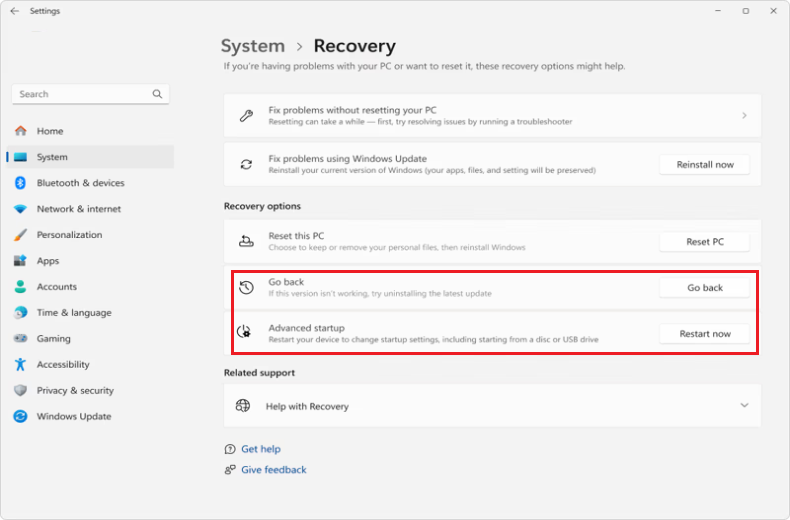
- Etapa 4. Selecione o motivo para voltar e siga as instruções na tela para concluir o processo. O sistema será reiniciado automaticamente e executará a reversão.
💡Dicas:
- O processo de reversão pode levar de 30 minutos a 2 horas. Certifique-se de que o dispositivo esteja conectado à energia e aguarde com paciência.
- Após a reversão, os aplicativos instalados e as configurações do sistema feitas depois de atualizar para o Windows 11 podem ser removidos, mas o estado do Windows 10 anterior à atualização (arquivos pessoais, bem como aplicativos e configurações instalados naquela época) será restaurado.
- Não deixe de preservar a pasta Windows.old. Se o prazo tiver passado ou essa pasta tiver sido excluída, este método não estará disponível e você precisará usar outros métodos.
Método 2: Desinstalar atualizações usando o Ambiente de Recuperação do Windows (WinRE)
Se o período de reversão de 10 dias já passou, mas o Windows 11 foi atualizado pelo Windows Update (não por uma instalação limpa), você pode reverter para o Windows 10 pelo recurso Desinstalar atualizações no Ambiente de Recuperação do Windows (WinRE). Este método se aplica apenas ao Windows 11 instalado por atualização.
⚠️ Condições aplicáveis:
- O Windows 11 foi atualizado pelo Windows Update, não instalado do zero usando mídia de instalação.
- O sistema ainda mantém os arquivos originais do Windows 10 (você pode verificar na Limpeza de Disco se há a pasta Windows.old).
- Após desinstalar as atualizações, o sistema será restaurado ao estado anterior do Windows 10.
📌 Etapas da operação:
- Etapa 1. Pressione Win + I para abrir as Configurações do Windows 11, clique em Sistema > Recuperação.
- Etapa 2. Na página Recuperação, localize a seção Inicialização avançada e clique no botão Reiniciar agora.
- Etapa 3. O computador será reiniciado no Ambiente de Recuperação do Windows (WinRE). Na tela Escolha uma opção, clique em Solução de problemas > Opções avançadas.
- Etapa 4. Clique em Desinstalar atualizações > Desinstalar a atualização de recurso mais recente. Se esta opção estiver cinza ou não existir, isso significa que o sistema não atende às condições de reversão.
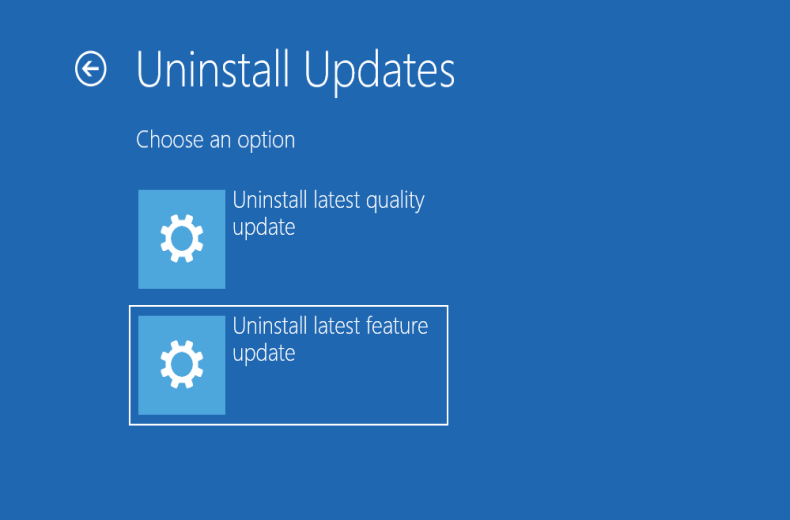
- Etapa 5. Siga as instruções na tela para confirmar a operação. O sistema começará a desinstalar o Windows 11 e a restaurar o Windows 10. Esse processo pode levar de 20 minutos a 1 hora. Não interrompa o fornecimento de energia.
- Etapa 6. Após a conclusão da reversão, o computador será reiniciado automaticamente e entrará no sistema Windows 10 original.
💡Dicas:
- Este método se aplica apenas ao Windows 11 atualizado pelo Windows Update. Se o Windows 11 foi instalado do zero usando mídia de instalação, este método não estará disponível.
- Após desinstalar as atualizações, o Windows 10 será restaurado ao estado anterior à atualização, incluindo todos os aplicativos, configurações e arquivos pessoais.
- Se a opção Desinstalar a atualização de recurso mais recente não existir ou não estiver disponível, isso significa que a pasta Windows.old não é mais válida e este método não pode ser usado.
- Após a reversão, talvez seja necessário reativar o Windows 10. Se você encontrar problemas, verifique a conectividade de rede e tente solucionar problemas em Configurações > Atualização e Segurança > Ativação, ou entre em contato com o suporte da Microsoft.
Método 3: Realizar uma instalação limpa usando a mídia de instalação do Windows 10
Este é o método de downgrade mais completo, mas excluirá todos os dados. Você precisa preparar uma unidade USB de instalação do Windows 10 com antecedência.
⚠️ Preparações:
- Baixe a ferramenta de instalação do Windows 10 (Media Creation Tool) ou prepare um arquivo ISO do Windows 10.
- Prepare uma unidade USB com capacidade de pelo menos 8 GB e formate-a como FAT32.
- Faça backup de todos os dados importantes em um dispositivo de armazenamento externo.
📌 Etapas da operação:
- Etapa 1. Use outro computador para executar a Ferramenta de Criação de Mídia do Windows 10 e selecione Criar mídia de instalação para outro PC.
- Etapa 2. Selecione o idioma, a edição do Windows e a arquitetura (32 bits ou 64 bits) e clique em Próximo.
- Etapa 3. Selecione Unidade flash USB como mídia, escolha a unidade USB preparada e clique em Próximo para começar a criar a mídia de instalação.
- Etapa 4. Insira a unidade USB de instalação do Windows 10 criada no computador que precisa do downgrade. Reinicie o computador e entre na interface de configurações do BIOS/UEFI (normalmente acessada pressionando Del, F2, F12, etc.). Defina a unidade USB como o primeiro item de inicialização, salve e saia.
- Etapa 5. Após inicializar pela unidade USB, entre no instalador do Windows. Siga as instruções para selecionar o idioma e o layout do teclado e clique em Instalar agora.
- Etapa 6. Digite sua chave de produto do Windows 10 (se necessário) ou clique em Não tenho uma chave de produto para pular (você pode ativar depois). Selecione a edição do Windows 10 a instalar (deve corresponder à edição da sua licença original, geralmente Home).
- Etapa 7. Na tela Tipo de instalação, selecione Personalizada: instalar somente o Windows (avançado).
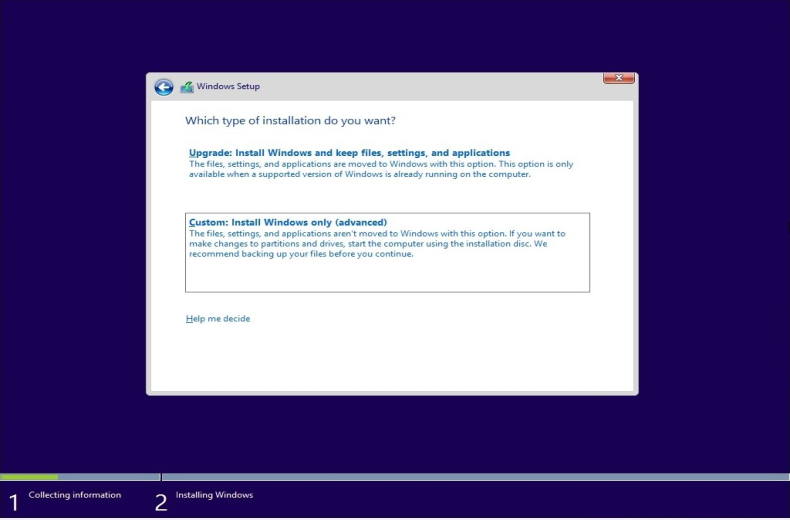
- Etapa 8. Na tela de seleção de partição, selecione a partição original do sistema (geralmente Partição primária) e clique em Excluir. Repita esta operação para excluir todas as partições relacionadas ao sistema original. Por fim, você obterá um espaço não alocado da Unidade X. (Aviso: esta operação excluirá permanentemente todos os dados da partição. Confirme novamente se você fez o backup!)
- Etapa 9. Selecione esse espaço não alocado e clique em Próximo diretamente. O instalador do Windows criará automaticamente as partições de sistema necessárias.
- Etapa 10. O instalador copiará automaticamente os arquivos, instalará o sistema e as atualizações. O computador será reiniciado várias vezes durante esse processo. Isso pode levar de 30 minutos a 2 horas.
- Etapa 11. Após a conclusão da instalação, siga o assistente para concluir as configurações de região, a criação da conta de usuário, etc.
💡Lembretes importantes:
- Este método excluirá todos os dados do disco rígido, incluindo o sistema operacional, os aplicativos e os arquivos pessoais.
- Depois de chegar à área de trabalho, instale os drivers básicos usando o pacote de instalação do driver de rede que você preparou anteriormente, ou use o Windows Update para verificar atualizações. Em seguida, visite o site oficial do fabricante do seu computador para baixar e instalar todos os drivers específicos do Windows 10.
- Se a ativação automática falhar, verifique em Configurações > Atualização e Segurança > Ativação. Para computadores com sistema pré-instalado, a ativação normalmente ocorre automaticamente após conectar-se à internet.
- Reinstale os aplicativos necessários.
Método 4: Restaurar usando o Hasleo Backup Suite (recomendado) 👑
Este é o método mais recomendado! Se você criou uma imagem de backup do sistema Windows 10 usando o Hasleo Backup Suite antes de atualizar para o Windows 11, pode usar este método para restaurar seu sistema para o Windows 10 de forma rápida e completa.
Se você não criou um backup de imagem do sistema usando o Hasleo Backup Suite, pode criar uma imagem do sistema em outro computador com Windows 10 e depois restaurá-la neste computador. Este método requer o uso do recurso Universal Restore. Atualize para a edição Hasleo Backup Suite Home/Professional/Server/Enterprise.
🎯 Principais vantagens
- Restauração completa do sistema: O sistema restaurado será exatamente igual ao do momento do backup, incluindo o sistema operacional, todos os aplicativos instalados, configurações pessoais e arquivos.
- Eficiente e econômico em tempo: Todo o processo normalmente leva apenas de 10 a 30 minutos, o que é muito mais rápido do que instalar o sistema do zero e reinstalar todos os softwares.
- Nenhuma chave de produto necessária: Ao restaurar uma imagem de sistema ativada, o Windows normalmente pode ser reativado automaticamente com base na licença digital, sem precisar digitar a chave novamente.
- Alta flexibilidade: Suporta restaurar o sistema no disco original ou em um novo disco.
- Proteção de dados: O processo de restauração não afetará os dados em outras partições ou unidades que não sejam do sistema.
⚠️ Preparações:
- Certifique-se de ter uma imagem de backup do sistema Windows 10 completa criada pelo Hasleo Backup Suite.
- Baixe e instale a versão necessária do Hasleo Backup Suite.
- A operação de restauração substituirá completamente a unidade atual do sistema (geralmente a unidade C:). Não deixe de fazer backup de quaisquer novos arquivos da unidade atual do sistema Windows 11 que você precise manter.
📌 Etapas para restaurar o Windows 10 usando o Hasleo Backup Suite:
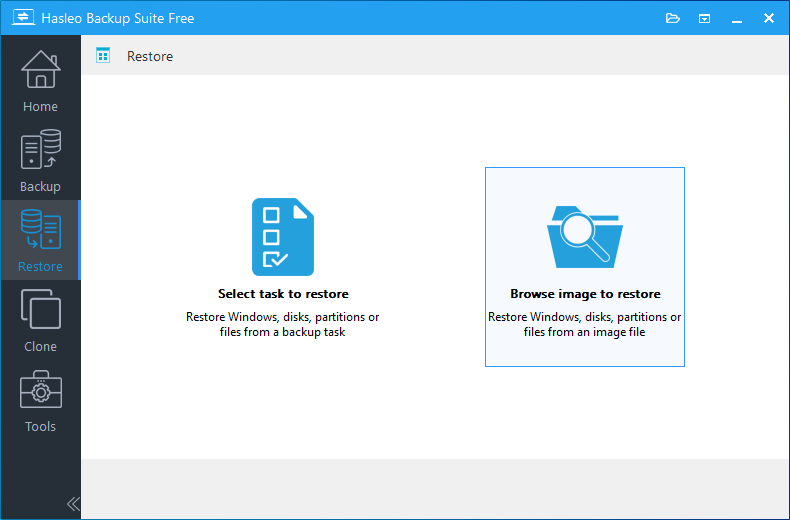
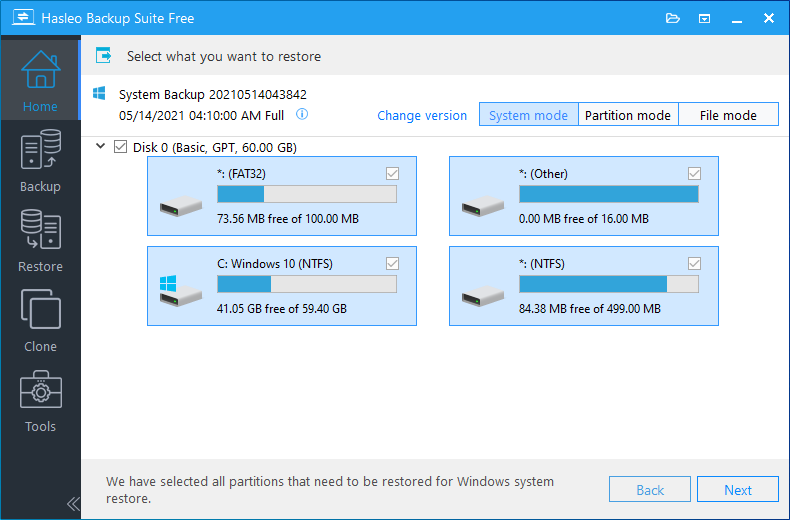
⚠️Dicas:
- Se você quiser restaurar todo o sistema operacional, escolha "Modo de sistema" no canto superior direito. Para restaurar uma única partição, selecione "Modo partição". Para recuperar arquivos individuais, use "Modo de arquivo".
- Observação importante: restaurar apenas a partição do Windows no "Modo partição" pode resultar em um sistema que não inicializa ou não funciona corretamente.
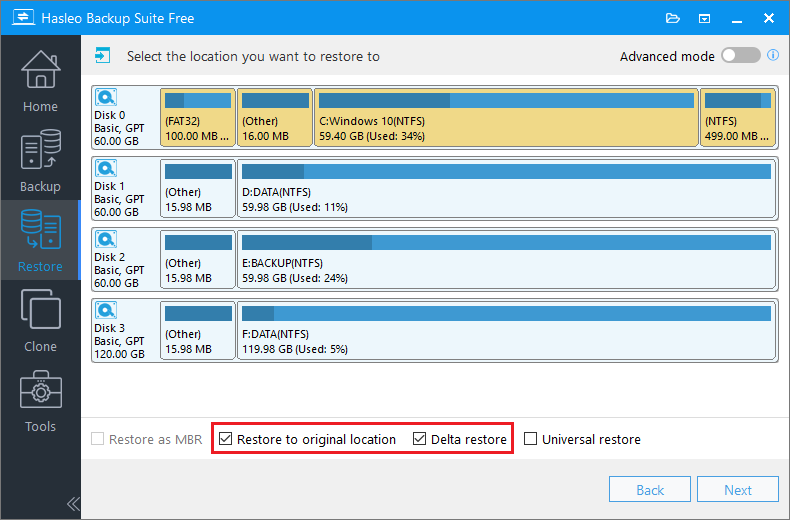
Se você estiver restaurando a imagem do sistema Windows 10 criada em outro computador, marque a opção "Universal Restore". Em seguida, clique em Próximo para continuar.
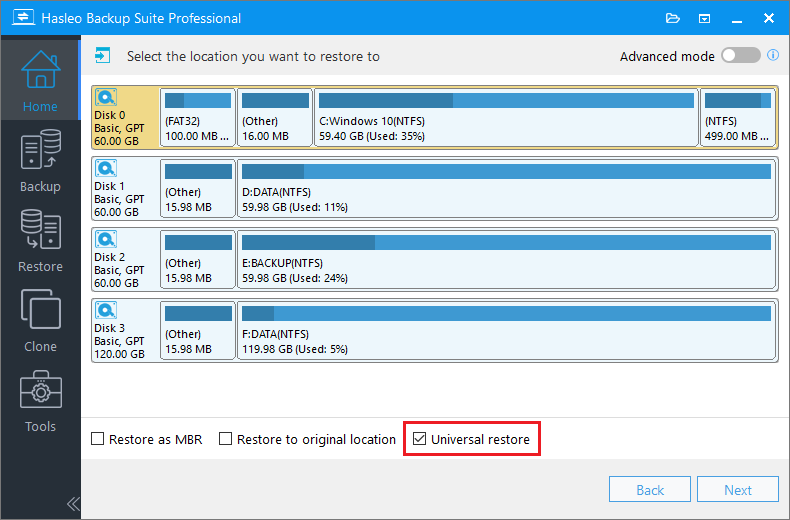
💡Dicas:
- Restaurar para o local original: Esta opção permite restaurar o sistema operacional Windows em seu local original no disco original sem danificar outras partições. Observe que esta opção está disponível apenas no Modo de sistema.
- Manter o layout da partição: Esta opção garante que o layout de partições do disco de destino após a restauração seja exatamente igual ao do disco de origem. Observe que esta opção está disponível apenas no Modo de sistema.
- Universal Restore: Esta opção permite restaurar uma imagem de sistema em um computador com configuração de hardware diferente.
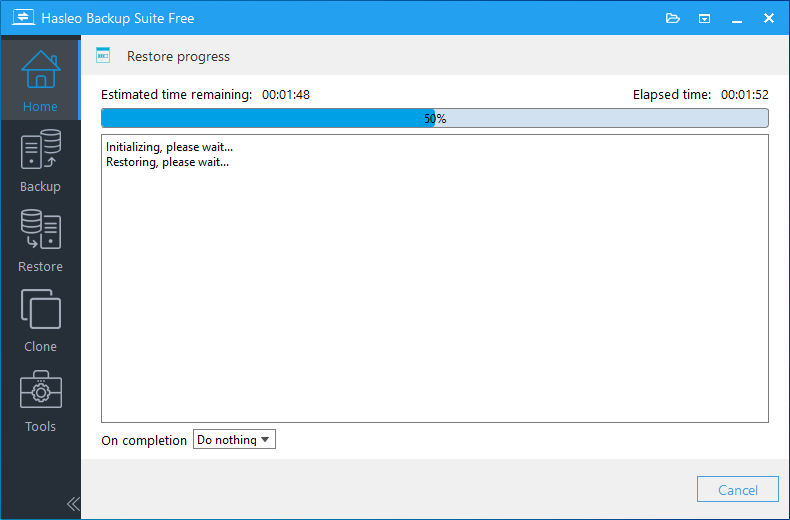
✅Parabéns! O sistema foi restaurado com sucesso para o Windows 10! Você pode usar o Windows 10 após reiniciar o computador.
A tabela a seguir compara os quatro métodos de downgrade em detalhes para ajudar você a selecionar o mais adequado.
| Método 1: Reversão integrada | Método 2: Desinstalar atualizações | Método 3: Instalação limpa | Método 4: Restauração de backup (Recomendado) | |
| Requisito de tempo | Dentro de 10 dias | Sem limite | Sem limite | Sem limite |
| Tempo necessário | 30 min - 2 horas | 20 min - 1 hora | 1-3 horas | 10-30 min |
| Retenção de dados | Mantém arquivos pessoais e aplicativos | Restaura o estado anterior à atualização | Exclui todos os dados | Restaura totalmente o estado do backup |
| Requer chave de produto | Não | Geralmente não é necessário | Sim | Geralmente não é necessário |
| Depende de backup | Não | Não | Sim (dados de backup) | Sim (imagem do sistema) |
| Completude da restauração | Média | Boa | Sistema novo | Totalmente consistente |
| Complexidade | Simples | Simples | Média | Simples |
| Índice de recomendação | ★★★☆☆ | ★★★☆☆ | ★★☆☆☆ | ★★★★★ |
🎯 Recomendações:
- Melhor escolha: O Método 4 (Restauração de backup) é fortemente recomendado. Usar o Hasleo Backup Suite para criar um backup do sistema Windows 10 é o método de downgrade mais rápido, completo e seguro.
- Reversão urgente: Se você precisa reverter rapidamente para o estado anterior dentro de 10 dias após uma atualização, use o Método 1: Reversão integrada.
- Começo do zero: Se você quer um sistema Windows 10 limpo e não se importa em reinstalar todos os aplicativos, pode usar o Método 3 (Instalação limpa).
- Prevenção em primeiro lugar: É recomendável criar uma imagem de backup do sistema usando o Hasleo Backup Suite antes de atualizar para o Windows 11, para que você possa fazer downgrade para o Windows 10 facilmente a qualquer momento.
O Hasleo Backup Suite oferece proteção completa do sistema Windows. Faça downgrade do Windows 11 para o 10 sem complicações, atualize seu disco rígido ou recupere-se de uma falha — tudo com uma única ferramenta confiável. Experimente backup e recuperação profissionais. Baixe agora.
Perguntas frequentes (FAQ)
A: Normalmente você tem cerca de 10 dias para usar o recurso de reversão integrado. No entanto, isso exige que a pasta Windows.old ainda exista na unidade do sistema. Se você limpou os arquivos antigos usando a Limpeza de Disco, essa opção pode não estar mais disponível.
A: Depende do método. Usar a reversão integrada (Método 1) ou desinstalar atualizações (Método 2) preservará seus arquivos pessoais. Usar a restauração do Hasleo Backup Suite (Método 4) restaurará exatamente o estado do seu backup. Apenas o método de instalação limpa (Método 3) excluirá todos os dados.
A: Para os Métodos 1, 2 e 4 (reversão, desinstalação de atualizações ou restauração de backup), normalmente você não precisa de uma chave de produto, pois o Windows será ativado automaticamente com base na sua licença digital. Para o Método 3 (instalação limpa), talvez seja necessário digitar uma chave de produto ou ativar depois.
A: Se você não tiver um backup, pode usar os Métodos 1 a 3. A reversão integrada funciona dentro de 10 dias. A desinstalação de atualizações no WinRE funciona se o Windows foi atualizado pelo Windows Update. A instalação limpa requer mídia de instalação do Windows 10 e excluirá todos os dados.
A: O Método 1 (reversão) restaura seu sistema ao estado anterior à atualização do Windows 11. O Método 2 restaura ao estado anterior à atualização. O Método 4 restaura exatamente o estado do seu backup. Apenas o Método 3 (instalação limpa) fornece um Windows 10 novo, sem nenhum aplicativo ou configuração.
A: Sim, mas você precisa usar o recurso Universal Restore na edição Hasleo Backup Suite Home/Professional/Server/Enterprise. Isso permite restaurar uma imagem de sistema em um computador com hardware diferente.
A: O Método 4 (restauração com o Hasleo Backup Suite) normalmente é o mais rápido, levando apenas de 10 a 30 minutos. Ele também oferece a restauração mais completa, sem precisar reinstalar aplicativos.
Conclusão
Escolher o método de downgrade certo depende da sua situação específica. Se você ainda está dentro da janela de reversão de 10 dias, o recurso de reversão integrado oferece o caminho mais simples, sem precisar de ferramentas extras. Para quem atualizou pelo Windows Update e perdeu o prazo, o método de desinstalação de atualização no WinRE ainda pode restaurar seu sistema ao estado anterior à atualização. Uma instalação limpa via mídia de instalação do Windows 10 proporciona o sistema mais novo, mas ao custo de todos os dados e aplicativos.
Para usuários que se prepararam criando um backup do sistema com o Hasleo Backup Suite antes de atualizar, restaurar a partir dessa imagem de backup é de longe a opção mais rápida, completa e confiável — restaurando todo o seu sistema, incluindo todos os aplicativos, configurações e arquivos, em apenas 10 a 30 minutos. Independentemente do método escolhido, sempre faça backup dos seus dados importantes primeiro para evitar perda permanente.