

Para proteger dados importantes e evitar a perda de dados por falhas do sistema ou falhas de hardware, a maioria dos usuários prefere fazer backup de pastas específicas em vez do computador inteiro. Esse método não só reduz significativamente o tempo de backup como também economiza espaço de armazenamento, tornando-se uma estratégia de proteção de dados mais eficiente e flexível. Diferentemente do backup completo do sistema, que captura todo o sistema operacional, o backup em nível de pasta se concentra nos seus arquivos e dados importantes, oferecendo controle granular sobre o que é protegido.
Por que o software de backup profissional é necessário?
O Windows 11 inclui opções de backup integradas, como o Histórico de Arquivos, o Backup e Restauração (Windows 7) e o OneDrive, que podem ajudar os usuários a realizar tarefas básicas de backup. No entanto, essas ferramentas têm certas limitações. Por exemplo, o Histórico de Arquivos só oferece suporte ao backup de bibliotecas do usuário (Área de Trabalho, Documentos, Imagens etc.). Ele não permite adicionar arquivos de sistema ou outras pastas arbitrárias de forma independente e exige uma unidade externa ou de rede como destino. O Backup e Restauração (Windows 7) pode criar imagens completas do sistema, mas, para backup de arquivos/pastas, também fica restrito às bibliotecas do usuário, excluindo outras pastas. O OneDrive permite selecionar pastas personalizadas, mas seu nível gratuito é limitado a 5 GB, o que muitas vezes exige uma atualização paga para obter armazenamento adequado.
Quando você precisa fazer backup de pastas específicas que vão além das limitações das ferramentas integradas, um software de backup profissional como o Hasleo Backup Suite Free torna-se necessário. Ele oferece total flexibilidade na seleção de pastas, sem restrições de armazenamento, oferece suporte a recursos avançados como agendamento e criptografia e garante que seus dados sejam protegidos de forma confiável.
Comparação: ferramentas integradas vs Hasleo Backup Suite Free
Para ajudá-lo a tomar uma decisão informada, aqui está uma comparação direta das soluções de backup de pastas disponíveis no Windows 11:
| Recurso | Histórico de Arquivos | OneDrive | Backup e Restauração (Win7) | Hasleo Backup Suite Free |
|---|---|---|---|---|
| Seleção de qualquer pasta | ✗ Somente bibliotecas | ✓ (5 GB gratuitos) | ✓ | ✓ Ilimitado |
| Limite de armazenamento gratuito | Ilimitado (sua unidade) | 5 GB | Ilimitado (sua unidade) | Ilimitado (sua unidade) |
| Agendamento automático | ✓ Básico | ✓ Básico | ✓ Diário/Semanal/Mensal | ✓ Diário/Semanal/Mensal/Evento |
| Backup incremental/diferencial | ✗ | ✗ | ✓ (incremental VSS) | ✓ |
| Criptografia (AES) | ✗ | ✓ (no lado do servidor, não controlável) | ✗ | ✓ AES 128/256 |
| Compactação | ✗ | ✗ | ✗ | ✓ |
| Restaurar arquivos individuais | ✓ | ✓ | ✓ | ✓ |
Como mostra a tabela, o Hasleo Backup Suite Free é a única solução que oferece todos os recursos essenciais sem restrições — seleção ilimitada e gratuita de pastas, agendamento flexível, vários modos de backup, compactação e criptografia — tornando-o a melhor forma de fazer backup de pastas específicas no Windows 11.
Melhor software gratuito de backup para Windows - Hasleo Backup Suite Free
Como solução de nível profissional, o Hasleo Backup Suite Free oferece suporte tanto ao backup flexível quanto à restauração de quaisquer pastas e até de unidades inteiras. Sua interface intuitiva, combinada com o poderoso recurso de Agendamento de backup, automatiza a proteção regular, tornando a segurança dos dados mais simples e confiável do que nunca. De documentos de trabalho críticos a configurações do sistema, você mantém o controle total por meio de tarefas personalizáveis, garantindo que nada importante seja perdido.
Os principais recursos do Hasleo Backup Suite Free incluem:
- Edição gratuita abrangente e poderosa: Oferece suporte a backup e restauração de sistema, discos/partições e arquivos/pastas, fornece função de clonagem e permite uma migração de dados perfeita.
- Tecnologia avançada e desempenho excelente: Oferece suporte às arquiteturas Windows x86/x64 e ARM64. Ele inicializa nos modos UEFI e Legacy BIOS, garante uma execução segura e estável do programa e opera com alta eficiência e baixo consumo de energia.
- Vários modos de backup: Oferece suporte a backups completos, incrementais e diferenciais. Após um backup completo inicial, tanto os backups incrementais quanto os diferenciais economizam tempo e espaço de armazenamento ao copiar apenas os dados que foram alterados.
- Recursos de compactação e criptografia: Permite compactar imagens de backup para economizar espaço em disco e criptografá-las para proteger seus dados importantes.
- Caixa de ferramentas prática: Aqui você pode acessar recursos avançados como criar um disco de emergência WinPE, mesclar imagens de backup e apagar discos com segurança.
- Interface intuitiva e amigável: O design da interface é claro, com as principais funções imediatamente visíveis, e as instruções guiadas permitem que até iniciantes comecem rapidamente.
Como fazer backup de pastas específicas no Windows 11 usando o Hasleo Backup Suite Free
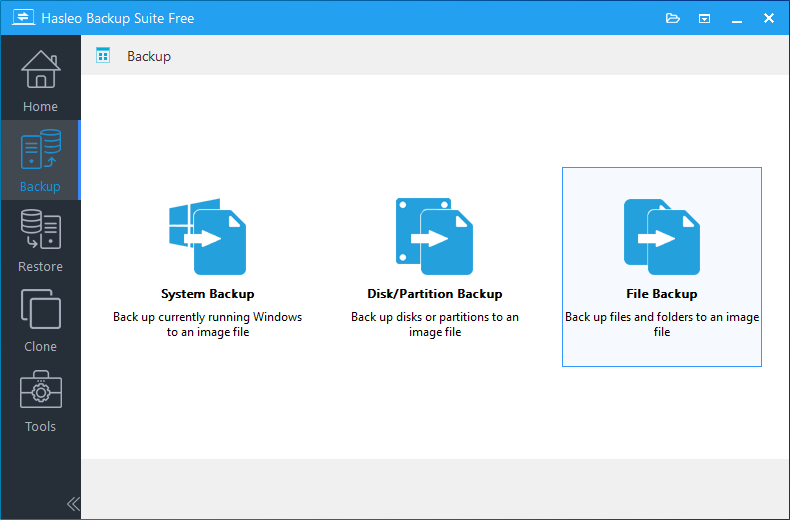
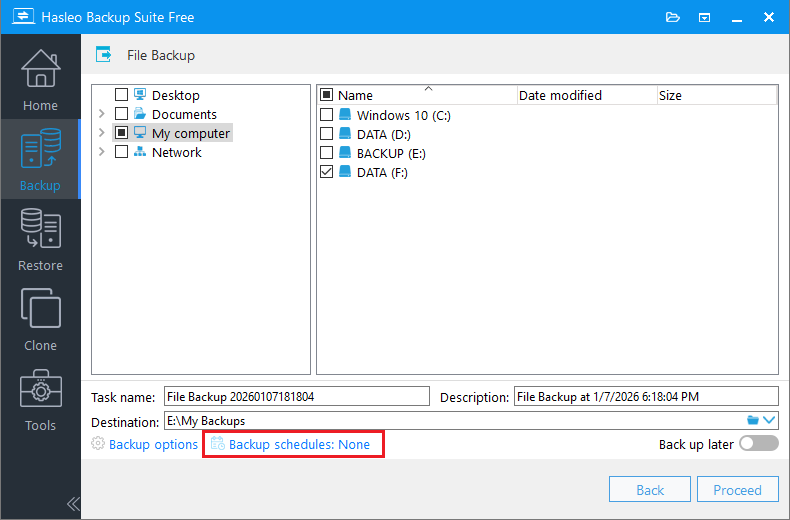
* Dicas:
- Nome da tarefa: Especifique um nome de tarefa para poder encontrar e gerenciar rapidamente sua tarefa de backup mais tarde.
- Descrição: Descreva brevemente o objetivo da tarefa e quaisquer outras informações relevantes.
- Destino: Modifique o caminho de destino onde os arquivos de imagem de backup serão armazenados clicando no ícone de pasta.
- Opções de backup: Configurações avançadas de backup. Para mais detalhes, consulte Opções de backup.
- Agendamento de backup: Configure agendamentos de backup para executar automaticamente suas tarefas de backup regularmente. Para mais detalhes, consulte Agendamento de backup.
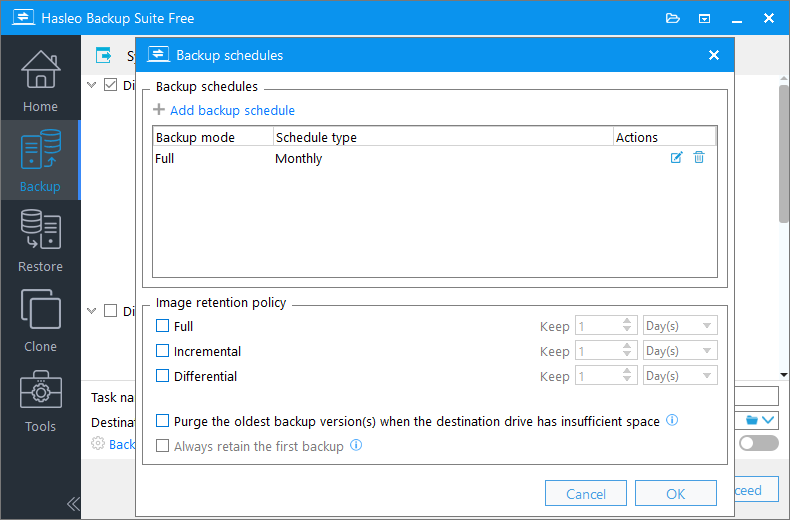
Como restaurar pastas específicas a partir do backup
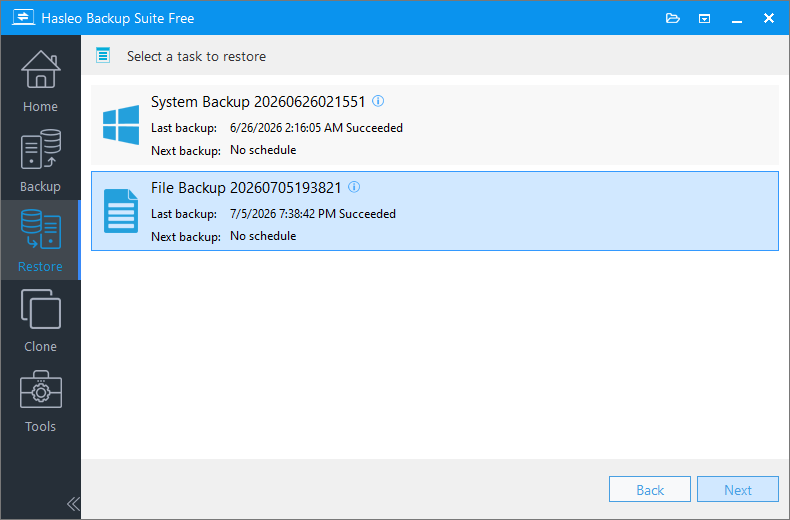
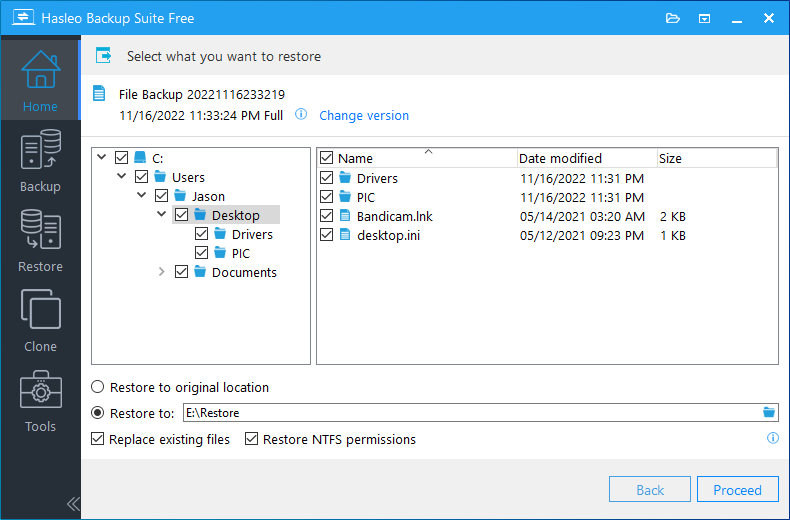
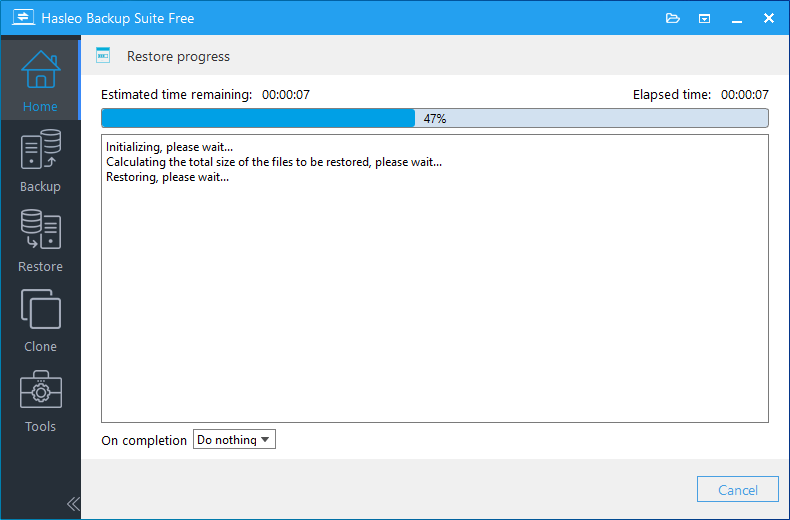
Criar backups é apenas metade da equação — saber como restaurar seus dados é igualmente importante. O Hasleo Backup Suite Free torna o processo de restauração simples e flexível.
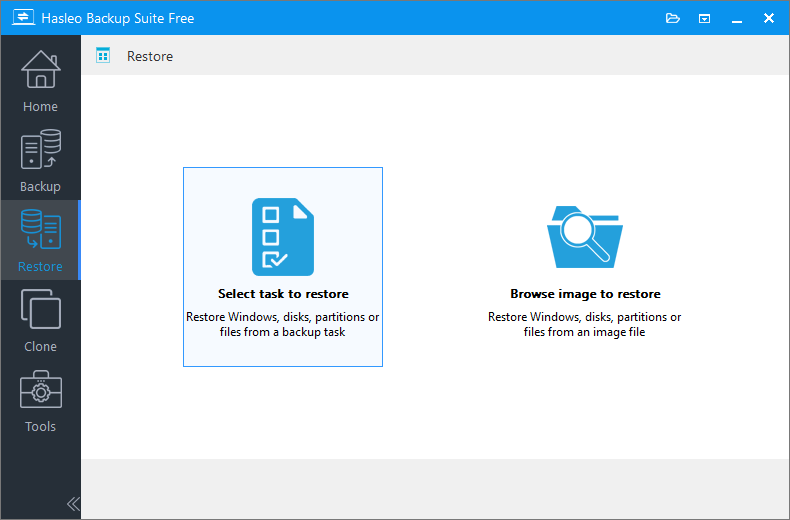
Melhores práticas para backup de pastas no Windows 11
Para garantir que seus dados estejam totalmente protegidos, siga estas melhores práticas ao fazer backup de pastas específicas no Windows 11:
Siga a regra de backup 3-2-1
Mantenha pelo menos 3 cópias dos seus dados, armazene-as em 2 tipos diferentes de mídia e mantenha 1 cópia fora do local. Por exemplo, mantenha um backup em um disco rígido externo e outro em um local de rede.
Defina um agendamento de backup adequado
Para documentos de trabalho atualizados com frequência, defina um agendamento de backup diário. Para arquivos pessoais que mudam com menos frequência, um agendamento semanal pode ser suficiente. Use backups acionados por evento antes de grandes atualizações do sistema para proteção adicional. Saiba mais sobre como configurar agendamentos de backup.
Use criptografia para dados confidenciais
Se suas pastas contiverem informações pessoais ou confidenciais, ative a criptografia AES nas opções de backup. Isso garante que seus arquivos de backup permaneçam seguros mesmo se o dispositivo de armazenamento for perdido ou roubado. Veja como criptografar tarefas de backup.
Armazene os backups em uma unidade separada
Sempre armazene suas imagens de backup em uma unidade física diferente da dos dados originais. Isso protege contra falhas de hardware, malware ou exclusão acidental que afetem ambas as cópias simultaneamente.
Compacte os backups para economizar espaço
Ative a compactação para reduzir o tamanho das suas imagens de backup, o que é especialmente útil ao armazenar várias versões. Confira como compactar arquivos de backup.
Teste seus backups regularmente
Um backup só é útil se você puder restaurar a partir dele. Realize periodicamente uma restauração de teste para verificar se os arquivos de backup estão intactos e se o processo de restauração funciona conforme esperado.
Perguntas frequentes (FAQ)
A: O Hasleo Backup Suite é a solução mais confiável. Ele permite selecionar qualquer pasta, oferece suporte a agendamento automático e modos de backup incremental/diferencial.
A: Sim, você pode fazer backup de qualquer pasta, incluindo arquivos de sistema, documentos do usuário e diretórios personalizados, diferentemente das ferramentas integradas do Windows, que se restringem às bibliotecas do usuário.
A: Sim, ele oferece suporte a agendamentos Diário, Semanal, Mensal e por Gatilho de evento, permitindo backups de pastas totalmente automatizados.
A: Para documentos de trabalho ativos, recomendam-se backups diários. Para arquivos que mudam com menos frequência, backups semanais ou acionados por evento são suficientes.
A: Sim, você pode restaurar arquivos individuais ou pastas inteiras. Basta selecionar itens específicos da imagem de backup e escolher um destino.
A: Sim, ele oferece suporte a backups completos, incrementais e diferenciais. Após o backup completo inicial, os backups incrementais copiam apenas os dados alterados para economizar espaço.
A: Armazene os backups em uma unidade diferente da dos arquivos originais. Recomendam-se discos rígidos externos, unidades USB ou locais de rede.
A: Sim, o Hasleo Backup Suite oferece suporte a criptografia AES de 128/256 bits para imagens de backup. Você pode ativar a criptografia nas opções de backup para proteger dados confidenciais em seus backups de pastas.
Resumo
Fazer backup de pastas específicas no Windows 11 é uma estratégia de proteção de dados inteligente e eficiente. Embora o Windows inclua ferramentas básicas de backup como o Histórico de Arquivos, o OneDrive e o Backup e Restauração, cada uma delas apresenta limitações significativas — seleção restrita de pastas, limites de armazenamento ou falta de recursos avançados.
O Hasleo Backup Suite Free se destaca como a melhor solução gratuita para fazer backup de pastas específicas no Windows 11. Ele oferece seleção ilimitada de pastas, agendamentos de backup flexíveis, modos de backup incremental/diferencial, compactação e criptografia AES — tudo completamente grátis. Com compatibilidade total com Windows 11/10/8/7 e suporte às arquiteturas x86/x64 e ARM64, é uma escolha versátil e confiável para qualquer usuário.
Seguindo as melhores práticas descritas neste guia — incluindo a regra de backup 3-2-1, testes regulares e o uso de criptografia — você pode garantir que suas pastas importantes estejam sempre protegidas contra a perda de dados.