

Ao enfrentar espaço insuficiente no disco rígido, falha de disco ou a necessidade de atualizar para uma unidade maior, a migração de dados se torna uma tarefa crítica. Nesse momento, uma ferramenta de clonagem de disco confiável e poderosa pode ser sua valiosa assistente. Este guia detalha como usar o Hasleo Backup Suite para clonar dados da sua unidade antiga para uma nova com segurança e eficiência.
Por que clonar dados de um disco para outro?
No uso diário do computador, muitas vezes precisamos copiar todos os dados de um disco rígido para outro — um processo conhecido como clonagem de disco. Esta operação envolve várias considerações importantes:
- Migração e atualização do sistema: Adequado para substituir discos antigos, atualizar dispositivos ou migrar para unidades com maior capacidade e melhor desempenho.
- Segurança dos dados e backup: Crie uma imagem completa do sistema, permitindo inicializar imediatamente a partir do disco clonado em caso de falha do sistema. Como alternativa, clone totalmente os dados importantes para outro disco, aumentando a segurança e a confiabilidade do armazenamento.
- Solução de problemas e recuperação: Quando um disco rígido apresenta sinais de falha, tente prontamente recuperar os dados dele ou clonar um sistema íntegro para uma nova unidade de substituição.
- Eficiência no trabalho e implantação: Em um ambiente corporativo, permite a implantação rápida de imagens de sistema idênticas em vários computadores e a clonagem segura de ambientes de produção para testes, sem risco para o original.
- Organização e otimização dos dados: A função de clonagem permite realocar estruturas de partições e capacidade, ou otimizar o layout de armazenamento por meio de clonagem seletiva que exclui arquivos indesejados.
Melhor software de clonagem de disco para Windows — Hasleo Backup Suite
Existem muitas opções de software de clonagem de disco no mercado, e escolher um produto seguro, estável, eficiente e fácil de usar é fundamental. O Hasleo Backup Suite é sua escolha ideal, pois combina funções de backup, restauração e clonagem em um único produto, com recursos abrangentes e ampla aplicabilidade. Sua função exclusiva Clone delta permite que apenas os blocos de dados alterados sejam sincronizados com o disco de destino após o clone completo inicial, melhorando significativamente a eficiência da clonagem. Esse recurso é especialmente adequado para usuários que atualizam arquivos com frequência ou precisam de backups contínuos, ajudando você a obter sincronização e gerenciamento de dados eficientes com facilidade. Além disso, sua função de clonagem também apresenta as seguintes vantagens notáveis:
- Oferece clonagem de sistema, disco e partição com velocidade extremamente rápida.
- Fornece vários modos de alinhamento de disco e permite ajustar o tamanho da partição de destino.
- Oferece suporte a Clone delta e clonagem setor a setor de discos e partições.
- Oferece suporte à conversão de MBR para GPT ou de GPT para MBR durante o processo de clonagem.
- Compatível com todos os tipos de unidades de armazenamento, como IDE, SATA, SCSI, USB e NVMe.
- Oferece suporte à execução no Windows Vista/Server 2008 e posteriores (arquiteturas de 32 bits e 64 bits).
Como clonar dados de um disco rígido para outro usando o Hasleo Backup Suite?
* Dicas:
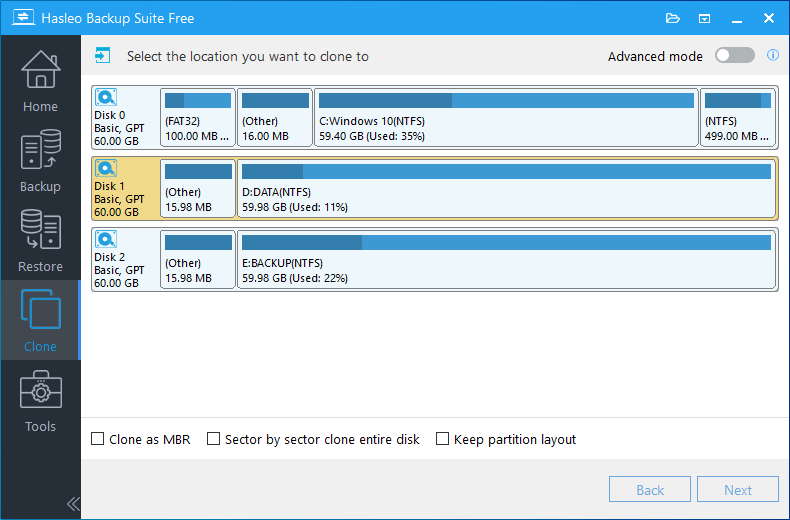
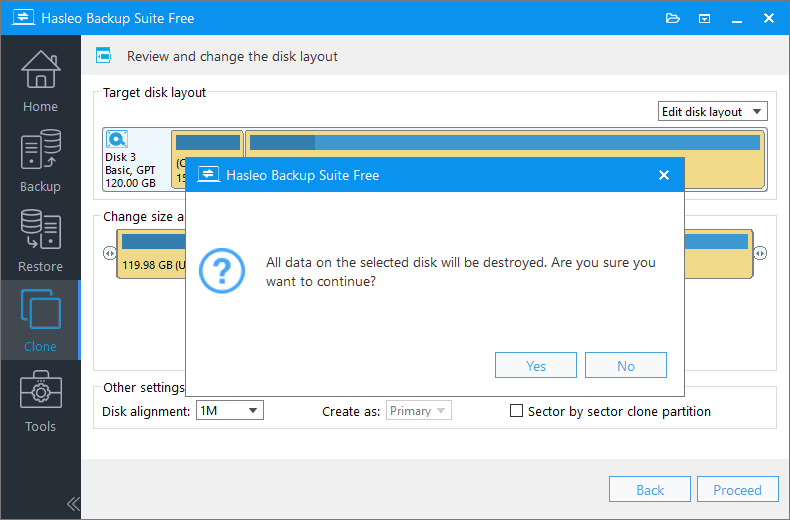
- Clonar como MBR/GPT: Durante um clone completo de disco (especialmente do disco do sistema), você pode optar por converter a tabela de partições do disco de destino para o formato MBR ou GPT.
- Clone delta: Se já existe um clone completo do disco de origem no disco de destino, apenas os dados alterados desde o último clone completo serão copiados. Para usar o Clone delta, atualize para a versão Home, Professional, Server ou Enterprise.
- Clonar o disco inteiro setor a setor: Executa uma cópia bit a bit de todo o disco de origem para o disco de destino, incluindo todos os setores, inclusive o espaço de dados usado, não usado e excluído.
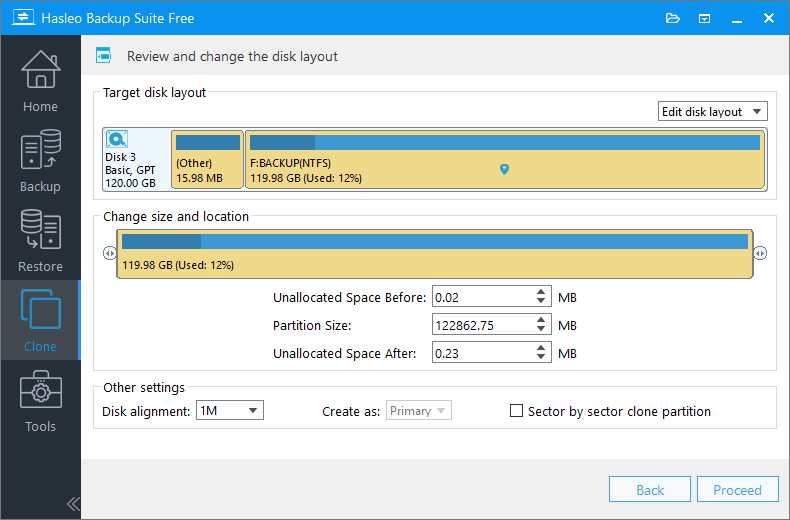
* Alinhamento do disco:
- 1M (Recomendado): o alinhamento de 1M é um subconjunto do alinhamento de 4K. As partições alinhadas em 1M estão sempre alinhadas em 4K, o que ajuda a obter o melhor desempenho do SSD. No Windows Vista e em sistemas operacionais posteriores, as partições criadas com o Gerenciamento de Disco do Windows são sempre alinhadas em 1M bytes, independentemente de o disco ser um SSD.
- 4K: Esta opção garante que o setor inicial de cada partição esteja alinhado em 4K bytes, o que é muito importante para o melhor desempenho de um SSD.
- Cilindro: Garante que o setor inicial de cada partição de destino sempre comece no início de um cilindro. O Windows XP e sistemas operacionais anteriores usam este modo de alinhamento.
- Nenhum: O setor inicial das partições de destino não é alinhado.
* A opção Clonar a partição setor a setor copia cada setor da partição de origem para a partição de destino, incluindo setores não usados.
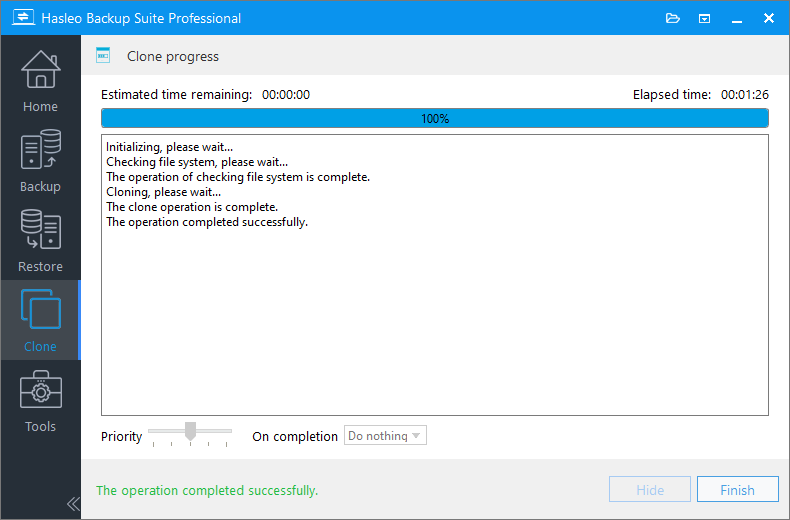
* Aqui você pode especificar uma ação de gerenciamento de energia a ser executada após a conclusão da clonagem.
Perguntas frequentes (FAQ)
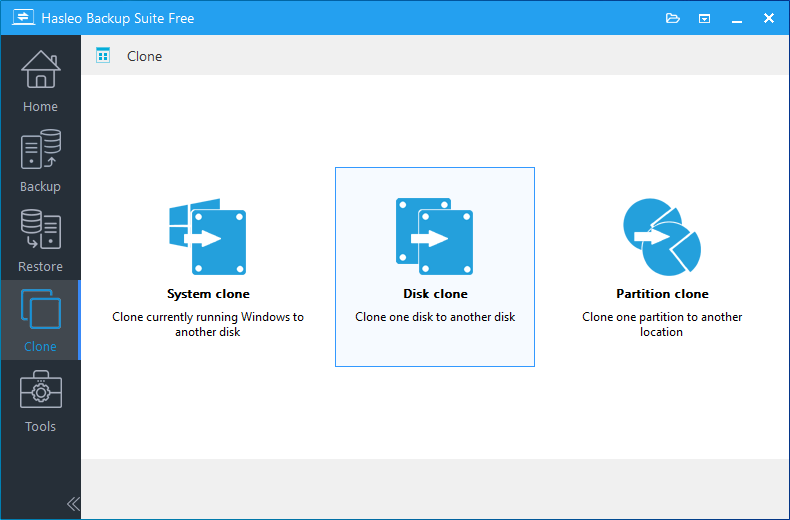
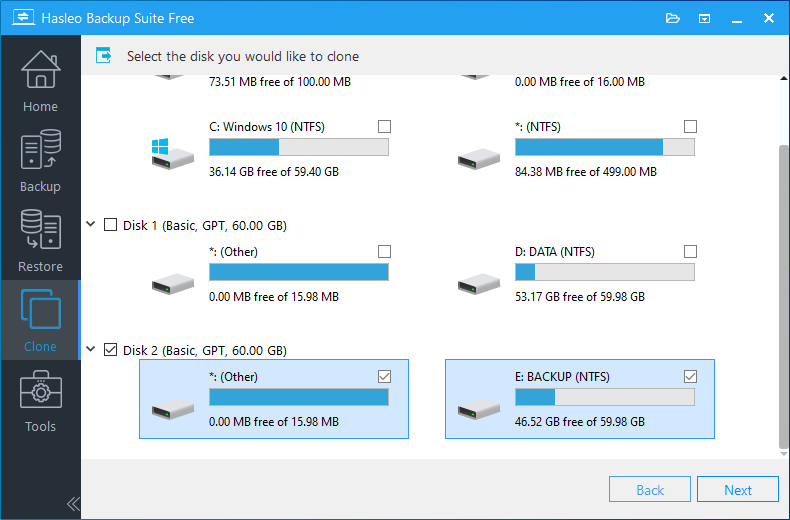
A: Baixe e execute o Hasleo Backup Suite, clique em Clone > Clone de disco, selecione o disco de origem, escolha o disco de destino, ajuste os tamanhos das partições se necessário e clique em Continuar para iniciar a clonagem. Todo o processo normalmente leva de 20 a 40 minutos, dependendo do tamanho dos dados.
A: Sim, você pode clonar um disco maior para um disco menor, desde que o disco menor tenha capacidade suficiente para armazenar todos os dados usados do disco de origem.
A: Não, a clonagem de disco não afeta o disco de origem original. O disco de origem permanece intacto enquanto todos os dados são copiados para o disco de destino.
A: O Clone delta copia apenas os blocos de dados que foram alterados desde o último clone. Isso melhora significativamente a eficiência da clonagem para usuários que atualizam arquivos com frequência. O Clone delta está disponível nas versões Home, Professional, Server e Enterprise.
A: Sim, o Hasleo Backup Suite oferece suporte à conversão de MBR para GPT ou de GPT para MBR durante a clonagem de disco.
A: Para otimizar o desempenho do SSD, recomenda-se o alinhamento de 1M. Ele garante que as partições estejam sempre alinhadas em 4K, proporcionando o melhor desempenho do SSD.
A: Não é recomendável clonar diretamente um disco com setores defeituosos. Se o disco de origem tiver danos físicos, a recuperação de dados deve ser realizada primeiro com um software de recuperação de dados. Para problemas menores, a clonagem setor a setor pode ajudar a recuperar os dados acessíveis.
A: O Hasleo Backup Suite oferece suporte à clonagem de todos os tipos de unidades de armazenamento, incluindo unidades IDE, SATA, SCSI, USB e NVMe. Ele é compatível com HDDs e SSDs.
Resumo
A clonagem de disco é um método eficiente e confiável para a migração de dados. Escolher ferramentas profissionais é fundamental para garantir a segurança dos dados e a eficiência do trabalho. Como software profissional de backup e clonagem para Windows, o Hasleo Backup Suite pode clonar rapidamente dados de um disco para outro e oferece suporte a backup e restauração rápidos do sistema, de discos/partições e de arquivos/pastas. Além disso, ele oferece um recurso de criação de disco de emergência WinPE, permitindo uma recuperação rápida do sistema em caso de falha. Com recursos abrangentes e desempenho excelente, o Hasleo Backup Suite é uma solução confiável para proteção e migração de dados.