

Dispositivos baseados na arquitetura ARM64, como o Microsoft Surface Pro X, o Surface Pro 9 com 5G e o Surface Pro 11 Edition, são equipados com processadores Qualcomm Snapdragon. Embora ofereçam excelente duração de bateria e portabilidade, esses dispositivos também têm espaço de armazenamento limitado e que não é facilmente expansível, tornando o backup do disco inteiro em um disco rígido externo uma importante medida de proteção de dados. Este tutorial detalha como usar o Hasleo Backup Suite para fazer backup do disco do Surface (ARM64) em um disco rígido externo.
Por que fazer backup do Surface ARM64 em um disco rígido externo?
Os dispositivos Microsoft Surface ARM64, como o Surface Pro X, o Surface Pro 9 com 5G e o Surface Pro 11 Edition, usam processadores com arquitetura ARM e oferecem excelente eficiência energética e portabilidade. No entanto, os requisitos de backup desses dispositivos diferem dos computadores Windows tradicionais:
- Os dispositivos de armazenamento não são facilmente substituíveis: Alguns dispositivos Surface ARM64 usam SSDs integrados que não podem ser facilmente substituídos como em notebooks tradicionais. Se o SSD falhar, os dados não poderão ser recuperados.
- Espaço de armazenamento limitado: Os dispositivos Surface geralmente oferecem opções de armazenamento de 128 GB, 256 GB ou 512 GB, com altos custos de upgrade. Fazer backup dos dados em um disco rígido externo pode liberar efetivamente o espaço de armazenamento do dispositivo.
- Recuperação do sistema difícil: A mídia de recuperação e os métodos de recuperação de sistemas ARM64 são diferentes dos sistemas x86. Ter backups preparados com antecedência permite uma rápida recuperação do trabalho quando o sistema falha.
- Proteção da segurança dos dados: O backup em disco rígido externo oferece proteção de armazenamento offline, permitindo a recuperação do sistema e dos dados a partir do disco rígido externo mesmo que o dispositivo seja perdido ou danificado.
- Migração entre dispositivos: Quando for necessário substituir por um novo dispositivo Surface, a imagem de backup do disco pode ser restaurada no novo dispositivo, economizando tempo na reconfiguração do sistema.
Visão geral do Hasleo Backup Suite👑
O Hasleo Backup Suite é um software profissional de backup e clonagem de sistemas Windows, otimizado nativamente para a plataforma ARM64. Como a melhor solução de backup para dispositivos Windows ARM64, o Hasleo Backup Suite oferece os seguintes recursos principais:
- ✅Suporte nativo a ARM64: O Hasleo Backup Suite oferece especificamente uma versão ARM64 que pode utilizar diretamente as instruções do processador ARM64, aproveitando plenamente o desempenho do hardware durante o backup, ao mesmo tempo que reduz efetivamente o consumo de energia e prolonga a duração da bateria do dispositivo Surface.
- ✅Função de clonagem de disco: Oferece funções de clonagem de sistema, disco e partição. Pode clonar diretamente o sistema em dispositivos Surface para outro disco, para uma migração de sistema sem perdas.
- ✅Backup e restauração de disco: Oferece suporte a backup completo de disco, permitindo backup com um clique de todas as partições, dados e configurações do sistema em todo o disco. Quando ocorrem falhas de disco ou corrupção de dados, ele pode restaurar rapidamente o estado completo do momento do backup.
- ✅Vários modos de backup: Oferece suporte aos modos de backup completo, incremental e diferencial. Após o backup completo inicial, apenas os arquivos alterados podem ser copiados, economizando espaço de armazenamento e tempo de backup.
- ✅Backups agendados e automáticos: Oferece suporte à configuração de planos de backup automáticos que podem executar tarefas de backup diariamente, semanalmente, mensalmente ou acionadas por eventos regularmente, garantindo que os dados estejam sempre atualizados.
- ✅Proteção por criptografia de backup: Oferece suporte à criptografia AES para arquivos de backup, garantindo a segurança dos dados de backup e impedindo o acesso não autorizado.
- ✅Mídia de recuperação de emergência WinPE: Pode criar discos de recuperação de emergência WinPE inicializáveis que permitem restaurar imagens de sistema a partir de discos rígidos externos quando o sistema não consegue inicializar.
- ✅Compactação e verificação de integridade: Oferece suporte a diferentes níveis de compactação de backup, permitindo equilibrar o tamanho do arquivo de backup e o uso da CPU. Também oferece funções de verificação de imagem para garantir a integridade e a capacidade de recuperação dos arquivos de backup.
- ✅Recursos principais realmente gratuitos: A edição Free oferece funções poderosas de backup, clonagem e restauração para proteger totalmente seu dispositivo Surface ARM64 sem custo.
Baixe o Hasleo Backup Suite para começar a proteger o disco do seu dispositivo Surface ARM64. Para uma segurança completa dos dados, recomenda-se também criar um disco de recuperação de emergência WinPE inicializável.
Como fazer backup do disco do Surface (ARM64) em um disco rígido externo usando o Hasleo Backup Suite?
Preparação antes do backup:
- Prepare uma unidade externa adequada: Use uma unidade com capacidade igual ou superior ao disco interno do seu Surface. Para velocidade ideal, escolha um SSD externo USB 3.0+.
- Conecte o disco rígido externo: Conecte o disco rígido externo à porta USB-C ou USB-A do dispositivo Surface. Recomenda-se usar a interface USB-C para uma velocidade de backup mais rápida.
- Verifique o sistema de arquivos: Formate a unidade como NTFS (recomendado para backup do Windows) para oferecer suporte a arquivos grandes.
- Garanta espaço livre suficiente: Confirme se o disco rígido externo tem espaço livre suficiente para armazenar o backup completo do disco. Recomenda-se reservar pelo menos 20% de espaço extra para futuras necessidades de backup incremental.
- Feche outros programas: Antes de começar, feche todos os programas não essenciais e pause os serviços de sincronização na nuvem (por exemplo, o OneDrive) para garantir a estabilidade do backup.
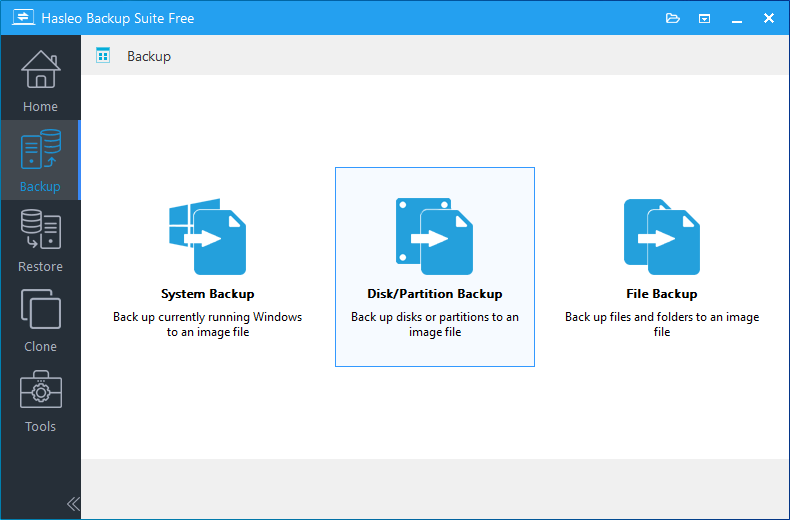
Siga estas etapas para fazer backup do disco do Surface ARM64 em uma unidade externa usando o Hasleo Backup Suite:
💡Dicas:
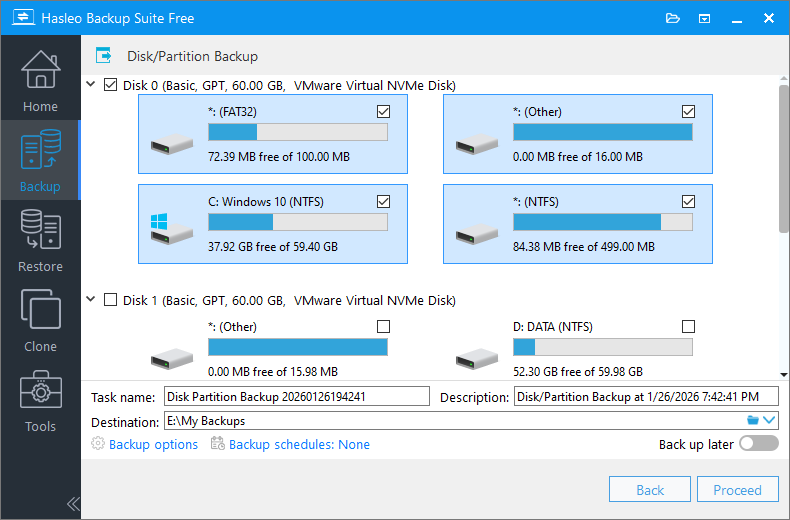
- Nome da tarefa: Especifique um nome de tarefa para que você possa localizar e gerenciar rapidamente sua tarefa de backup posteriormente.
- Descrição: Descreva brevemente o objetivo da tarefa e qualquer outra informação relevante.
- Destino: Modifique o caminho de destino onde os arquivos de imagem de backup serão armazenados clicando no ícone de pasta.
- Opções de backup: Configurações avançadas de backup. Para mais detalhes, consulte Opções de backup.
- Agendamento de backup: Configure agendamentos de backup para executar automaticamente suas tarefas de backup regularmente. Para mais detalhes, consulte Agendamento de backup.
💡Dicas:
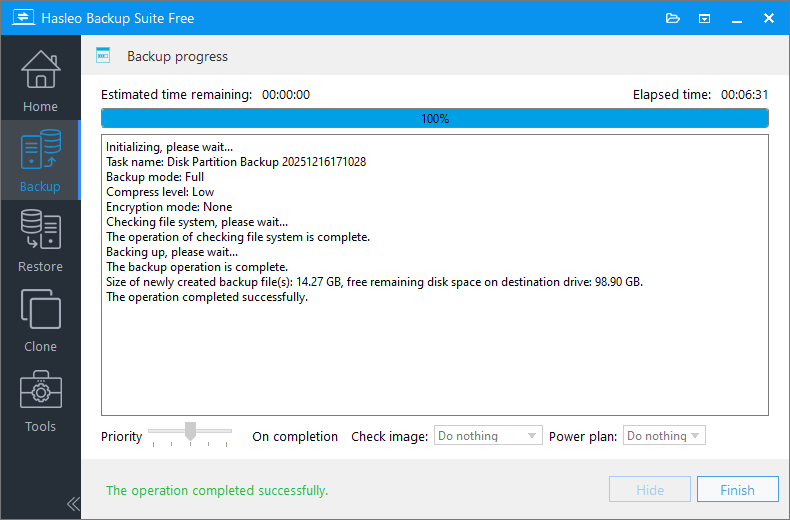
- Prioridade: Especifique uma prioridade para o processo de backup. Uma prioridade mais alta aloca mais tempo de CPU ao backup, o que pode fazer outros programas serem executados mais lentamente.
- Verificar imagem: Verifique a integridade dos arquivos de imagem de backup após a conclusão do processo de backup.
- Plano de energia: Execute a ação de gerenciamento de energia após a conclusão do backup.
Verificar os arquivos de backup
Para garantir a integridade e a capacidade de recuperação do backup, recomendam-se as seguintes verificações:
- ☑Verifique o tamanho do arquivo: Após a conclusão do backup, verifique a pasta de backup no disco rígido externo para confirmar se o tamanho do arquivo de imagem é razoável. O tamanho do arquivo de imagem do disco deve ser próximo ao espaço usado no disco do dispositivo Surface.
- ☑Verifique a integridade da imagem: Na página inicial do Hasleo Backup Suite, localize a tarefa de backup concluída, clique no menu "Ações" e selecione a função 'Verificar imagem' para verificar a integridade da imagem de backup.
- ☑Crie mídia inicializável: Para permitir a recuperação quando o sistema não consegue inicializar, recomenda-se criar antecipadamente um disco de recuperação de emergência WinPE inicializável para garantir a recuperação completa do disco do Surface durante falhas do sistema.
- ☑Atualize os backups regularmente: Recomenda-se realizar pelo menos um backup completo do disco por mês, ou fazer backup imediatamente após grandes alterações no sistema (como instalar novos softwares, atualizar drivers ou armazenar grandes quantidades de novos dados).
Perguntas frequentes (FAQ)
A: Execute o Hasleo Backup Suite (versão ARM64), clique em Backup > Backup de disco/partição, selecione o disco do seu Surface, escolha o disco rígido externo como destino e clique em Continuar para iniciar o backup.
A: Use uma unidade externa com capacidade pelo menos igual ao disco interno do seu Surface. Recomenda-se reservar pelo menos 20% de espaço extra para futuros backups incrementais. Um SSD externo USB 3.0+ é recomendado para velocidade ideal.
A: Sim, o Hasleo Backup Suite oferece uma versão ARM64 nativa especificamente otimizada para o Surface Pro X, o Surface Pro 9 com 5G, o Surface Pro 11 Edition e outros dispositivos Windows baseados em ARM64.
A: Sim. O Hasleo Backup Suite ARM64 oferece suporte à restauração de imagens de backup do sistema no disco original ou em um novo disco. Mesmo que o novo disco seja uma unidade em branco, não é necessário instalar o sistema operacional nem particioná-lo manualmente antes. Durante o processo de restauração, o programa cria automaticamente as partições e grava os dados. Quando a restauração for concluída, o dispositivo inicializará e funcionará normalmente, exatamente como antes.
A: O tempo de backup depende do tamanho dos dados e da velocidade da conexão. Usando USB 3.0, um disco Surface de 256 GB geralmente leva de 20 a 40 minutos. Discos maiores levarão proporcionalmente mais tempo.
A: Você pode criar antecipadamente um disco de recuperação de emergência WinPE usando o Hasleo Backup Suite ARM64. Quando o sistema não conseguir inicializar, inicie o computador pela mídia WinPE e restaure o sistema usando a imagem de backup. Isso permite reparar ou restaurar o sistema sem precisar acessar o sistema operacional principal.
A: Sim, o Hasleo Backup Suite oferece suporte à criptografia AES de 128/256 bits para imagens de backup. Você pode ativar a criptografia nas opções de backup para proteger dados confidenciais.
A: Recomenda-se realizar pelo menos um backup completo do disco por mês, ou imediatamente após grandes alterações no sistema, como instalar novos softwares, atualizar drivers ou armazenar grandes quantidades de novos dados.
Conclusão
Usar o Hasleo Backup Suite para fazer backup do disco do Surface (ARM64) em um disco rígido externo é um método seguro e eficiente de proteção de dados. Em comparação com o backup do sistema, o backup do disco pode proteger todos os dados do disco, incluindo arquivos pessoais, configurações de aplicativos e configurações do sistema, permitindo a restauração completa ao estado do backup quando ocorrem falhas de disco. O Hasleo Backup Suite não oferece suporte apenas a backup de disco, mas também a backup do sistema, backup de partição e backup de arquivos/pastas para atender às diversas necessidades de backup dos dispositivos Surface. Como um aplicativo ARM64 nativo, o Hasleo Backup Suite é especificamente otimizado para a plataforma ARM64, aproveitando plenamente as vantagens de desempenho do processador ARM enquanto reduz o consumo de energia. Além disso, você pode usar a função de clonagem de disco do Hasleo Backup Suite para clonar diretamente os discos do Surface em outro disco rígido ou SSD para uma migração de sistema e proteção de dados mais flexíveis.