

As imagens de backup são uma série de arquivos que contêm todos os dados capturados pelo software de backup durante uma operação de backup. Elas são o elemento mais crítico para determinar se os dados de backup podem ser recuperados com sucesso. No entanto, uma imagem de backup corrompida pode levar a falha na restauração. O recurso "Verificar imagem" pode verificar a integridade dos arquivos de imagem de backup para confirmar sua capacidade de restauração. Manifestações comuns de uma imagem de backup corrompida incluem:
- Alguns arquivos de imagem de backup estão ausentes ou foram excluídos.
- A estrutura de alguns arquivos de imagem de backup está corrompida.
- Os dados dentro de certos blocos de backup foram modificados.
O recurso "Verificar imagem" do Hasleo Backup Suite foi projetado para identificar os tipos de corrupção mencionados acima. É uma ferramenta vital para verificar a integridade do backup do sistema, de disco/partição e de arquivos/pastas, garantindo que seus dados possam ser recuperados quando necessário.
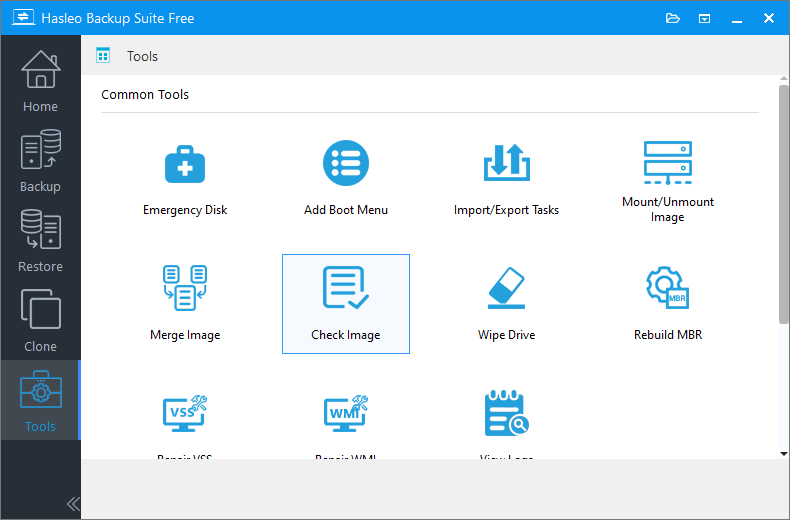
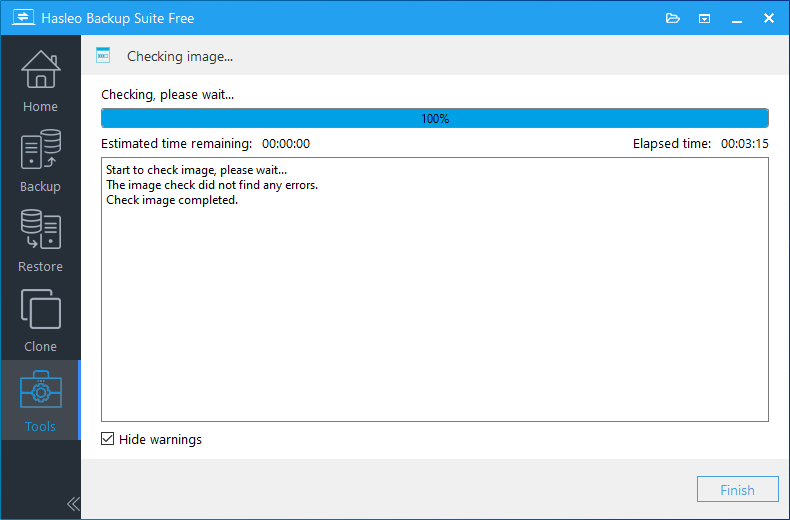
Tutorial para verificar a integridade dos arquivos de imagem de backup.
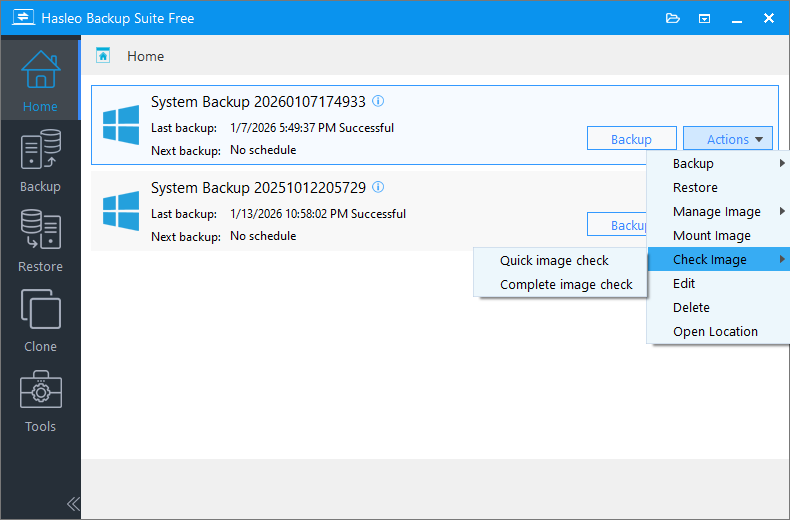
Você também pode clicar no botão "Início" na barra de navegação, selecionar a tarefa de backup que deseja verificar e clicar em "Ação" > "Verificar imagem".
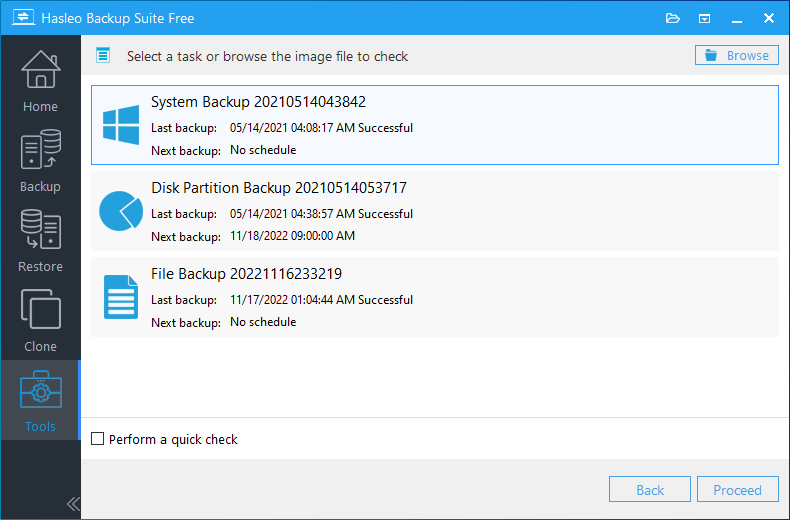
💡 Executar uma verificação rápida: quando habilitada, ela apenas verifica se todos os arquivos da tarefa de backup existem ou se a estrutura de alguns arquivos foi danificada. Ela não verifica a integridade de todos os blocos de dados incluídos no backup. Para uma verificação completa de todos os blocos de dados incluídos no backup (o que leva mais tempo), use a opção "Verificação completa da imagem".
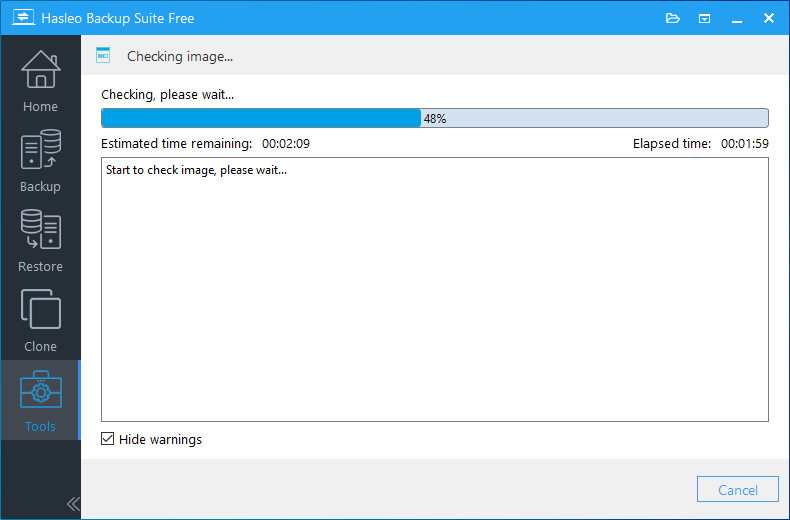
* A opção Ocultar avisos oculta a exibição de avisos. Se quiser mostrá-los, desmarque-a.
⚠️Observações importantes: A partir da versão 4.0, o Hasleo Backup Suite usa os métodos de exclusão e mesclagem de imagens para implementar a política de armazenamento de imagens e melhorar a eficiência. Como os arquivos de imagem de backup podem ter sido excluídos diretamente, é normal aparecer um aviso de que os arquivos de imagem foram excluídos ou perdidos durante a verificação da integridade dos arquivos de imagem de backup.
Perguntas frequentes (FAQ)
A: Verifique antes de qualquer operação de restauração e periodicamente (recomenda-se mensalmente). Verifique também após alterações no sistema, atualizações do Windows ou ao mover arquivos de backup para um novo armazenamento.
A: A verificação rápida apenas verifica se os arquivos existem e se não estão estruturalmente corrompidos. A verificação completa valida todos os blocos de dados e leva mais tempo, mas garante que cada byte possa ser restaurado corretamente.
A: Isso é normal. Desde a versão 4.0, o Hasleo usa a política de armazenamento de imagens, que exclui backups antigos. Avisos sobre arquivos ausentes simplesmente indicam que eles foram removidos de acordo com suas configurações de retenção.
A: Primeiro, execute novamente uma verificação completa para confirmar. Se falhar, tente restaurar para um local diferente. Se isso funcionar, seu backup é parcialmente utilizável. Crie um novo backup imediatamente e considere a mídia de armazenamento não confiável.
A: Não. As imagens de backup não podem ser reparadas depois de corrompidas. Sua única opção é restaurar a partir de um backup mais antigo ou criar um novo backup, se o atual for parcialmente recuperável.
A: Sim. Em Opções de backup, habilite "Verificar integridade na conclusão". Isso verifica os backups imediatamente após a criação, detectando problemas enquanto o backup é recente.
A: Sim. Você pode verificar imagens criptografadas sem inserir uma senha. A verificação apenas valida a estrutura e os blocos de dados — a criptografia em si não afeta o processo de verificação.
A: Isso indica que os dados em determinados blocos foram alterados — possivelmente por setores defeituosos na unidade de origem durante o backup. O backup ainda pode ser utilizável para restauração parcial.