

Este tutorial descreve principalmente como corrigir o erro 0xXXXXXXXX80042306 (erro VSS 0x80042306 - VSS_E_PROVIDER_VETO, O provedor de cópia de sombra apresentou um erro. Verifique os logs de eventos do Sistema e de Aplicativo para obter mais informações.) que você encontra ao realizar backups ou clones ao usar o Hasleo Backup Suite.
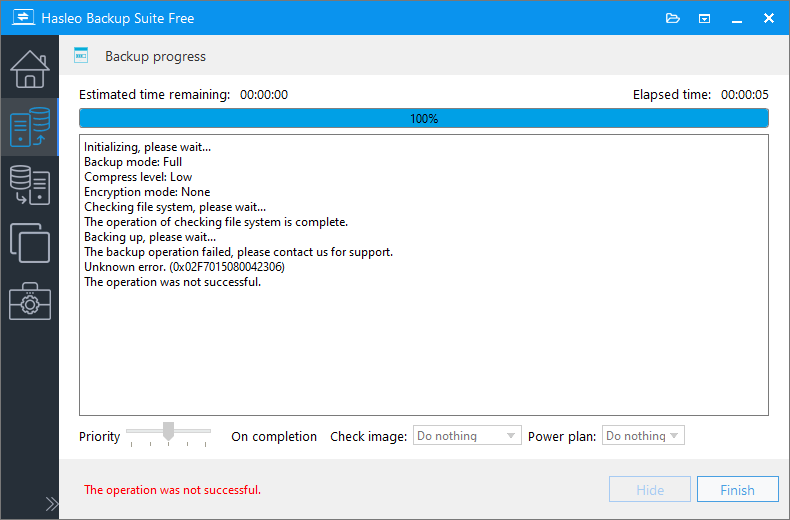
O Hasleo Backup Suite usa a tecnologia VSS (Volume Shadow Copy Service) da Microsoft para realizar backup/clonagem a quente do Windows. Durante esses processos, você pode encontrar o erro 0xXXXXXXXX80042306. Os últimos 8 bytes (0x80042306) representam o código de erro VSS retornado pelo Windows. O código de erro VSS 0x80042306 (VSS_E_PROVIDER_VETO) normalmente indica que o processo de backup falhou ao ser inicializado. Isso geralmente ocorre devido a um componente de provedor VSS corrompido ou à presença de um provedor VSS de terceiros em conflito no sistema. As seções a seguir descrevem como resolver esse erro.
Método 1: resolver o erro VSS 0x80042306 corrigindo conflitos de provedor VSS
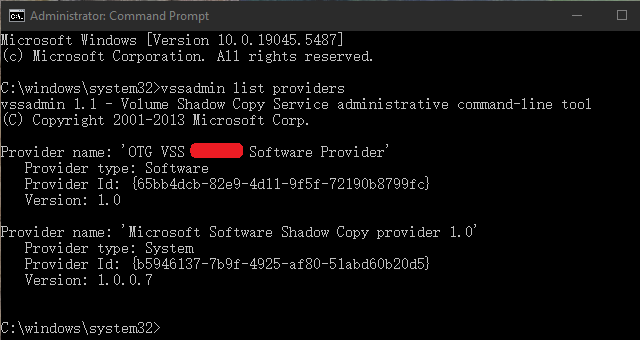
A presença de vários provedores VSS pode causar conflitos. Se um software de backup de terceiros (por exemplo, Acronis, Symantec ou Macrium) foi instalado, seu provedor VSS pode permanecer no sistema mesmo após a desinstalação do software. Esses provedores residuais podem interferir em ferramentas de backup nativas (provedor Microsoft Software Shadow Copy) e em outros aplicativos que tentam realizar backup ou clone VSS.
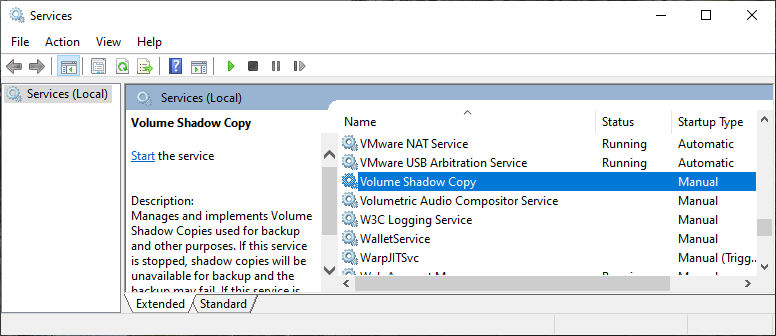
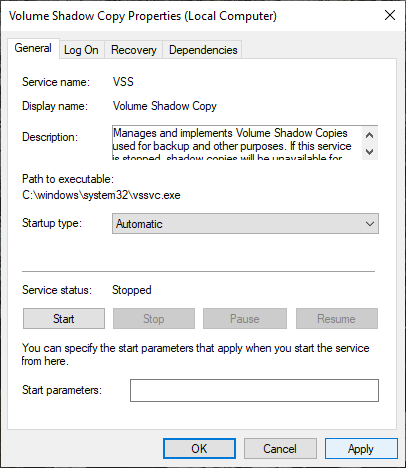
Método 2: ativar o Serviço de Cópias de Sombra de Volume para corrigir o problema VSS 0x80042306
Método 3: reparar erros de arquivos do sistema para corrigir o problema VSS 0x80042306
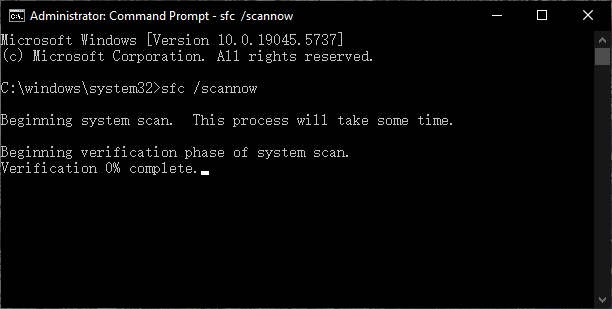
Abra o Prompt de Comando como administrador e execute sfc /scannow para verificar e reparar arquivos de sistema corrompidos.
Método 4: reparar problemas do disco do sistema para corrigir o erro VSS 0x80042306
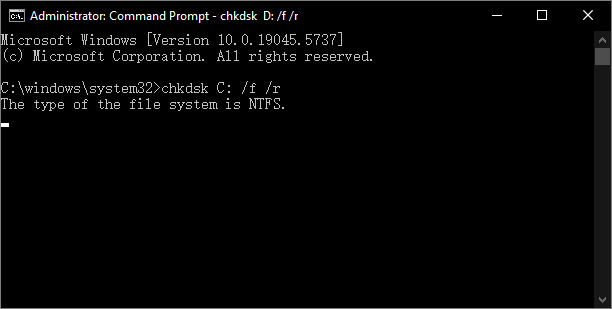
Use o comando chkdsk C: /f /r para verificar setores defeituosos do disco rígido ou erros do sistema de arquivos.
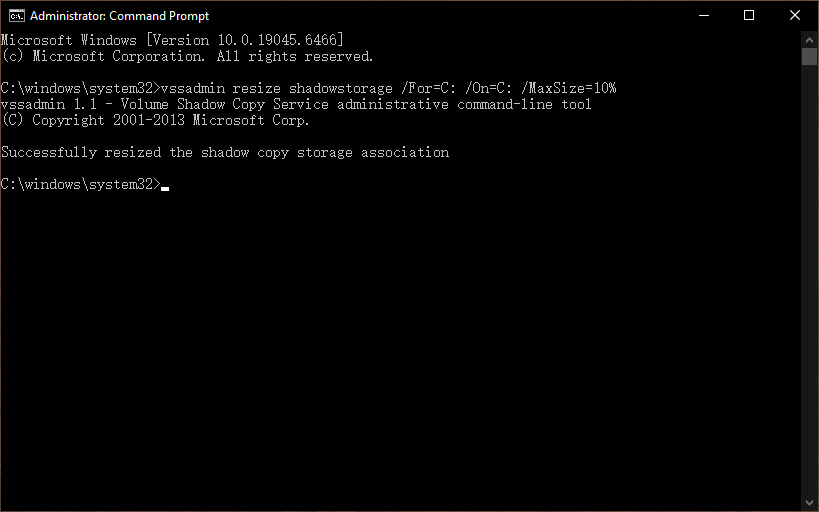
Método 5: aumentar o armazenamento de sombra para corrigir o problema VSS 0x80042306.
Abra o Prompt de Comando como administrador e execute 'vssadmin resize shadowstorage /For=C: /On=C: /MaxSize=10GB' ou 'vssadmin resize shadowstorage /For=X: /On=X: /MaxSize=10%' para aumentar o espaço de armazenamento de um volume específico (X: é a letra da unidade do volume do qual será criada a imagem).
Perguntas frequentes (FAQ)
A: Este erro ocorre quando o VSS (Volume Shadow Copy Service) falha ao ser inicializado. Causas comuns incluem provedores VSS corrompidos, software de backup de terceiros em conflito, serviço VSS desativado ou armazenamento de sombra insuficiente.
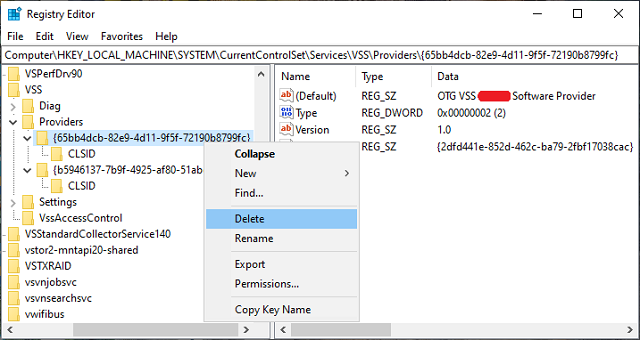
A: Abra o Prompt de Comando como administrador e execute "vssadmin list providers". Se você vir vários provedores, especialmente de softwares de backup desinstalados, remova os indesejados do registro.
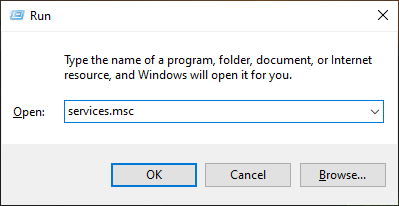
A: Sim, o serviço Volume Shadow Copy deve estar definido como Automático e em execução para que o Hasleo Backup Suite realize backups a quente. Verifique services.msc para garantir que ele esteja ativado.
A: Sim, se o armazenamento de sombra estiver cheio, o VSS não poderá criar cópias de sombra. Use "vssadmin resize shadowstorage /For=C: /On=C: /MaxSize=10GB" para aumentar o armazenamento.
A: Sim, execute "chkdsk C: /f /r" para verificar setores defeituosos e erros do sistema de arquivos no disco rígido.
A: Sim, reinicie o computador após fazer alterações nos provedores ou serviços VSS para que as alterações entrem em vigor.
A: Tente executar "sfc /scannow" para reparar os arquivos do sistema. Se o problema persistir, seu sistema pode ter problemas mais profundos que exigem ajuda profissional.
A: Sim, softwares como Acronis, Symantec ou Macrium podem deixar provedores VSS residuais. Remova-os do registro em HKEY_LOCAL_MACHINE\SYSTEM\CurrentControlSet\Services\VSS\Providers\.
Conclusão
Este tutorial descreve como corrigir o erro 0xXXXXXXXX80042306 (erro VSS 0x80042306 - VSS_E_PROVIDER_VETO) que você encontra ao realizar backups ou clones ao usar o Hasleo Backup Suite.