

Este tutorial explica como clonar o Windows de um disco MBR para um disco GPT usando o Hasleo Backup Suite.
Visão geral do MBR
Como sabemos, a menor unidade endereçável em um disco é um setor, e o tamanho do setor é normalmente 512 bytes. O Master Boot Record (MBR) refere-se ao primeiro setor de um disco que usa o esquema de partições MBR. Esse setor contém o código de inicialização, a assinatura do disco, a tabela de partições e o sinalizador de fim. Sua estrutura detalhada é a seguinte:
| Deslocamento | Tamanho (bytes) | Descrição |
|---|---|---|
| 0x000 | 440 | Código de inicialização (código executável binário simples) |
| 0x1B8 | 4 | Assinatura exclusiva do disco |
| 0x1BC | 16 | Primeira entrada da tabela de partições |
| 0x1CC | 16 | Segunda entrada da tabela de partições |
| 0x1DC | 16 | Terceira entrada da tabela de partições |
| 0x1EC | 16 | Quarta entrada da tabela de partições |
| 0x1FE | 2 | Sinalizador de fim (0x55, 0xAA) |
Como mostrado na tabela, o MBR suporta no máximo 4 partições primárias. Para superar essa limitação quando mais partições são necessárias, o MBR usa uma partição estendida para descrever mais partições (conhecidas como partições lógicas). As informações de partição de cada partição lógica dentro de uma partição estendida são armazenadas em um Extended Boot Record (EBR). Consequentemente, um disco normalmente contém tantos EBRs quantas forem as partições lógicas. Além disso, a estrutura de cada EBR é semelhante à de um MBR. A estrutura geral de uma partição estendida é a seguinte:
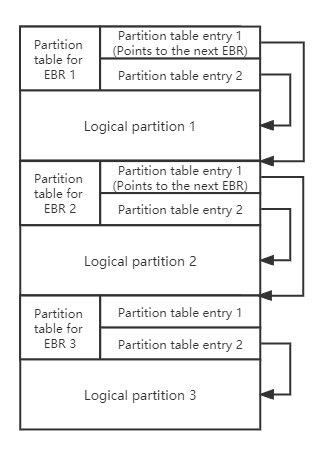
O MBR usa entradas da tabela de partições para descrever as partições do disco. A estrutura de uma entrada da tabela de partições é a seguinte:
| Deslocamento | Tamanho (bytes) | Descrição |
|---|---|---|
| 0x00 | 1 | Atributos da unidade (0x80: partição ativa) |
| 0x01 | 3 | Endereço CHS do início da partição |
| 0x04 | 1 | Tipo de partição |
| 0x05 | 3 | Endereço CHS do último setor da partição |
| 0x08 | 4 | LBA do início da partição |
| 0x0C | 4 | Número de setores na partição |
Podemos observar que a entrada da tabela de partições usa 4 bytes para descrever o número do setor inicial e o número de setores da partição, portanto o MBR só consegue endereçar discos de até 2 TB (2 ^ 32 x 512).
Visão geral do GPT
A GUID partition table (GPT) é parte do padrão EFI que define o layout da tabela de partições em um disco rígido. Em um disco rígido GPT, as informações de localização da tabela de partições são armazenadas no cabeçalho GPT. Por motivos de compatibilidade, o primeiro setor do disco rígido ainda é usado como MBR (geralmente chamado de MBR Protetor) e, em seguida, vêm o cabeçalho GPT primário, a tabela de partições primária, as partições, a tabela de partições de backup e o cabeçalho GPT. Sua estrutura detalhada é a seguinte:
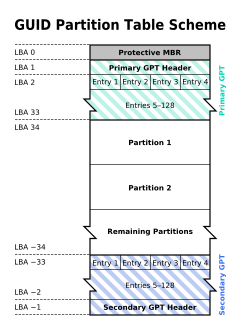
✦ MBR Protetor: um disco GPT contém uma entrada da tabela de partições do tipo 0xEE em seu MBR Protetor, usada para distinguir se o disco é GPT ou MBR.
✦ Cabeçalho GPT primário: o cabeçalho GPT primário armazena informações como o GUID exclusivo do disco (usado para identificar exclusivamente um disco GPT), o CRC (verificação de redundância cíclica) do cabeçalho GPT e da tabela de partições, o número de entradas da tabela de partições e o LBA inicial da matriz de entradas da tabela de partições.
✦ Entrada da tabela de partições: é usada para descrever uma partição no disco, incluindo o GUID da partição, o LBA inicial e o LBA final, da seguinte forma:
| Deslocamento | Tamanho (bytes) | Descrição |
|---|---|---|
| 0x00 | 16 | GUID do tipo de partição |
| 0x10 | 16 | GUID exclusivo da partição |
| 0x20 | 8 | Primeiro LBA |
| 0x28 | 8 | Último LBA |
| 0x30 | 8 | Sinalizadores de atributos (somente leitura, oculto etc.) |
| 0x38 | 72 | Nome da partição |
✦ Tabela de partições e cabeçalho GPT de backup: são cópias de backup da tabela de partições primária e do cabeçalho GPT, usadas para restaurar o GPT se a tabela de partições primária ou o cabeçalho GPT forem perdidos ou corrompidos.
As vantagens do GPT
Comparado ao esquema de partições MBR, o esquema de partições GPT tem mais vantagens.
| MBR | GPT | |
|---|---|---|
| Capacidade máxima do disco | 2 TB | 9.4 ZB (9,400,000,000 TB) |
| Capacidade máxima da partição | 2 TB | 9.4 ZB (9,400,000,000 TB) |
| Número máximo de partições | 4 partições primárias e várias partições lógicas | Número ilimitado de partições primárias, o Windows limita a 128 partições |
| Suporte de inicialização do firmware | BIOS | UEFI |
| Suporte de leitura ou gravação de dados | Todos os sistemas operacionais Windows | Windows Vista de 32 bits e posteriores Windows XP de 64 bits e posteriores |
✦ 1. O GPT quebra a limitação do MBR em relação à capacidade de discos e partições: o GPT oferece suporte a partições e discos significativamente maiores, com capacidade máxima de 9.4ZB para cada um.
✦ 2. O GPT pode ser usado como disco de inicialização para computadores baseados em UEFI: considerando que os computadores modernos são principalmente baseados em UEFI e que discos MBR não podem ser usados como discos de inicialização para computadores baseados em UEFI, o GPT faz parte do padrão UEFI. Portanto, o uso do esquema de particionamento GPT é a tendência do futuro.
✦ 3. O esquema de partições GPT é mais seguro: o cabeçalho GPT contém uma verificação CRC que pode ser usada para determinar se o cabeçalho GPT e a tabela de partições estão danificados, e há backups do cabeçalho GPT e da tabela de partições, portanto, se o cabeçalho GPT primário ou a tabela de partições for perdido ou danificado, ele pode ser restaurado a partir do backup.
✦ 4. O Windows 11 só pode ser instalado em um disco GPT: desde o Windows 11, a Microsoft determina que o Windows 11 deve ser instalado em computadores UEFI, o que significa que temos que usar GPT para instalar e executar o Windows 11.
Tutorial para clonar o Windows de um disco MBR para um disco GPT usando o Hasleo Backup Suite
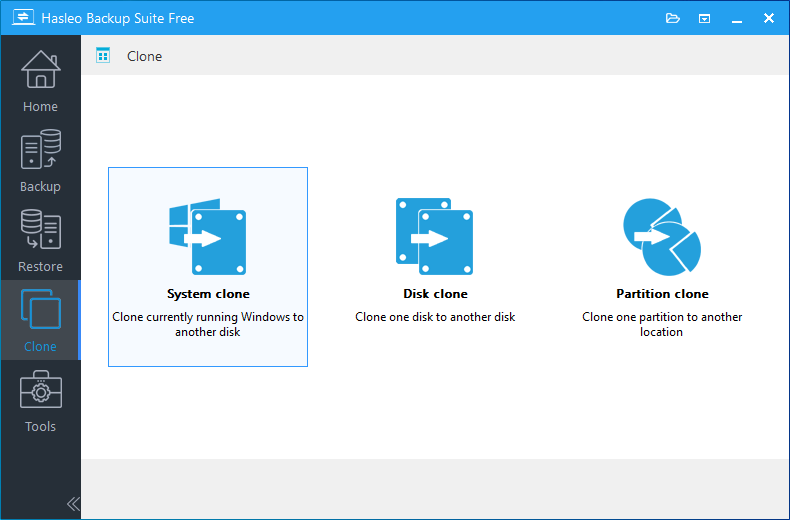
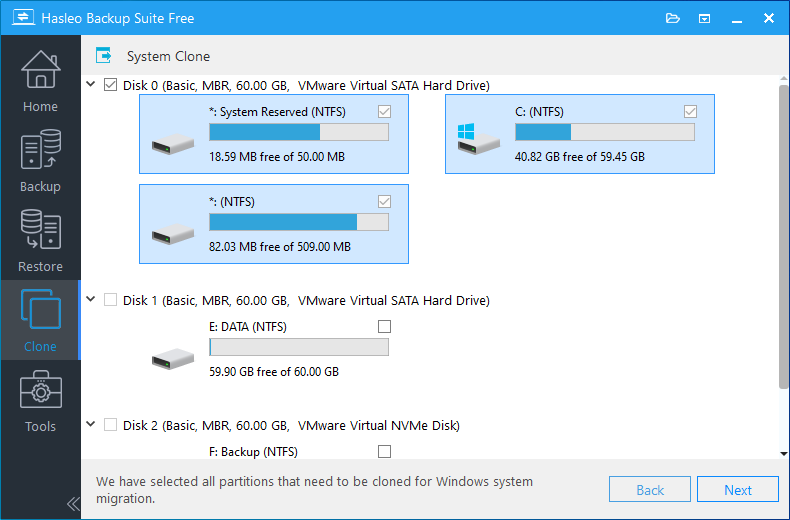

* Alinhamento do disco:
- 1M (Recomendado): o alinhamento de 1M é um subconjunto do alinhamento de 4K. Partições alinhadas a 1MB são sempre alinhadas a 4K, o que ajuda a obter o melhor desempenho do SSD. No Windows Vista e em sistemas operacionais posteriores, as partições criadas com o Gerenciamento de Disco do Windows são sempre alinhadas a 1MB, independentemente de o disco ser ou não um SSD.
- 4K: esta opção garante que o setor inicial de cada partição seja alinhado a 4K, o que é muito importante para o melhor desempenho de um SSD.
- Cilindro: garante que o setor inicial de cada partição de destino sempre comece no início de um cilindro. O Windows XP e sistemas operacionais anteriores usam este modo de alinhamento.
- Nenhum: o setor inicial das partições de destino não é alinhado.
* A opção Setor por setor no clone de partição copia todos os setores da partição de origem para a partição de destino, incluindo os setores não utilizados.

* Aqui você pode especificar uma ação de gerenciamento de energia a ser executada após a conclusão da clonagem.
Perguntas frequentes (FAQ)
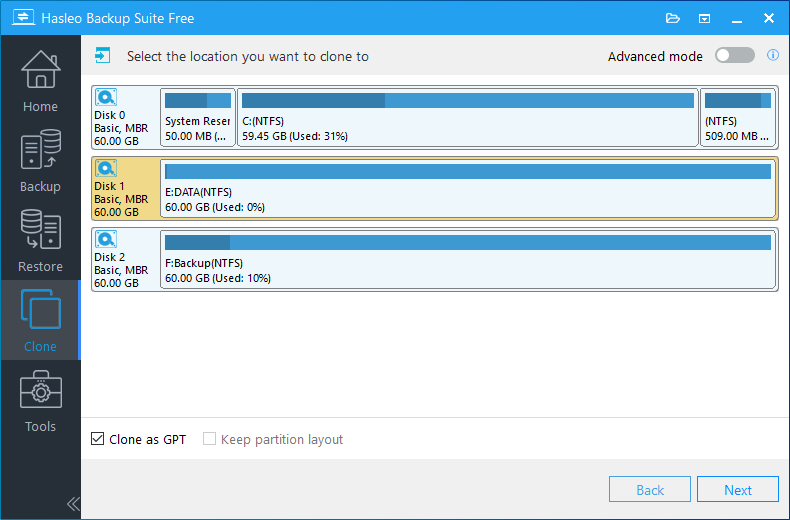
A: Execute o Hasleo Backup Suite, clique em Clone > Clone do sistema, selecione o disco MBR de origem, escolha o disco GPT de destino, marque a opção 'Clonar como GPT' e clique em Continuar para iniciar a clonagem.
A: O Windows 11 exige inicialização UEFI, o que obriga o esquema de partições GPT. Discos MBR não podem ser usados como discos de inicialização para computadores baseados em UEFI, tornando a conversão para GPT essencial para a instalação do Windows 11.
A: O MBR suporta um tamanho máximo de disco de 2TB, enquanto o GPT suporta até 9.4ZB (9,400,000,000 TB). Isso torna o GPT essencial para dispositivos de armazenamento modernos de grande capacidade.
A: Sim, o Hasleo Backup Suite permite clonar o Windows de um disco MBR para um disco GPT sem reinstalar. O sistema clonado inicializará normalmente no disco GPT no modo UEFI.
A: Sim, depois de clonar o Windows para um disco GPT, você deve inicializar o computador no modo UEFI. Talvez seja necessário alterar a ordem de inicialização nas configurações de BIOS/UEFI para inicializar a partir do novo disco GPT.
A: O GPT oferece várias vantagens: suporta discos maiores (até 9.4ZB), permite partições ilimitadas (o Windows limita a 128), oferece melhor segurança dos dados com verificações CRC e cabeçalhos de backup e é obrigatório para inicialização UEFI e para o Windows 11.
A: Sim, a clonagem apagará todos os dados do disco GPT de destino. É essencial fazer backup dos dados importantes do disco de destino antes de prosseguir com a operação de clonagem.
A: Sim, você pode usar o Hasleo Backup Suite para clonar o Windows de um disco GPT de volta para um disco MBR, se necessário. Selecione a opção 'Clonar como MBR' durante o processo de clonagem.
Conclusão
Como mencionado acima, com o Hasleo Backup Suite, você pode clonar facilmente o Windows de um disco MBR para um disco GPT e garantir que o Windows inicialize normalmente a partir do disco GPT.
Como software profissional de backup e clonagem para Windows, o Hasleo Backup Suite oferece suporte a clonar o Windows de um disco MBR para um disco GPT, restaurar uma imagem de backup do sistema Windows MBR em um disco GPT ou clonar o Windows de um disco GPT para um disco MBR.