

Este tutorial descreve como usar o Hasleo Backup Suite para restaurar uma imagem de backup do sistema GPT em um disco MBR. Ele também aborda conceitos-chave para esse cenário específico de restauração.
Legacy BIOS VS UEFI
Se você é apenas um usuário comum de computador, provavelmente nunca ouviu falar de Legacy BIOS e UEFI, mas se você é um entusiasta ou técnico de informática, deve ter ouvido falar deles. Antes de nos aprofundarmos no que são o Legacy Boot e o Modo UEFI, vamos discutir brevemente como um computador inicializa; entender isso ajudará a esclarecer alguns conceitos.
Quando você liga o computador, o código do firmware realiza uma inicialização de autoteste de energia (POST) e configura todos os periféricos conectados; depois disso, o código do firmware carregará o sistema operacional.
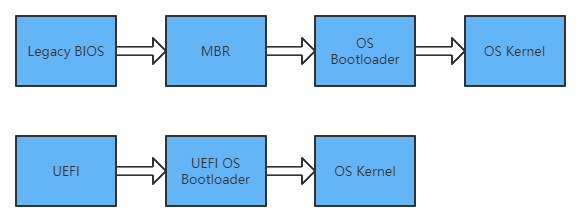
Em computadores com Legacy BIOS, o código do firmware lê e executa automaticamente o código no primeiro setor (MBR) do disco de inicialização, concluindo a inicialização do autoteste de energia (POST) e a configuração dos periféricos. O código MBR é a primeira parte do código do sistema operacional executada por um computador. Sua função específica é carregar e executar o carregador de inicialização do sistema operacional a partir da partição de inicialização, que finalmente conclui a inicialização do sistema operacional por meio do carregador do sistema operacional.
Diferentemente do Legacy BIOS, o código do firmware em um computador UEFI carrega diretamente o carregador de inicialização do sistema operacional. Esse carregador então conclui o processo de inicialização, fazendo do carregador do sistema operacional UEFI a primeira parte do código do sistema operacional a ser executada pelo computador. Inicializar no modo UEFI requer um disco GPT contendo uma Partição de Sistema EFI (ESP) como disco de inicialização. Essa partição armazena os arquivos do carregador de inicialização (arquivos .efi), que devem residir em um caminho padronizado entre computadores da mesma arquitetura. Por exemplo, em sistemas Intel de 64 bits, o caminho é \EFI\Boot\bootx64.efi. Esses caminhos são especificados pela especificação UEFI, e o sistema operacional pode criar uma entrada de inicialização para definir um caminho de carregador de inicialização personalizado quando o sistema operacional é instalado.
MBR VS GPT
O esquema de partições Master Boot Record (MBR) é o esquema de partições usado por padrão em computadores com BIOS legado e, devido a limitações históricas, só pode suportar discos com capacidade máxima de 2 TB, além de suportar apenas 4 partições primárias e algumas partições lógicas.
O esquema de partições GUID partition table (GPT) é um novo esquema de particionamento introduzido pela especificação UEFI, que suporta discos com capacidade máxima de 9.4 ZB (9,400,000,000 TB) e um número ilimitado de partições primárias.
Um disco GPT não pode ser usado como disco de inicialização em computadores baseados em BIOS legado, assim como um disco MBR não é suportado para inicialização em sistemas baseados em UEFI. Não apresentaremos MBR e GPT em detalhes aqui. Para informações mais detalhadas sobre MBR e GPT, consulte MBR VS GPT.
Tutorial para restaurar uma imagem de backup do sistema GPT em um disco MBR usando o Hasleo Backup Suite
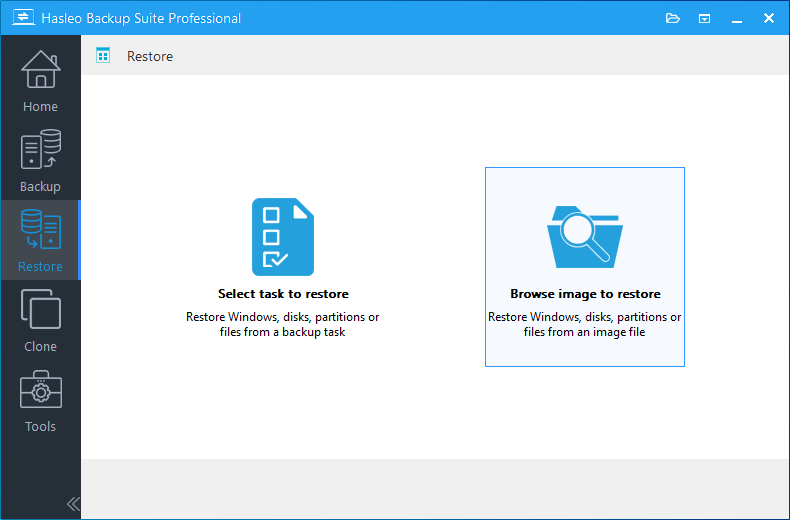
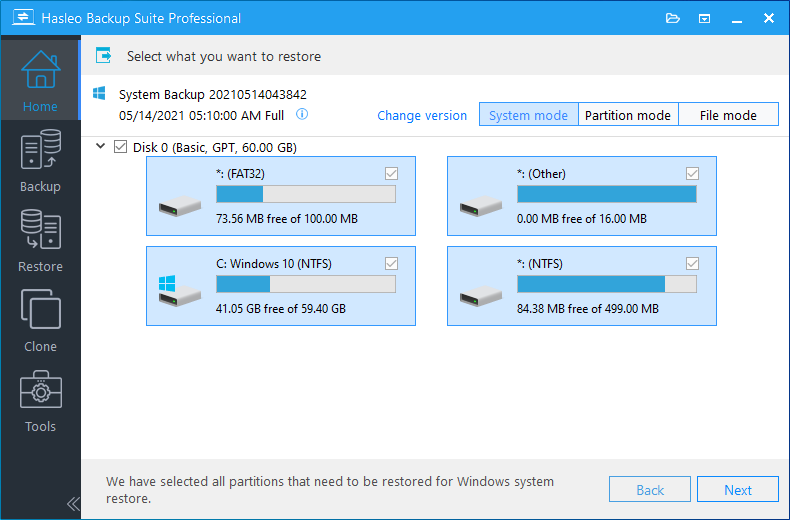
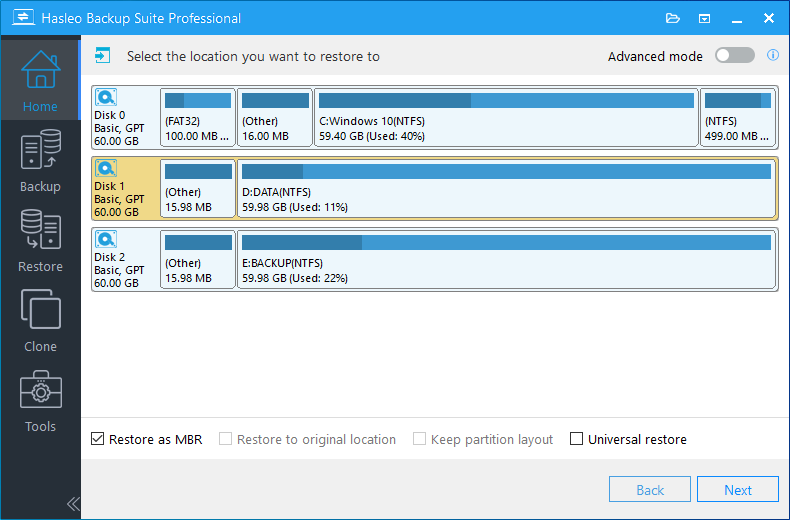
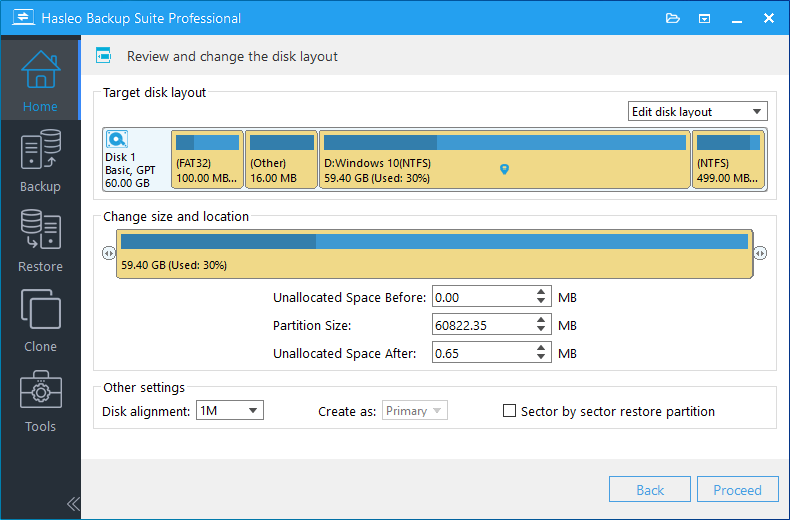
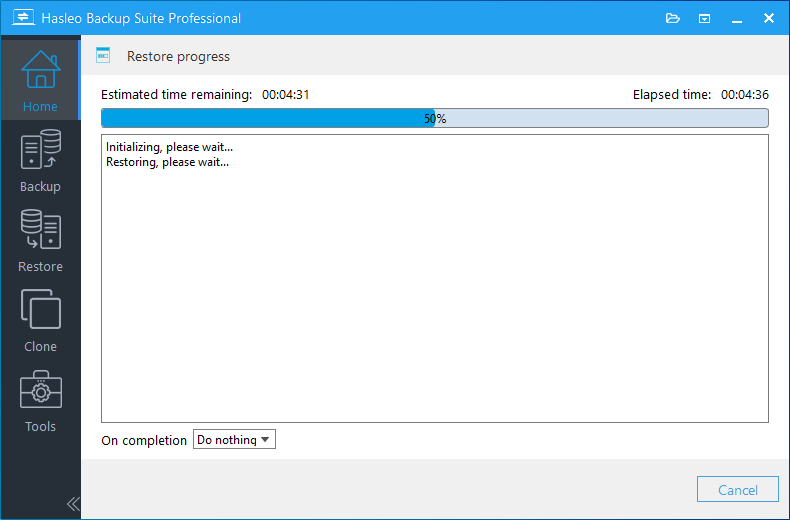
Após apresentar Legacy BIOS vs. UEFI e MBR vs. GPT, fica claro que UEFI e GPT representam tecnologias mais modernas e capazes. Portanto, recomendamos fortemente o uso do esquema de partições GPT. No entanto, você ainda pode precisar restaurar um backup do sistema GPT em um disco MBR para inicializar o Windows em hardware mais antigo. Abaixo descreveremos as etapas detalhadas.
Perguntas frequentes (FAQ)
A: Você pode precisar disso ao fazer downgrade de um computador UEFI mais novo para um sistema mais antigo somente BIOS, ou ao migrar o Windows para hardware legado que só suporta discos MBR. Isso permite que o Windows inicialize em computadores mais antigos sem capacidade UEFI.
A: Sim. O Hasleo Backup Suite pode converter diretamente o esquema de partições durante a restauração. Basta marcar a opção "Restaurar como MBR" ao selecionar o disco de destino, e o software lidará automaticamente com a conversão.
A: O MBR tem um limite máximo de tamanho de disco de 2 TB e suporta apenas até 4 partições primárias. Se o seu backup GPT for maior que 2 TB, ele não poderá ser restaurado em um disco MBR.
A: Sim. Após a restauração, você deve entrar nas configurações do BIOS/UEFI e alterar o modo de inicialização de UEFI para Legacy BIOS ou desativar o UEFI para inicializar a partir do disco MBR. Certifique-se também de que o disco MBR esteja definido como primeira prioridade de inicialização.
A: Sim. O processo de restauração é completo, incluindo todos os programas instalados, configurações e arquivos pessoais. No entanto, alguns drivers específicos de hardware podem precisar ser reinstalados para o novo computador.
A: Sim. O Hasleo Backup Suite oferece suporte à conversão bidirecional. Você também pode restaurar uma imagem de backup do sistema MBR em um disco GPT usando a opção "Restaurar como GPT".
A: Sim. O Hasleo Backup Suite oferece suporte à restauração de versões do Windows de 32 e 64 bits em discos MBR ou GPT. O processo de restauração lida com todos os ajustes necessários automaticamente.
A: O disco MBR de destino deve ter tamanho suficiente para conter todos os dados usados do disco GPT de origem. Se o disco de origem tiver 500 GB usados, mas o MBR de destino tiver apenas 300 GB, a restauração falhará.
Conclusão
Este tutorial descreve como restaurar uma imagem de backup do sistema GPT em um disco MBR usando o Hasleo Backup Suite. Como software profissional de backup e clonagem para Windows, o Hasleo Backup Suite também oferece suporte a restaurar uma imagem de backup do sistema MBR em um disco GPT.