

Este tutorial descreve como usar o Hasleo Backup Suite para restaurar uma imagem de backup do sistema MBR em um disco GPT. Ele também aborda conceitos essenciais para esse cenário específico de restauração.
MBR VS GPT
MBR (Master Boot Record): Introduzido em 1983 com o IBM PC DOS, o MBR define o layout da tabela de partições de um disco rígido. Ele está localizado no primeiro setor do disco (LBA 0 ou CHS 0/0/1) e consiste em código de inicialização, uma assinatura de disco, uma tabela de partições e um sinalizador de fim. Sua estrutura específica é a seguinte:
| Deslocamento | Tamanho (bytes) | Descrição |
|---|---|---|
| 0x000 | 440 | Código de inicialização (código executável binário simples) |
| 0x1B8 | 4 | Assinatura exclusiva do disco |
| 0x1BC | 16 | Primeira entrada da tabela de partições |
| 0x1CC | 16 | Segunda entrada da tabela de partições |
| 0x1DC | 16 | Terceira entrada da tabela de partições |
| 0x1EC | 16 | Quarta entrada da tabela de partições |
| 0x1FE | 2 | Sinalizador de fim(0x55, 0xAA) |
O MBR usa entradas da tabela de partições para descrever as partições do disco; a estrutura de uma entrada da tabela de partições é a seguinte:
| Deslocamento | Tamanho (bytes) | Descrição |
|---|---|---|
| 0x00 | 1 | Atributos da unidade (0x80: partição ativa) |
| 0x01 | 3 | Endereço CHS do início da partição |
| 0x04 | 1 | Tipo de partição |
| 0x05 | 3 | Endereço CHS do último setor da partição |
| 0x08 | 4 | LBA do início da partição |
| 0x0C | 4 | Número de setores na partição |
Como o método de endereçamento CHS só consegue acessar discos de no máximo 7.844 GB, os sistemas operacionais atuais normalmente usam o método de endereçamento LBA para acessar discos, e vemos apenas 4 bytes de LBA nas entradas da tabela de partições do MBR, o que faz com que o esquema de partições MBR só consiga acessar discos de até 2 TB (2 ^ 32 x 512) de tamanho.
GPT (GUID Partition Table): Faz parte do padrão EFI que define o layout da tabela de partições de um disco rígido. Ele usa endereçamento LBA em vez do histórico endereçamento CHS, tendo sido projetado principalmente para substituir o esquema de partições MBR usado pelos computadores com BIOS legado. Em um disco GPT, as informações de localização da tabela de partições são armazenadas no cabeçalho GPT. Para compatibilidade com sistemas mais antigos, o primeiro setor do disco rígido permanece um MBR (MBR protetor). A estrutura geral do disco, em ordem, é: o MBR protetor, o cabeçalho GPT primário, a tabela de partições primária, as partições reais, a tabela de partições de backup e o cabeçalho GPT. A estrutura específica é a seguinte:
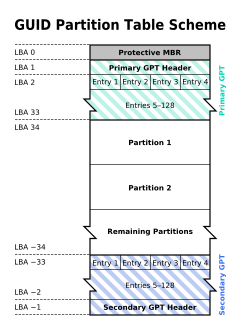
✦ MBR protetor: Há uma entrada na tabela de partições com tipo de partição 0xEE no MBR protetor do disco GPT, usada para distinguir se é um disco GPT ou um disco MBR.
✦ Cabeçalho GPT primário: O cabeçalho GPT primário armazena informações como o GUID exclusivo do disco (usado para identificar exclusivamente um disco GPT), o CRC (verificação de redundância cíclica) do cabeçalho GPT e da tabela de partições, o número de entradas da tabela de partições e o LBA inicial da matriz de entradas da tabela de partições.
✦ Entrada da tabela de partições: É usada para descrever uma partição no disco, incluindo o GUID da partição, o LBA inicial e o LBA final, da seguinte forma:
| Deslocamento | Tamanho (bytes) | Descrição |
|---|---|---|
| 0x00 | 16 | GUID do tipo de partição |
| 0x10 | 16 | GUID exclusivo da partição |
| 0x20 | 8 | Primeiro LBA |
| 0x28 | 8 | Último LBA |
| 0x30 | 8 | Sinalizadores de atributos (somente leitura, oculto etc.) |
| 0x38 | 72 | Nome da partição |
✦ Tabela de partições de backup e cabeçalho GPT: São backups da tabela de partições primária e do cabeçalho GPT, usados para restaurar o GPT se a tabela de partições primária ou o cabeçalho GPT for perdido ou corrompido.
As vantagens do GPT
Em comparação com o esquema de partições MBR, o esquema de partições GPT tem mais vantagens.
| MBR | GPT | |
|---|---|---|
| Capacidade máxima do disco | 2 TB | 9.4 ZB (9,400,000,000 TB) |
| Capacidade máxima da partição | 2 TB | 9.4 ZB (9,400,000,000 TB) |
| Número máximo de partições | 4 partições primárias e várias partições lógicas | Número ilimitado de partições primárias; o Windows limita a 128 partições |
| Suporte de inicialização do firmware | BIOS | UEFI |
| Suporte de leitura ou gravação de dados | Todos os sistemas operacionais Windows | Windows Vista de 32 bits e posteriores, Windows XP de 64 bits e posteriores |
✦ 1. O GPT rompe a limitação do MBR quanto à capacidade de disco e de partição: O GPT oferece suporte a capacidades maiores de partição e de disco, com um máximo de 9.4ZB de capacidade de partição e de disco.
✦ 2. O disco GPT pode ser usado como dispositivo de inicialização para computadores baseados em UEFI: Como os computadores modernos normalmente usam firmware UEFI, que exige o esquema de particionamento GPT para inicializar e faz parte do padrão UEFI, o GPT está se tornando a tendência do futuro.
✦ 3. O esquema de partições GPT é mais seguro: O cabeçalho GPT contém uma verificação CRC que pode ser usada para determinar se o cabeçalho GPT e a tabela de partições estão danificados, e existem backups do cabeçalho GPT e da tabela de partições, portanto, se o cabeçalho GPT primário ou a tabela de partições for perdido ou danificado, ele pode ser restaurado a partir do backup.
✦ 4. O Windows 11 só pode ser instalado em um disco GPT: Desde o Windows 11, a Microsoft determinou que o Windows 11 deve ser instalado em computadores UEFI, o que significa que precisamos usar GPT para instalar e executar o Windows 11.
Tutorial para restaurar uma imagem de backup do sistema MBR em um disco GPT usando o Hasleo Backup Suite
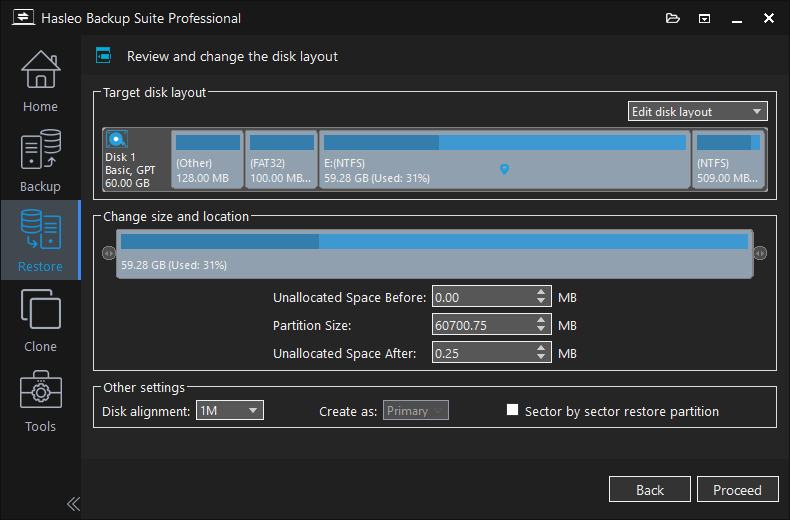
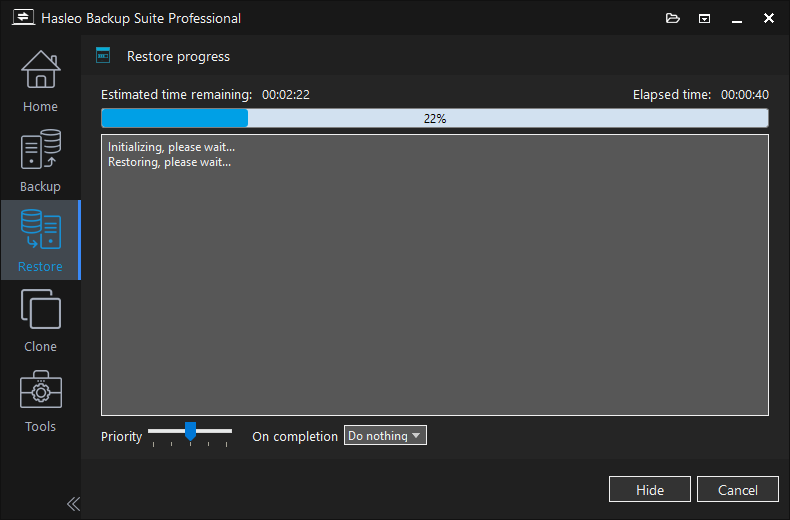
Se você comprou um computador novo baseado em UEFI e deseja transferir todo o seu ambiente Windows do computador antigo sem reinstalar ou configurar nada. Ou se instalou acidentalmente o Windows no modo Legacy BIOS (MBR) em um computador baseado em UEFI (alguns computadores UEFI ainda são compatíveis com o modo Legacy BIOS. Para informações mais detalhadas sobre Legacy BIOS e UEFI, consulte Legacy BIOS VS UEFI) e deseja executá-lo no modo UEFI verdadeiro. A seguir, descreveremos como fazer backup do sistema operacional Windows e depois restaurar a imagem de sistema MBR em um disco GPT.
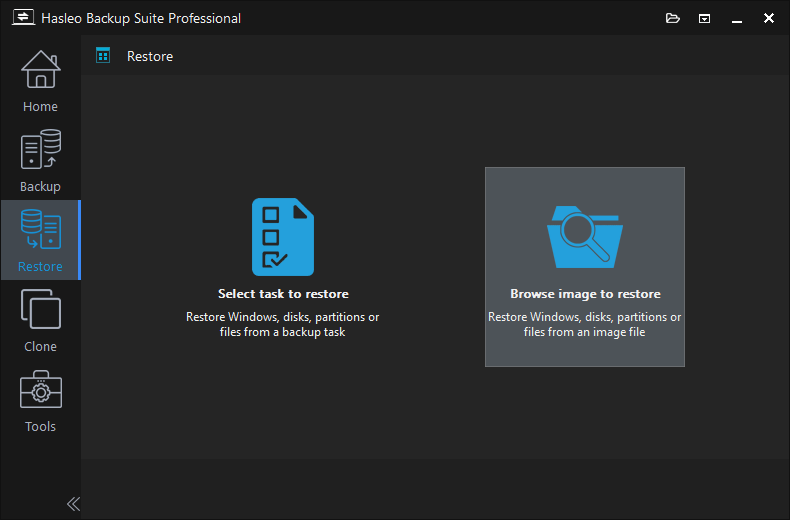
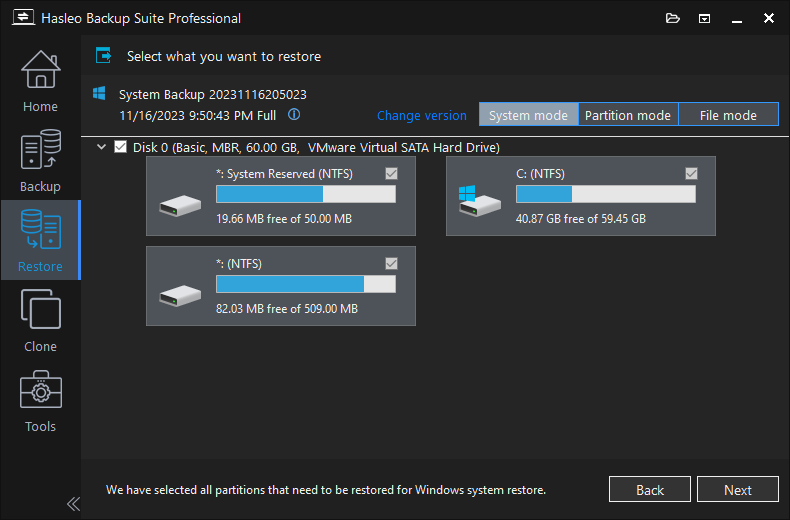
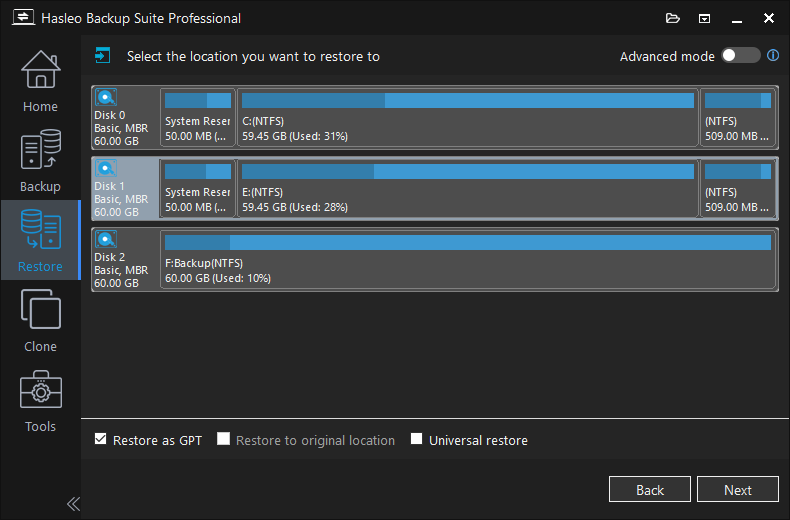
Estrutura física de um disco rígido
✦ Cabeça: Um disco rígido mecânico geralmente consiste em vários pratos, e cada prato normalmente tem duas cabeças (uma na face frontal e outra na face traseira do prato), portanto um disco com quatro pratos geralmente tem oito cabeças, como mostra a figura abaixo. As cabeças são numeradas a partir de 0 e o intervalo válido fica entre 0 e 254.
✦ Cilindro: Um prato é dividido em vários anéis concêntricos do interior para o exterior, que chamamos de trilhas. Todos os pratos do mesmo disco rígido têm o mesmo número de trilhas. As trilhas com o mesmo número de trilha em todos os pratos são chamadas de cilindro. Os cilindros são numerados a partir de 0 e o intervalo válido fica entre 0 e 1023.
✦ Setor: Todas as trilhas de um disco são divididas no mesmo número de unidades, que chamamos de setores, e o tamanho de todos os setores de um disco é o mesmo, normalmente 512 bytes. Observe que todas as trilhas de um prato têm o mesmo número de setores, embora teoricamente as trilhas na periferia do prato pudessem ter mais setores. Os setores de uma trilha são numerados a partir de 1 e o intervalo válido fica entre 1 e 63.
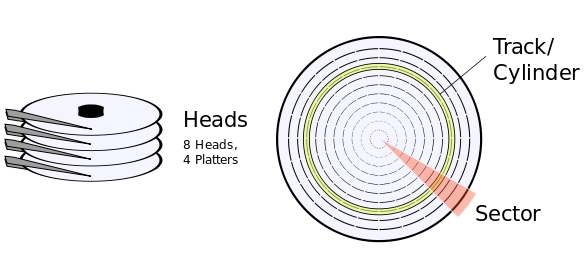
Depois de conhecer o número de cilindros, o número de discos e o tamanho do setor de um disco, podemos calcular a capacidade de um disco da seguinte forma:capacidade do disco rígido = número de cilindros × número de cabeças × número de setores por trilha × bytes por setor
CHS VS LBA
Se você é um entusiasta de computadores, talvez já tenha ouvido falar dos métodos de endereçamento CHS (Cylinder-Head-Sector Addressing) e LBA (Logical Block Addressing) para discos rígidos.
✦ CHS: Como mencionado anteriormente, cada setor de um disco pode ser localizado usando seu número de cilindro, cabeça e setor. No entanto, como cada um desses valores tem um máximo definido, o método CHS só consegue endereçar discos de até 7.844 GB.
✦ LBA: Para discos rígidos maiores que 7.844 GB, o método de endereçamento CHS obviamente não consegue endereçar todos os setores. Por isso, o método Logical Block Addressing (LBA) foi introduzido para resolver esse problema. O LBA funciona numerando sequencialmente todos os setores do disco a partir de 0, eliminando assim as limitações de capacidade do CHS. No entanto, por motivos de compatibilidade (especialmente durante a inicialização do sistema), o endereçamento CHS ainda precisa ser suportado, o que não discutiremos aqui.
Perguntas frequentes (FAQ)
A: Você pode precisar disso ao atualizar para um computador mais novo baseado em UEFI, ao migrar do Windows 10 para o Windows 11, que exige GPT, ou quando quiser usar discos maiores que 2TB. O GPT oferece suporte a discos muito maiores e é o padrão moderno.
A: Sim. O Hasleo Backup Suite converte o esquema de partições automaticamente durante a restauração. Basta marcar a opção "Restaurar como GPT" ao selecionar o disco de destino, e o software cuida de todas as conversões.
A: O GPT oferece suporte a discos de até 9.4ZB (contra o limite de 2TB do MBR), permite partições ilimitadas (o Windows limita a 128), inclui verificações CRC integradas para proteção dos dados e é obrigatório para a inicialização UEFI e para o Windows 11.
A: Sim. Após a restauração, você deve entrar nas configurações do BIOS/UEFI e ativar o modo de inicialização UEFI. Verifique também se o Secure Boot está configurado, se necessário, e defina o disco GPT como primeira prioridade de inicialização.
A: Sim. O processo de restauração é completo, incluindo todos os programas instalados, configurações e arquivos pessoais. No entanto, alguns drivers específicos de hardware podem precisar ser reinstalados para o novo computador.
A: Sim. O Hasleo Backup Suite oferece suporte à conversão bidirecional. Você também pode restaurar uma imagem de backup do sistema GPT em um disco MBR usando a opção "Restaurar como MBR".
A: Sim. O Hasleo Backup Suite oferece suporte à restauração de versões de 32 bits e de 64 bits do Windows em discos GPT. O processo de restauração trata automaticamente de todos os ajustes necessários para o novo esquema de partições.
A: O disco GPT de destino deve ser grande o suficiente para conter todos os dados usados do disco MBR de origem. Se a origem tiver 500GB usados, mas o destino tiver apenas 300GB, a restauração falhará.
Conclusão
Este tutorial descreve como usar o Hasleo Backup Suite para restaurar uma imagem de backup do sistema MBR em um disco GPT. Ele também apresenta alguns conhecimentos relacionados a esse processo, como a estrutura física do hardware, os métodos de endereçamento CHS e LBA, as diferenças entre MBR e GPT e as vantagens do GPT.
Como software profissional de backup e clonagem para Windows, o Hasleo Backup Suite permite não só restaurar uma imagem de backup do sistema MBR em um disco GPT, mas também restaurar uma imagem de backup do sistema GPT em um disco MBR.