

Este tutorial explica como clonar o Windows de um disco GPT para um disco MBR usando o Hasleo Backup Suite, além dos conceitos principais desse processo.
Visão geral e princípios do MBR
O Master Boot Record (MBR) foi introduzido com o IBM PC DOS 2.0 em 1983. Ele é chamado de "Master Boot Record" porque é um setor de inicialização especial localizado no início de uma unidade, que contém o carregador de inicialização do sistema operacional e a tabela de partições da unidade. A estrutura específica é a seguinte:
| Deslocamento | Tamanho (bytes) | Descrição |
|---|---|---|
| 0x000 | 440 | Código de inicialização (código executável binário simples) |
| 0x1B8 | 4 | Assinatura exclusiva do disco |
| 0x1BC | 16 | Primeira entrada da tabela de partições |
| 0x1CC | 16 | Segunda entrada da tabela de partições |
| 0x1DC | 16 | Terceira entrada da tabela de partições |
| 0x1EC | 16 | Quarta entrada da tabela de partições |
| 0x1FE | 2 | Sinalizador de fim (0x55, 0xAA) |
Como mostrado acima, uma partição estendida usa um Extended Boot Record (EBR) para descrever suas partições lógicas. O EBR anterior aponta para o próximo, de modo que várias partições podem ser descritas, as quais são chamadas de partições lógicas.
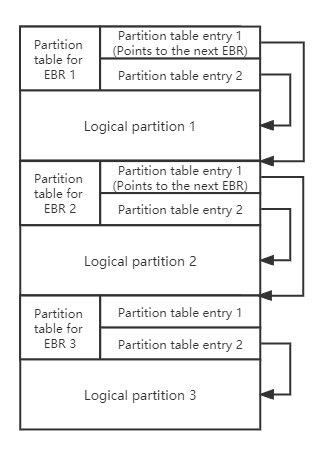
Como mostrado acima, a partição estendida usa o Extended Boot Record (EBR) para descrever as partições; o EBR anterior aponta para o próximo EBR, de modo que várias partições podem ser descritas, as quais são chamadas de partições lógicas.
O MBR usa entradas da tabela de partições para descrever as partições no disco; a estrutura de uma entrada da tabela de partições é a seguinte:
| Deslocamento | Tamanho (bytes) | Descrição |
|---|---|---|
| 0x00 | 1 | Atributos da unidade (0x80: partição ativa) |
| 0x01 | 3 | Endereço CHS do início da partição |
| 0x04 | 1 | Tipo de partição |
| 0x05 | 3 | Endereço CHS do último setor da partição |
| 0x08 | 4 | LBA do início da partição |
| 0x0C | 4 | Número de setores na partição |
Podemos observar que a entrada da tabela de partições usa 4 bytes para descrever o número do setor inicial e o número de setores da partição, portanto o MBR só consegue endereçar discos de até 2 TB (2 ^ 32 x 512).
Visão geral e princípios do GPT
A GUID Partition Table (GPT), parte do padrão EFI, define o layout da tabela de partições em uma unidade. Com o rápido crescimento da capacidade dos discos rígidos, o esquema de particionamento MBR — limitado a descrever apenas quatro partições primárias e 2.2TB de espaço — tornou-se inadequado. Para resolver esses problemas, o GPT surgiu. A promoção do UEFI BIOS forneceu uma base técnica sólida para o GPT. No GPT, todas as informações de partição são armazenadas no cabeçalho GPT. O primeiro setor do disco usa uma estrutura idêntica à do MBR, conhecida como MBR Protetor, que permite ao sistema operacional identificar se um disco está formatado com MBR ou GPT. A estrutura do GPT é a seguinte:
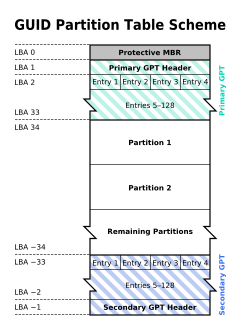
✦ MBR Protetor: um disco GPT contém uma entrada da tabela de partições do tipo 0xEE em seu MBR Protetor, usada para distinguir se o disco é GPT ou MBR.
✦ Cabeçalho GPT primário: o cabeçalho GPT primário armazena informações como o GUID exclusivo do disco (usado para identificar exclusivamente um disco GPT), o CRC (verificação de redundância cíclica) do cabeçalho GPT e da tabela de partições, o número de entradas da tabela de partições e o LBA inicial da matriz de entradas da tabela de partições.
✦ Entrada da tabela de partições: é usada para descrever uma partição no disco, incluindo o GUID da partição, o LBA inicial e o LBA final, da seguinte forma:
| Deslocamento | Tamanho (bytes) | Descrição |
|---|---|---|
| 0x00 | 16 | GUID do tipo de partição |
| 0x10 | 16 | GUID exclusivo da partição |
| 0x20 | 8 | Primeiro LBA |
| 0x28 | 8 | Último LBA |
| 0x30 | 8 | Sinalizadores de atributos (somente leitura, oculto etc.) |
| 0x38 | 72 | Nome da partição |
✦ Tabela de partições e cabeçalho GPT de backup: são cópias de backup da tabela de partições primária e do cabeçalho GPT, usadas para restaurar o GPT se a tabela de partições primária ou o cabeçalho GPT forem perdidos ou corrompidos.
Por que clonar o Windows de um disco GPT para um disco MBR?
Conhecendo em detalhes o MBR e o GPT, fica muito claro que o GPT tem vantagens maiores que o MBR. Então, quando você precisaria converter um sistema Windows de GPT para MBR? O principal cenário é ao clonar uma instalação do Windows de um computador moderno baseado em UEFI para ser executada em um computador legado baseado em BIOS, pois a BIOS exige o estilo de partição MBR para inicializar.
Tutorial para clonar o Windows de um disco GPT para um disco MBR usando o Hasleo Backup Suite
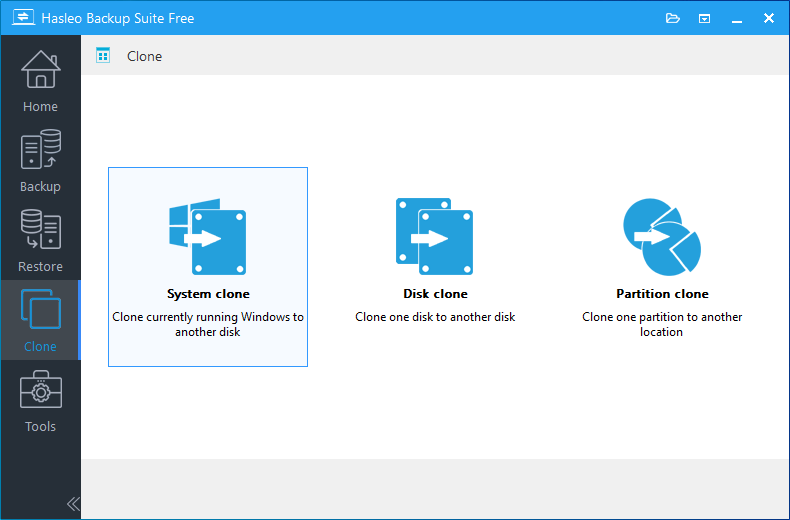
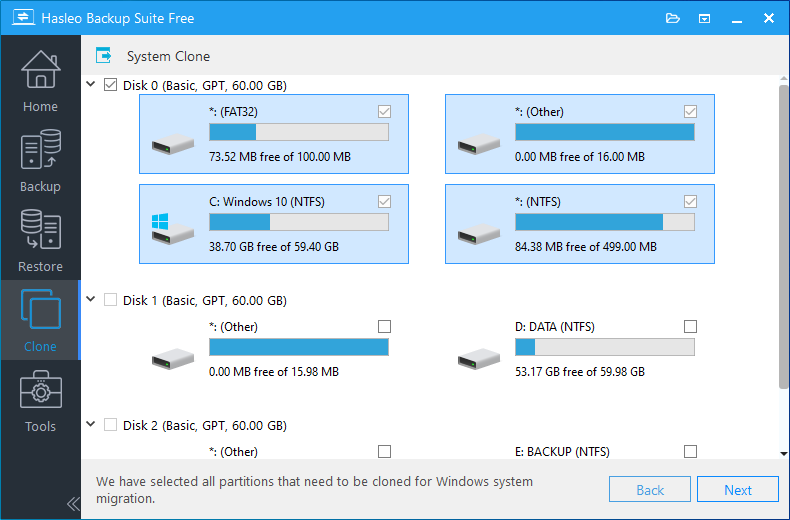
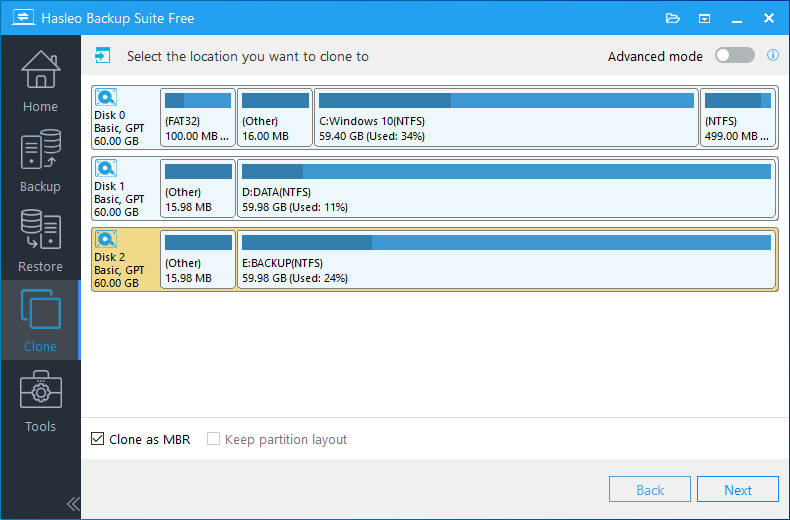
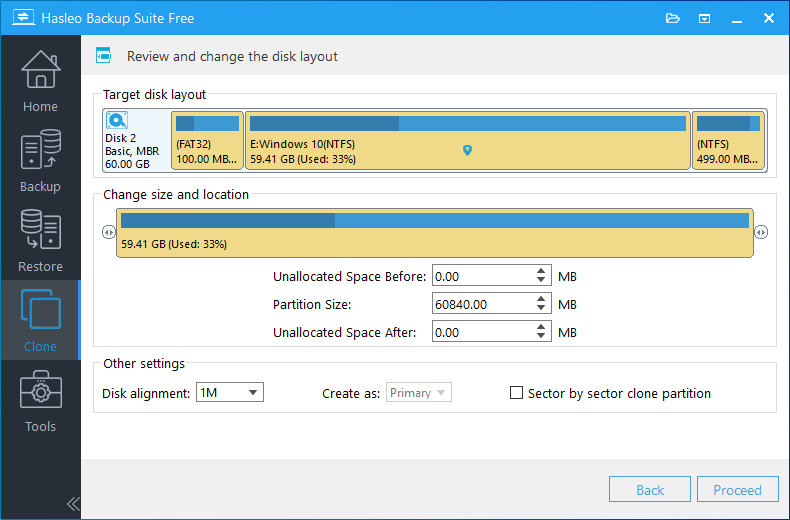
* Alinhamento do disco:
- 1M (Recomendado): o alinhamento de 1M é um subconjunto do alinhamento de 4K. Partições alinhadas a 1MB são sempre alinhadas a 4K, o que ajuda a obter o melhor desempenho do SSD. No Windows Vista e em sistemas operacionais posteriores, as partições criadas com o Gerenciamento de Disco do Windows são sempre alinhadas a 1MB, independentemente de o disco ser ou não um SSD.
- 4K: esta opção garante que o setor inicial de cada partição seja alinhado a 4K, o que é muito importante para o melhor desempenho de um SSD.
- Cilindro: garante que o setor inicial de cada partição de destino sempre comece no início de um cilindro. O Windows XP e sistemas operacionais anteriores usam este modo de alinhamento.
- Nenhum: o setor inicial das partições de destino não é alinhado.
* A opção Setor por setor no clone de partição copia todos os setores da partição de origem para a partição de destino, incluindo os setores não utilizados.
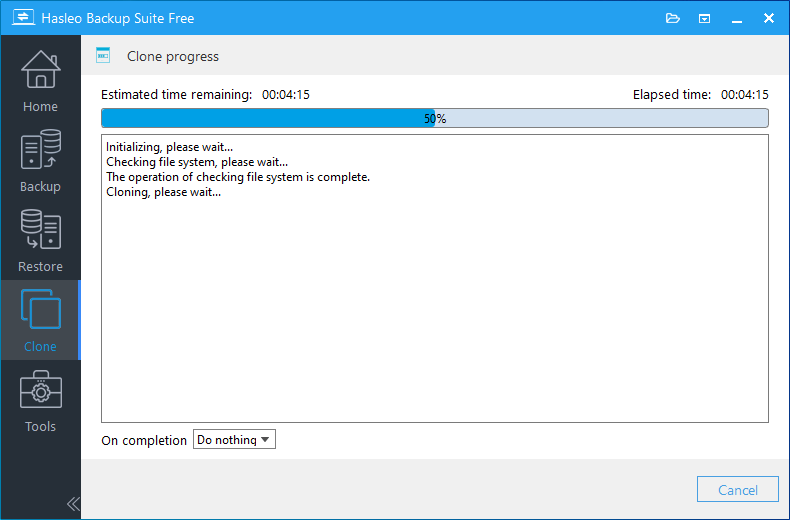
* Aqui você pode especificar uma ação de gerenciamento de energia a ser executada após a conclusão da clonagem.
Perguntas frequentes (FAQ)
A: Sim, você pode clonar o Windows de GPT para MBR sem reinstalar usando o Hasleo Backup Suite. Ele cuida da conversão de partições durante o processo de clonagem, preservando todos os seus aplicativos, configurações e dados.
A: O GPT (GUID Partition Table) oferece suporte a discos maiores que 2TB e permite partições ilimitadas. O MBR (Master Boot Record) é mais antigo e limitado a uma capacidade máxima de 2TB e 4 partições primárias. O GPT também inclui tabelas de partições de backup para melhor proteção dos dados.
A: Você precisa converter GPT para MBR ao clonar o Windows para um computador legado com BIOS que não oferece suporte à inicialização UEFI. Sistemas baseados em BIOS exigem o estilo de partição MBR para inicializar corretamente.
A: Durante o processo de clonagem, o disco MBR de destino será formatado, portanto todos os dados nele serão perdidos. No entanto, seu disco GPT original permanece inalterado. Sempre faça backup dos dados importantes no disco de destino antes de clonar.
A: Sim, desde que o disco MBR de destino tenha capacidade suficiente para armazenar o espaço usado do seu disco GPT de origem. O software de clonagem ajustará as partições para caber no disco de destino.
A: Sim, se o computador de destino usar BIOS legada (não UEFI). Após a clonagem, talvez seja necessário entrar na BIOS e alterar a ordem de inicialização para iniciar a partir do novo disco MBR. Para computadores UEFI, você precisará manter o formato GPT.
A: O MBR Protetor é o primeiro setor de um disco GPT que contém uma entrada de partição do tipo 0xEE. Ele permite que sistemas operacionais mais antigos reconheçam o disco GPT como uma única partição, evitando que modifiquem acidentalmente os dados GPT.
A: Sim, você pode usar o Hasleo Backup Suite para clonar o Windows MBR de volta para um disco GPT, se necessário. Isso é útil ao migrar para um computador mais novo baseado em UEFI.
Conclusão
Como mencionado acima, você pode clonar facilmente o Windows de um disco GPT para um disco MBR usando o Hasleo Backup Suite, e pode converter um disco GPT em disco MBR com o recurso de clone de disco.
Como software profissional de backup e clonagem para Windows, o Hasleo Backup Suite oferece suporte a clonar o Windows de um disco GPT para um disco MBR, restaurar uma imagem de backup do sistema Windows GPT em um disco MBR ou clonar o Windows de um disco MBR para um disco GPT.