

이 튜토리얼에서는 Hasleo Backup Suite를 사용하여 Windows를 MBR 디스크에서 GPT 디스크로 복제하는 방법을 설명합니다.
MBR 개요
알다시피 디스크에서 주소 지정이 가능한 최소 단위는 섹터이며, 섹터 크기는 일반적으로 512바이트입니다. MBR(Master Boot Record)은 MBR 파티션 체계를 사용하는 디스크의 첫 번째 섹터를 말합니다. 이 섹터에는 부팅 코드, 디스크 서명, 파티션 테이블 및 종료 플래그가 포함됩니다. 세부 구조는 다음과 같습니다:
| 오프셋 | 크기(바이트) | 설명 |
|---|---|---|
| 0x000 | 440 | 부팅 코드(플랫 바이너리 실행 코드) |
| 0x1B8 | 4 | 고유 디스크 서명 |
| 0x1BC | 16 | 첫 번째 파티션 테이블 항목 |
| 0x1CC | 16 | 두 번째 파티션 테이블 항목 |
| 0x1DC | 16 | 세 번째 파티션 테이블 항목 |
| 0x1EC | 16 | 네 번째 파티션 테이블 항목 |
| 0x1FE | 2 | 종료 플래그(0x55, 0xAA) |
표에서 볼 수 있듯이 MBR은 최대 4개의 주 파티션을 지원합니다. 더 많은 파티션이 필요할 때 이 제한을 극복하기 위해 MBR은 확장 파티션을 사용하여 더 많은 파티션(논리 파티션이라고 함)을 기술합니다. 확장 파티션 내 각 논리 파티션의 파티션 정보는 EBR(Extended Boot Record)에 저장됩니다. 따라서 디스크에는 일반적으로 논리 파티션 수만큼 많은 EBR이 포함됩니다. 또한 각 EBR의 구조는 MBR의 구조와 유사합니다. 확장 파티션의 전체 구조는 다음과 같습니다:
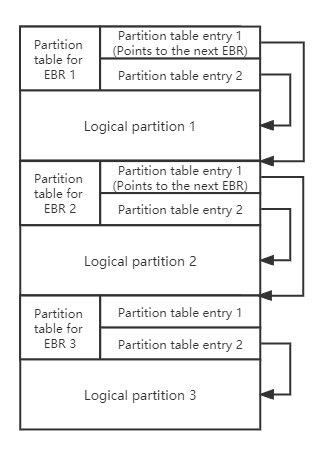
MBR은 파티션 테이블 항목을 사용하여 디스크 파티션을 기술합니다. 파티션 테이블 항목의 구조는 다음과 같습니다:
| 오프셋 | 크기(바이트) | 설명 |
|---|---|---|
| 0x00 | 1 | 드라이브 특성(0x80: 활성 파티션) |
| 0x01 | 3 | 파티션 시작 CHS 주소 |
| 0x04 | 1 | 파티션 유형 |
| 0x05 | 3 | 마지막 파티션 섹터의 CHS 주소 |
| 0x08 | 4 | 파티션 시작 LBA |
| 0x0C | 4 | 파티션의 섹터 수 |
파티션 테이블 항목이 4바이트를 사용하여 파티션의 시작 섹터 번호와 섹터 수를 기술하므로 MBR은 최대 2TB(2^32 x 512)의 디스크까지만 주소 지정할 수 있습니다.
GPT 개요
GUID 파티션 테이블(GPT)은 하드 드라이브의 파티션 테이블 레이아웃을 정의하는 EFI 표준의 일부입니다. GPT 하드 디스크에서 파티션 테이블의 위치 정보는 GPT 헤더에 저장됩니다. 호환성을 위해 하드 디스크의 첫 번째 섹터는 여전히 MBR(일반적으로 보호 MBR이라고 함)로 사용되며, 그 다음에 기본 GPT 헤더, 기본 파티션 테이블, 파티션, 백업 파티션 테이블 및 GPT 헤더가 이어집니다. 세부 구조는 다음과 같습니다:
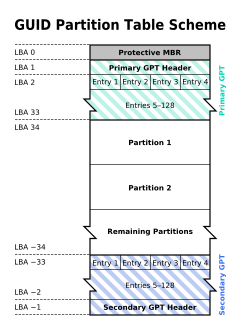
✦ 보호 MBR: GPT 디스크의 보호 MBR에는 유형이 0xEE인 파티션 테이블 항목이 포함되어 있으며, 이는 GPT 디스크인지 MBR 디스크인지 구별하는 데 사용됩니다.
✦ 기본 GPT 헤더: 기본 GPT 헤더에는 고유 디스크 GUID(GPT 디스크를 고유하게 식별하는 데 사용), GPT 헤더 및 파티션 테이블의 CRC(순환 중복 검사), 파티션 테이블 항목 수, 파티션 테이블 항목 배열의 시작 LBA 등의 정보가 저장됩니다.
✦ 파티션 테이블 항목: 디스크의 파티션을 기술하는 데 사용되며, 파티션 GUID, 시작 LBA 및 끝 LBA를 포함하며 다음과 같습니다:
| 오프셋 | 크기(바이트) | 설명 |
|---|---|---|
| 0x00 | 16 | 파티션 유형 GUID |
| 0x10 | 16 | 고유 파티션 GUID |
| 0x20 | 8 | 첫 번째 LBA |
| 0x28 | 8 | 마지막 LBA |
| 0x30 | 8 | 특성 플래그(읽기 전용, 숨김 등) |
| 0x38 | 72 | 파티션 이름 |
✦ 백업 파티션 테이블 및 GPT 헤더: 기본 파티션 테이블과 GPT 헤더의 백업으로, 기본 파티션 테이블이나 GPT 헤더가 손실되거나 손상된 경우 GPT를 복원하는 데 사용됩니다.
GPT의 장점
MBR 파티션 체계와 비교하여 GPT 파티션 체계는 더 많은 장점을 가집니다.
| MBR | GPT | |
|---|---|---|
| 최대 디스크 용량 | 2 TB | 9.4 ZB (9,400,000,000 TB) |
| 최대 파티션 용량 | 2 TB | 9.4 ZB (9,400,000,000 TB) |
| 최대 파티션 수 | 주 파티션 4개 및 여러 논리 파티션 | 주 파티션 수 제한 없음, Windows는 128개로 제한 |
| 펌웨어 부팅 지원 | BIOS | UEFI |
| 데이터 읽기/쓰기 지원 | 모든 Windows 운영 체제 | 32비트 Windows Vista 이상 64비트 Windows XP 이상 |
✦ 1. GPT는 디스크 및 파티션 용량에 대한 MBR의 제한을 극복합니다: GPT는 훨씬 더 큰 파티션과 디스크를 지원하며 각각 최대 9.4ZB의 용량을 지원합니다.
✦ 2. GPT는 UEFI 기반 컴퓨터의 부팅 디스크로 사용할 수 있습니다: 현대 컴퓨터는 대부분 UEFI 기반이며 MBR 디스크는 UEFI 기반 컴퓨터의 부팅 디스크로 사용할 수 없으므로 GPT는 UEFI 표준의 일부입니다. 따라서 GPT 파티션 체계의 사용은 미래의 추세입니다.
✦ 3. GPT 파티션 체계는 더 안전합니다: GPT 헤더에는 GPT 헤더와 파티션 테이블의 손상 여부를 판단하는 데 사용할 수 있는 CRC 검사가 포함되어 있으며, GPT 헤더와 파티션 테이블의 백업이 있으므로 기본 GPT 헤더나 파티션 테이블이 손실되거나 손상된 경우 백업에서 복원할 수 있습니다.
✦ 4. Windows 11은 GPT 디스크에만 설치할 수 있습니다: Windows 11부터 Microsoft는 Windows 11을 UEFI 컴퓨터에 설치해야 한다고 규정했으므로 Windows 11을 설치하고 실행하려면 GPT를 사용해야 합니다.
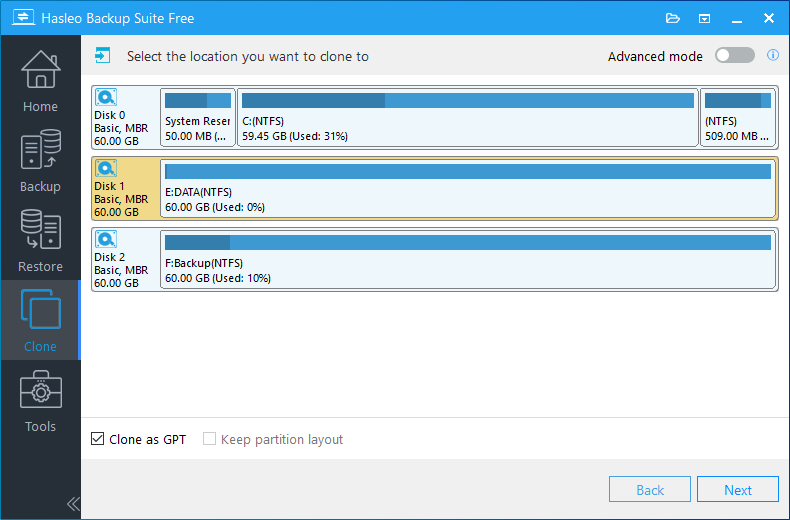
Hasleo Backup Suite를 사용하여 Windows를 MBR 디스크에서 GPT 디스크로 복제하는 튜토리얼
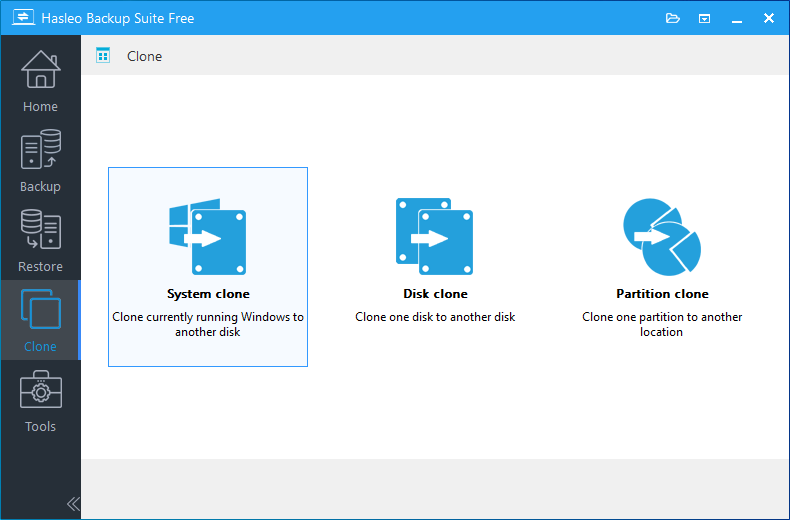
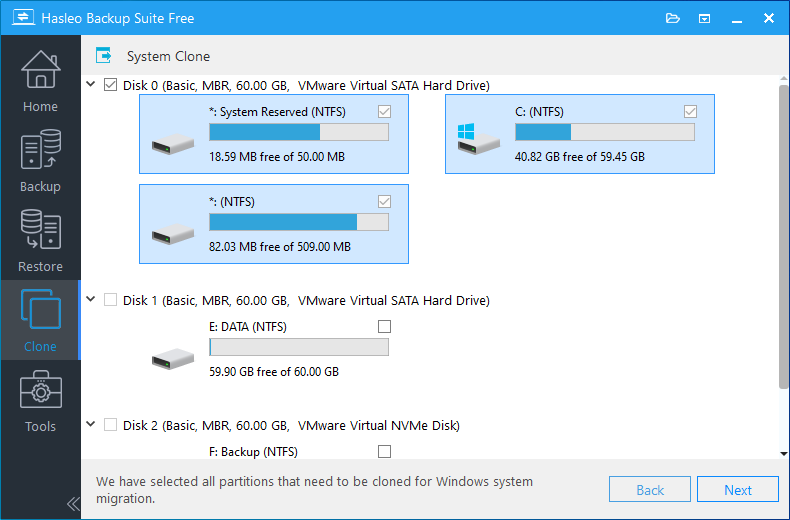

* 디스크 정렬:
- 1M (권장): 1M 정렬은 4K 정렬의 하위 집합입니다. 1MB로 정렬된 파티션은 항상 4K 정렬되므로 SSD 성능을 최상으로 얻을 수 있습니다. Windows Vista 이상 운영 체제에서는 디스크가 SSD인지 여부에 관계없이 Windows 디스크 관리를 사용하여 만든 파티션이 항상 1MB 바이트로 정렬됩니다.
- 4K: 이 옵션은 모든 파티션의 시작 섹터가 4K 바이트로 정렬되도록 하며, 이는 SSD의 최상의 성능을 위해 매우 중요합니다.
- 실린더: 각 대상 파티션의 시작 섹터가 항상 실린더의 시작 부분에서 시작되도록 합니다. Windows XP 및 이전 OS는 이 정렬 모드를 사용합니다.
- 없음: 대상 파티션의 시작 섹터가 정렬되지 않습니다.
* 섹터별 복제 파티션 옵션은 사용하지 않는 섹터를 포함하여 원본 파티션의 모든 섹터를 대상 파티션에 복사합니다.

* 여기에서 복제가 완료된 후 수행할 전원 관리 작업을 지정할 수 있습니다.
자주 묻는 질문(FAQ)
A: Hasleo Backup Suite를 실행하고 복제 > 시스템 복제를 클릭한 다음 원본 MBR 디스크를 선택하고 대상 GPT 디스크를 선택한 후 'GPT로 복제' 옵션을 선택하고 계속을 클릭하여 복제를 시작합니다.
A: Windows 11은 UEFI 부팅이 필요하며 이는 GPT 파티션 체계를 요구합니다. MBR 디스크는 UEFI 기반 컴퓨터의 부팅 디스크로 사용할 수 없으므로 Windows 11 설치를 위해서는 GPT 변환이 필수적입니다.
A: MBR은 최대 2TB의 디스크 크기를 지원하는 반면 GPT는 최대 9.4ZB(9,400,000,000TB)를 지원합니다. 따라서 GPT는 현대의 대용량 저장 장치에 필수적입니다.
A: 예, Hasleo Backup Suite를 사용하면 재설치 없이 Windows를 MBR 디스크에서 GPT 디스크로 복제할 수 있습니다. 복제된 시스템은 UEFI 모드의 GPT 디스크에서 정상적으로 부팅됩니다.
A: 예, Windows를 GPT 디스크로 복제한 후에는 컴퓨터를 UEFI 모드로 부팅해야 합니다. BIOS/UEFI 설정에서 부팅 순서를 변경하여 새 GPT 디스크에서 부팅해야 할 수 있습니다.
A: GPT는 더 큰 디스크 지원(최대 9.4ZB), 무제한 파티션(Windows는 128개로 제한), CRC 검사 및 백업 헤더를 통한 향상된 데이터 보안을 제공하며, UEFI 부팅 및 Windows 11에 필요합니다.
A: 예, 복제하면 대상 GPT 디스크의 모든 데이터가 지워집니다. 복제 작업을 진행하기 전에 대상 디스크의 중요한 데이터를 반드시 백업하십시오.
A: 예, 필요한 경우 Hasleo Backup Suite를 사용하여 Windows를 GPT 디스크에서 MBR 디스크로 다시 복제할 수 있습니다. 복제 과정에서 'MBR로 복제' 옵션을 선택하십시오.
결론
위에서 설명한 대로 Hasleo Backup Suite를 사용하면 Windows를 MBR 디스크에서 GPT 디스크로 손쉽게 복제하고 Windows가 GPT 디스크에서 정상적으로 부팅되도록 보장할 수 있습니다.
전문 Windows 백업 및 복제 소프트웨어인 Hasleo Backup Suite는 Windows를 MBR 디스크에서 GPT 디스크로 복제, MBR Windows 시스템 백업 이미지를 GPT 디스크로 복원, 또는 Windows를 GPT 디스크에서 MBR 디스크로 복제하는 기능을 지원합니다.