

No nosso uso diário do computador, muitas vezes precisamos recuperar arquivos específicos ou versões mais antigas de dados de imagens de backup. Realizar uma restauração completa do sistema pode ser demorado e pode substituir inadvertidamente os dados atuais do seu sistema, o que está longe do ideal. O recurso Montar/desmontar imagem do Hasleo Backup Suite foi projetado especificamente para resolver esse problema. Ele permite montar uma imagem de backup como uma partição de disco virtual separada sem realizar uma restauração completa, permitindo navegar e copiar diretamente qualquer arquivo da imagem, assim como se estivesse usando um disco rígido comum do computador. Este tutorial fornecerá informações detalhadas sobre como usar esse recurso, ajudando você a evitar o processo de restauração complicado e extrair facilmente os arquivos exatos de que precisa, melhorando drasticamente a eficiência da sua recuperação de dados.
O que é o recurso Montar/desmontar imagem?
Embora os arquivos de imagem de backup armazenem seus dados de forma abrangente, eles normalmente não podem ser abertos e navegados diretamente como arquivos comuns. No passado, os usuários precisavam realizar uma operação de restauração completa para acessar os arquivos armazenados em imagens de backup. Para facilitar a visualização e o uso direto dos dados dos backups pelos usuários, o Hasleo Backup Suite oferece o recurso de montagem de imagens.
Após montar uma imagem, a imagem de backup aparecerá como uma unidade virtual no Windows Explorer. Você pode navegar pelos arquivos como se estivesse usando um disco rígido comum e copiar diretamente os arquivos necessários para outros locais.
👍Este recurso é especialmente adequado para os seguintes cenários:
- Extração rápida de arquivos individuais: Quando você precisa recuperar apenas um arquivo ou pasta específico de um backup, pode obter rapidamente o arquivo desejado simplesmente montando a imagem, sem realizar uma restauração completa do sistema.
- Visualização prévia do conteúdo do backup: Antes de restaurar, você pode montar a imagem primeiro para visualizar os arquivos do backup e confirmar se ela contém os dados de que precisa.
- Evitar a substituição de dados: Montar uma imagem não afeta os dados do seu sistema atual. Você pode copiar arquivos diretamente da unidade virtual sem se preocupar em substituir arquivos existentes.
- Economia de tempo: Em comparação com operações de restauração completa, você pode acessar os arquivos imediatamente após montar a imagem, economizando significativamente tempo e recursos do sistema.
Após o uso, não deixe de realizar a operação de desmontagem. Desmontar desconecta a unidade virtual da imagem de backup e libera a letra da unidade e os recursos do sistema. Se você desconectar o dispositivo de armazenamento do backup ou fechar o software sem desmontar primeiro, o sistema poderá exibir um erro.
⚠️Dicas: Como softwares de backup diferentes normalmente usam formatos próprios para armazenar dados, os métodos de montagem não são universais. Este tutorial explicará em detalhes como montar e desmontar especificamente imagens de backup usando o Hasleo Backup Suite.
⭐Preparações antes de montar uma imagem
Antes de começar a montar uma imagem de backup, verifique se as seguintes condições são atendidas:
Verifique se você tem um arquivo de imagem de backup utilizável
- Verifique se você criou um backup válido de sistema, disco ou arquivos/pastas usando o Hasleo Backup Suite
- O arquivo de imagem de backup deve estar armazenado em um local acessível
Instale o driver Dokan (para imagens de backup de arquivos/pastas, pode ser necessário)
- Para navegar ou extrair arquivos de imagens de backup de arquivos/pastas, você pode precisar instalar o driver Dokan V2.1.0.1000.
- Você pode baixá-lo no site oficial ou no nosso site
Instale as atualizações necessárias do Windows (para Windows 7/Server 2008 R2 e versões anteriores)
- Para Windows 7/Server 2008 R2 e versões anteriores, você precisa instalar a atualização KB4474419 para dar suporte à nova assinatura de driver (assinatura de código SHA-2)
- Baixe a atualização KB4474419 no Catálogo do Microsoft Update
- Observação: os usuários do Windows Vista devem instalar a atualização KB4474419 para Windows Server 2008
Como montar uma imagem de backup usando o Hasleo Backup Suite👑
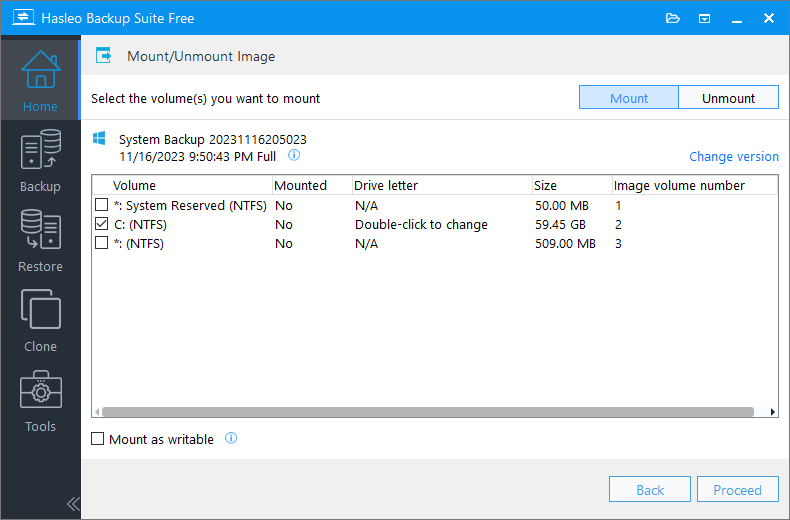
A seguir, demonstraremos passo a passo como usar o Hasleo Backup Suite para montar uma imagem de backup como uma unidade local. Após a montagem bem-sucedida, você pode navegar ou recuperar arquivos da imagem como se estivesse usando um disco rígido real; quando não precisar mais dela, também poderá desmontar a imagem facilmente.
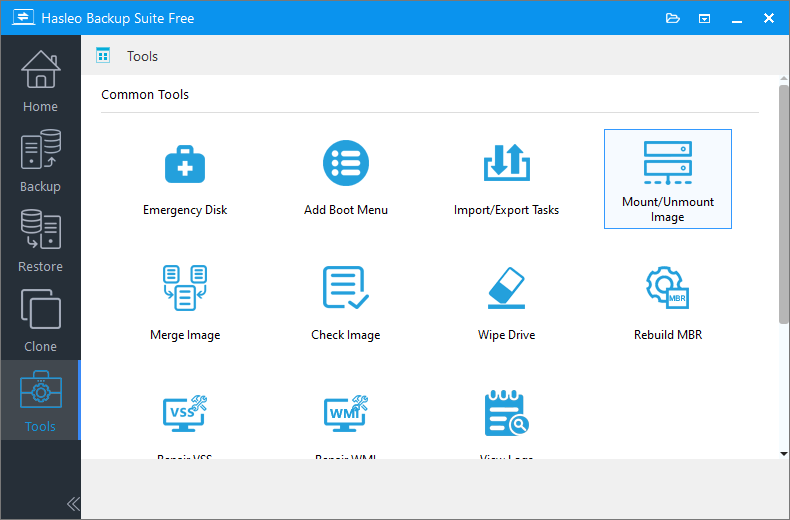
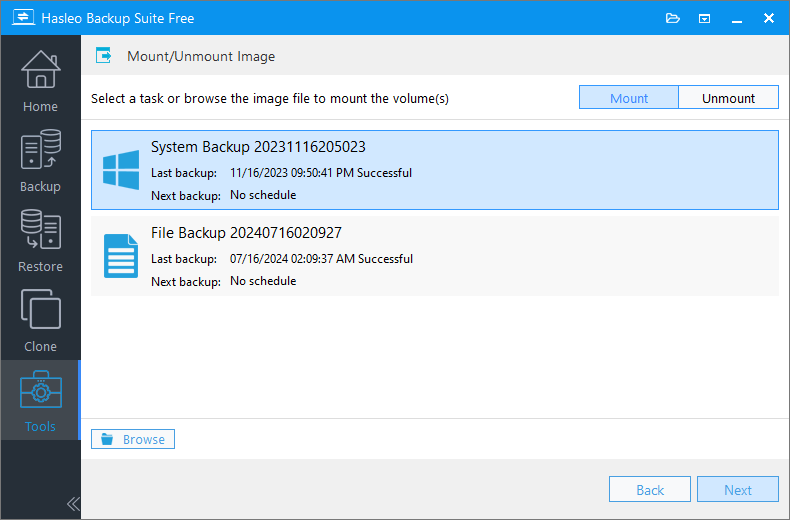
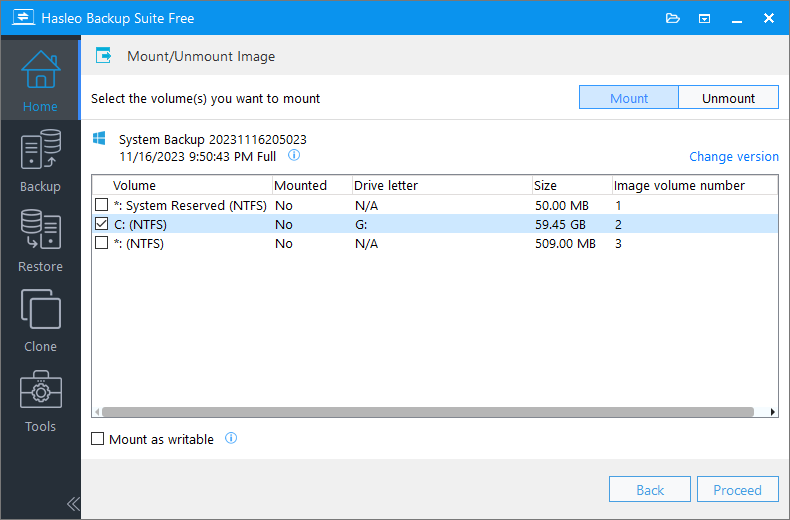
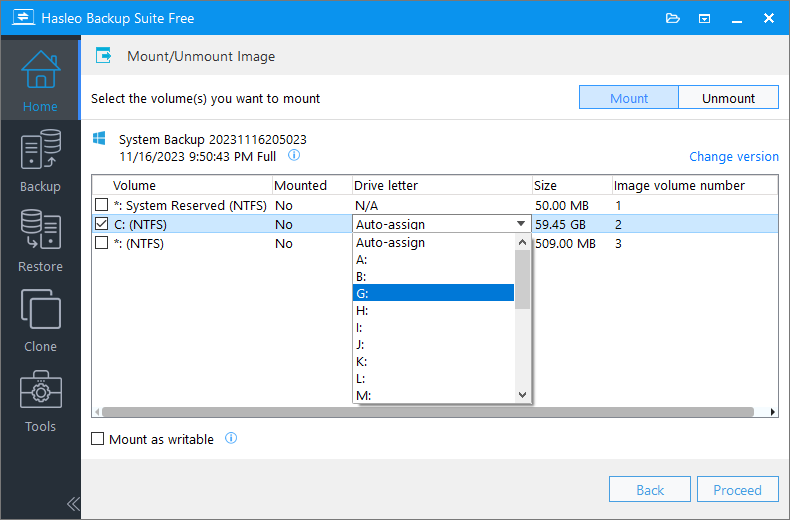
Permitir acesso a arquivos/pastas restritos: Esta opção permite acessar arquivos/pastas restritos após montar o(s) volume(s) da imagem. Por exemplo, você pode navegar por uma imagem criada em outro computador sem conceder permissões NTFS. Observe que esta opção não está disponível no momento para montar imagens de backup de arquivos.
Como acessar e copiar arquivos após a montagem
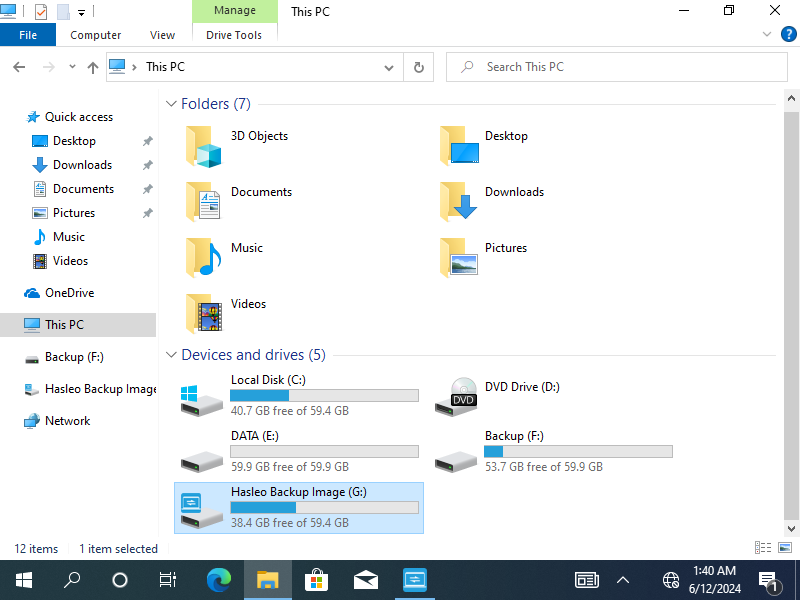
Após a montagem bem-sucedida, você verá uma nova letra de unidade no Windows Explorer, em "Este Computador". Nesse momento, você pode clicar duas vezes nessa letra de unidade para navegar por todos os arquivos e pastas dentro dela, como se estivesse usando um pendrive USB ou disco rígido comum.
Acessando o volume da imagem montado
Abra o Windows Explorer, localize e clique duas vezes na letra de unidade recém-exibida para navegar por todo o conteúdo da imagem de backup.
Copiando os arquivos necessários
Na unidade montada, localize os arquivos ou pastas que deseja recuperar. Selecione-os, use o atalho Ctrl + C para copiar, navegue até a pasta de destino desejada no seu computador (como a Área de Trabalho ou a unidade D:) e use Ctrl + V para colar. Todo o processo é exatamente igual a copiar arquivos entre pastas comuns.
Como desmontar uma imagem de backup
Quando você não precisar mais acessar a imagem de backup montada, recomenda-se desmontá-la em tempo hábil para liberar letras de unidade do sistema e evitar operações incorretas.
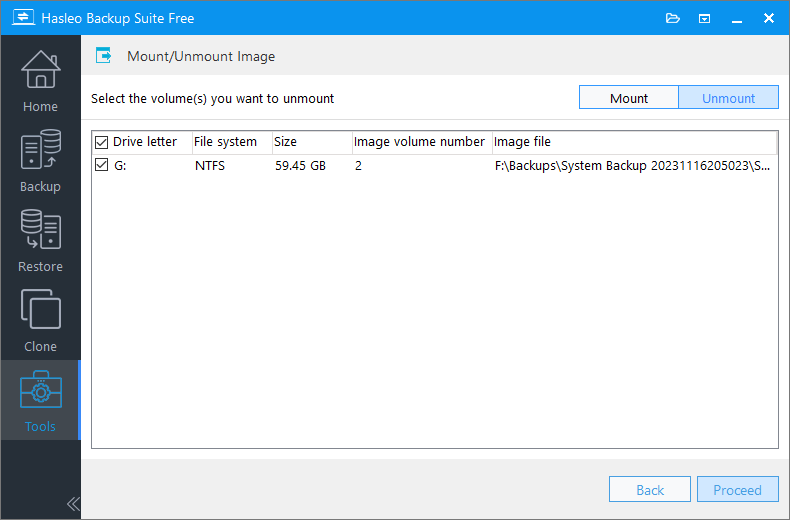
💡Dica: Embora você possa desmontar rapidamente clicando com o botão direito na letra da unidade no Explorer e selecionando "Ejetar", para garantir a integridade dos dados e a estabilidade das recuperações subsequentes, é altamente recomendável sempre usar a interface do software Hasleo Backup Suite para realizar operações de desmontagem.
ℹ️Observações importantes para montar imagens
Ao usar o recurso Montar/desmontar imagem, preste atenção ao seguinte:
Limitações para imagens de backup de arquivos/pastas
- Pontos de nova análise não são suportados
- Arquivos criptografados com EFS em imagens de backup de arquivos/pastas geradas pela V4.8 e versões anteriores não são suportados
- Imagens de backup de arquivos/pastas só podem ser montadas no Windows 7 SP1 e versões posteriores
- Desmonte a imagem em tempo hábil após o uso para liberar recursos do sistema
- Antes de desmontar, verifique se nenhum arquivo está sendo acessado ou copiado
Perguntas frequentes (FAQ)
A: A montagem de imagem permite acessar arquivos em imagens de backup como se estivessem em um disco rígido comum, sem realizar uma restauração completa.
A: Normalmente, você não precisa instalar o Dokan manualmente. Se você tiver problemas ao montar uma imagem de backup de arquivos/pastas, tente baixar e instalar manualmente o Dokan V2.1.0.1000 ou posterior para ver se isso resolve o problema.
A: Sim, você pode navegar e copiar arquivos como se estivesse usando um disco rígido comum.
A: Não, a montagem é somente leitura por padrão e não afeta os dados atuais do seu sistema.
A: O modo gravável permite alterações, mas elas são descartadas após a desmontagem.
A: Sempre desmonte pelo software para liberar as letras de unidade corretamente.
A: Sim, você pode montar backups criptografados, mas precisa fornecer a senha primeiro.
A: Sim, você pode montar várias imagens de backup simultaneamente usando letras de unidade diferentes.
Conclusão
O recurso Montar/desmontar imagem do Hasleo Backup Suite oferece grande conveniência, permitindo acessar rapidamente os arquivos das imagens de backup sem realizar uma restauração completa do sistema. Por meio deste tutorial, você aprendeu a montar uma imagem como uma letra de unidade reconhecível no Explorer, a navegar e extrair arquivos como se estivesse usando um disco normal e a desmontar a imagem com segurança para liberar recursos do sistema.
Como software profissional de backup para Windows, o Hasleo Backup Suite oferece funcionalidade flexível de montagem de imagens, além de muitos outros recursos, incluindo backup completo, backups incrementais e diferenciais, criptografia de tarefas de backup, compactação e planos de backup agendados. É uma escolha ideal para suas necessidades de proteção de dados.