

Se você usa o BitLocker para criptografar a unidade do sistema Windows, provavelmente já encontrou um problema frustrante: a maioria das ferramentas de backup restaura o sistema em um estado não criptografado, forçando você a gastar horas recriptografando a unidade inteira.
O Hasleo Backup Suite oferece uma solução prática. A partir da versão V5.8, ele introduziu suporte nativo para restaurar volumes BitLocker preservando seu status de criptografia.
Por que a maioria das ferramentas de backup quebra o BitLocker após restaurar um sistema Windows (e como o Hasleo Backup Suite V5.8+ resolve isso)
Para entender por que o Hasleo Backup Suite V5.8+ é diferente, primeiro você precisa entender como o software de backup interage com unidades criptografadas com BitLocker.
O problema do VSS
A maioria dos softwares de backup usa a tecnologia Microsoft Volume Shadow Copy Service (VSS) para backups. Quando você faz backup da unidade do sistema a partir do Windows:
- • Sua unidade BitLocker está desbloqueada (por isso você pode usar o computador normalmente)
- • O VSS lê a unidade em seu estado não criptografado
- • A imagem de backup contém dados simples, não criptografados
É por isso que, após restaurar um backup da maioria das ferramentas, o BitLocker fica desativado — você restaurou dados não criptografados na unidade.
Como o Hasleo Backup Suite V5.8+ corrige isso
Os desenvolvedores da Hasleo reconheceram essa limitação e implementaram uma solução. Em vez de tentar copiar dados criptografados (o que não é possível a partir do Windows), eles criaram um recurso que recriptografa os dados durante o processo de restauração.
O resultado: quando você restaura usando o Hasleo Backup Suite V5.8+ com a opção adequada ativada, a unidade do sistema é recriptografada automaticamente durante o processo de restauração. Nada de horas esperando o BitLocker recriptografar a unidade inteira.
Duas maneiras de restaurar: qual você deve usar?
| Método de restauração | Quando usar | Mídia de inicialização necessária? |
|---|---|---|
| Restauração interna do Windows (Recomendado) | O Windows ainda consegue inicializar normalmente e você deseja reverter para um backup anterior | Não |
| Restauração pelo Disco de Emergência WinPE | O Windows não inicializa, falha do sistema ou substituição do disco rígido | Sim (USB ou ISO) |
⚠ Observação: A maioria dos usuários precisará apenas do método de Restauração interna do Windows. O WinPE é um recurso alternativo para quando o Windows estiver completamente quebrado.
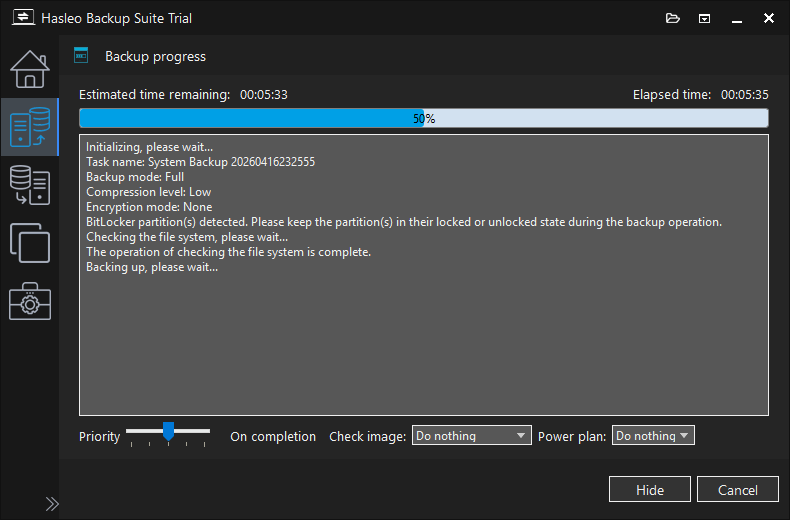
Tutorial para fazer backup de um sistema Windows criptografado com BitLocker usando o Hasleo Backup Suite
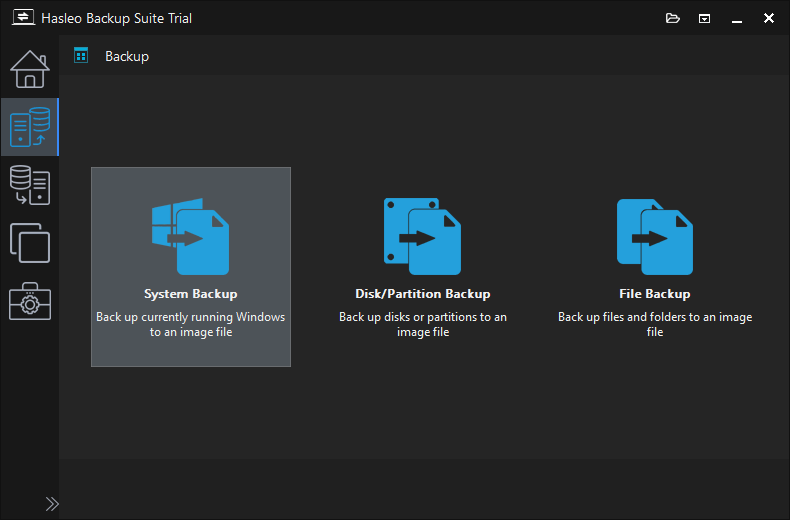
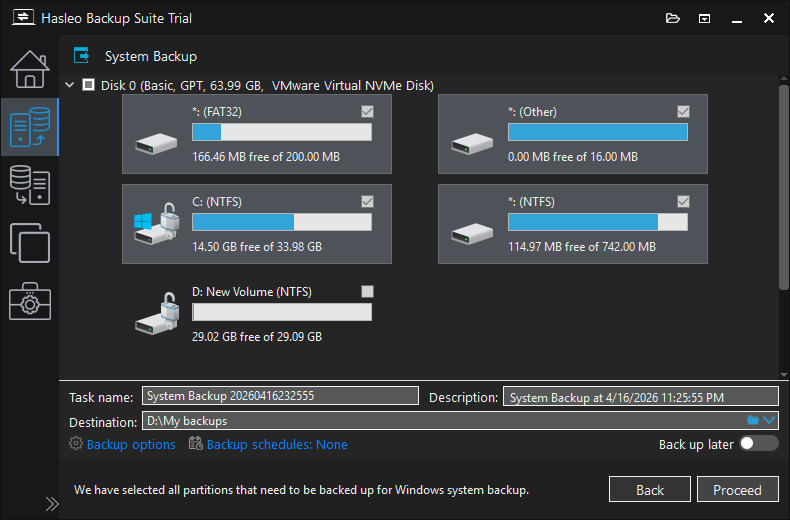
⚠ Observações: Este tutorial pressupõe que você já conhece o Hasleo Backup Suite; portanto, ele não entrará em detalhes sobre todas as opções de backup e restauração, a menos que uma opção seja essencial para preservar a criptografia BitLocker após restaurar um sistema Windows.
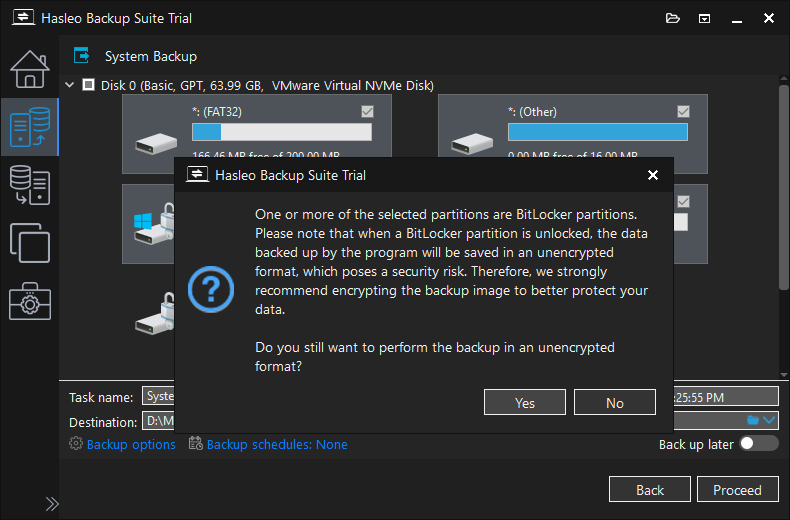
⚠ Observações: Recomendamos fortemente que você ative a criptografia de imagem para proteger seus dados contra vazamentos.
Tutorial para restaurar um sistema Windows criptografado com BitLocker a partir do Windows mantendo a criptografia usando o Hasleo Backup Suite
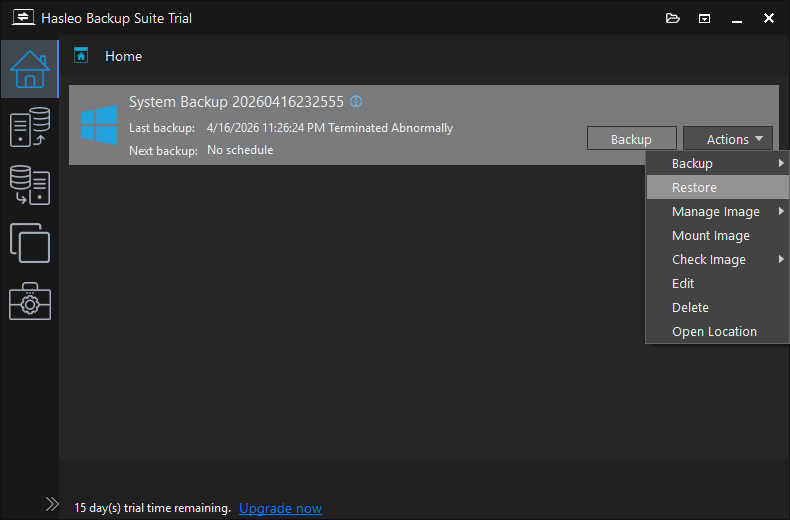
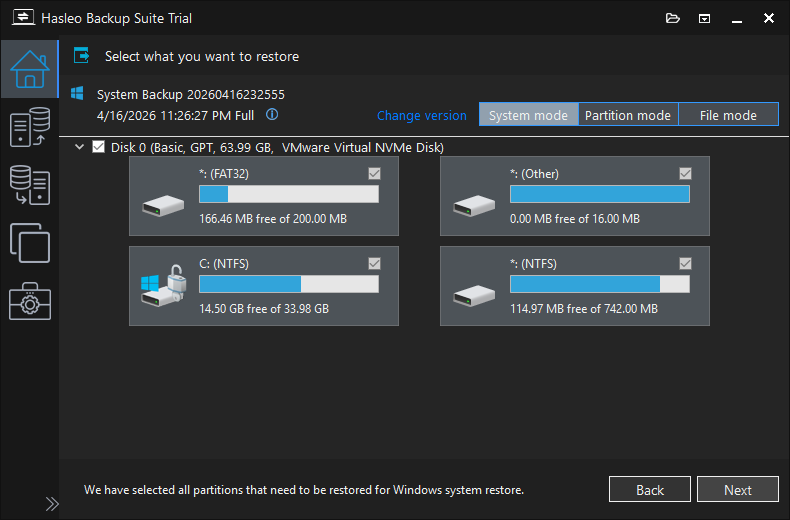
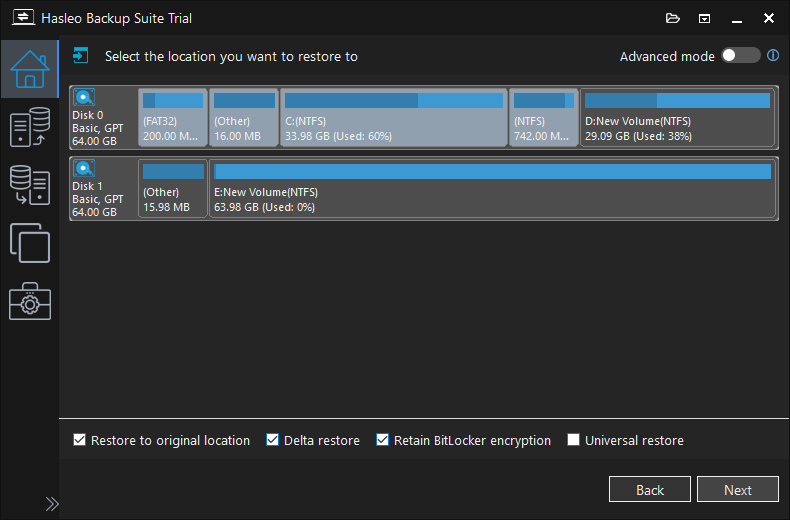
⚠ Importante: Certifique-se de marcar aqui a caixa de seleção "Manter criptografia BitLocker".
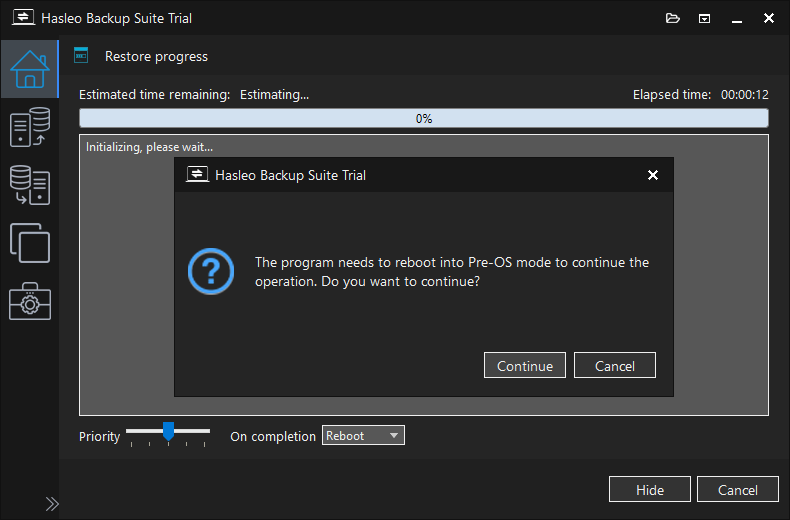
⚠ Observações: Devido a limitações de espaço, não incluí aqui um guia completo para criar o WinPE. Na verdade, você só precisa clicar em 'Próximo', 'Sim' ou 'Continuar' para concluir a criação.
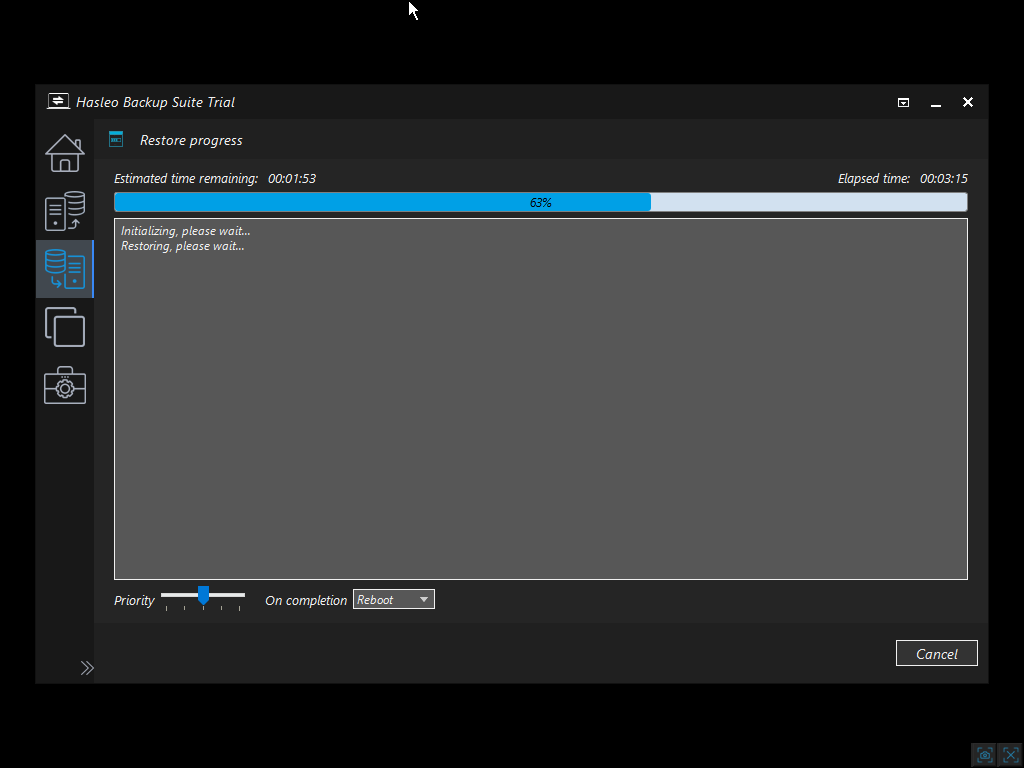
Tutorial para restaurar um sistema Windows criptografado com BitLocker mantendo a criptografia com o Disco de Emergência WinPE do Hasleo Backup Suite
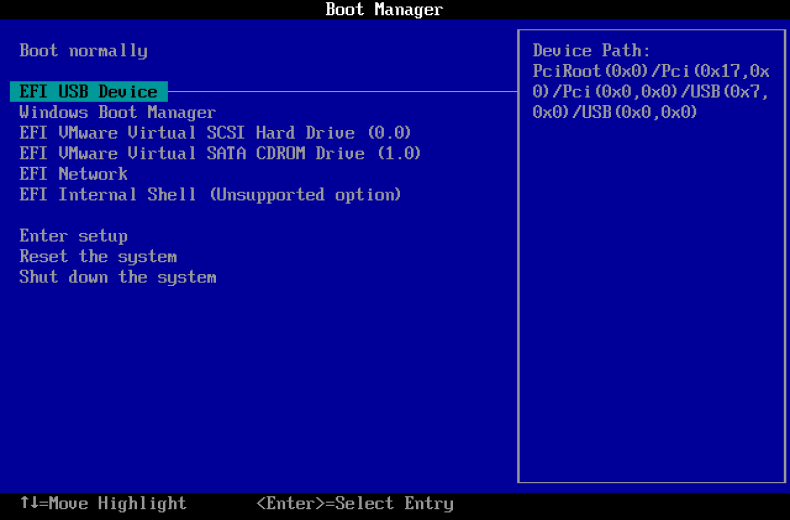
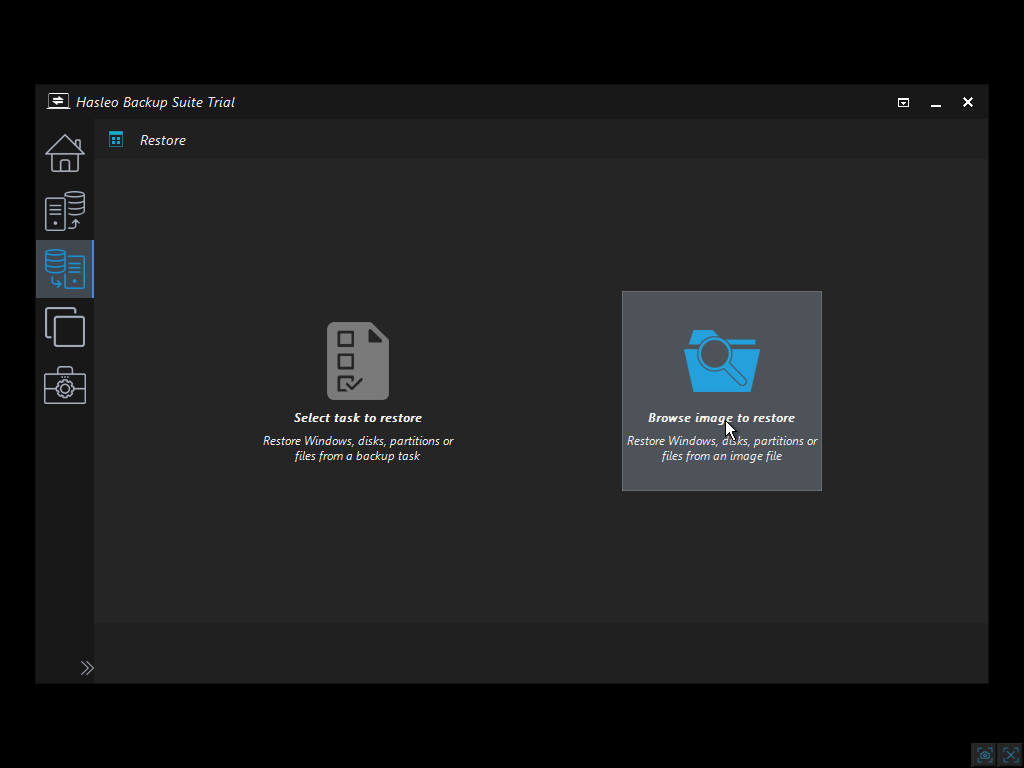
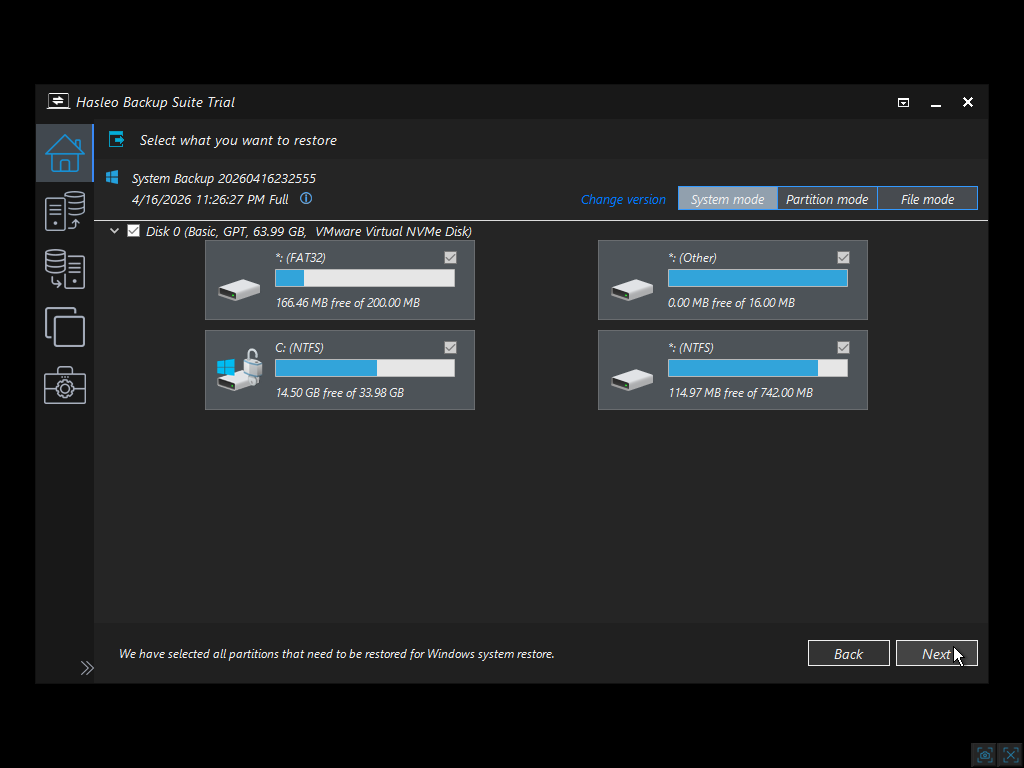
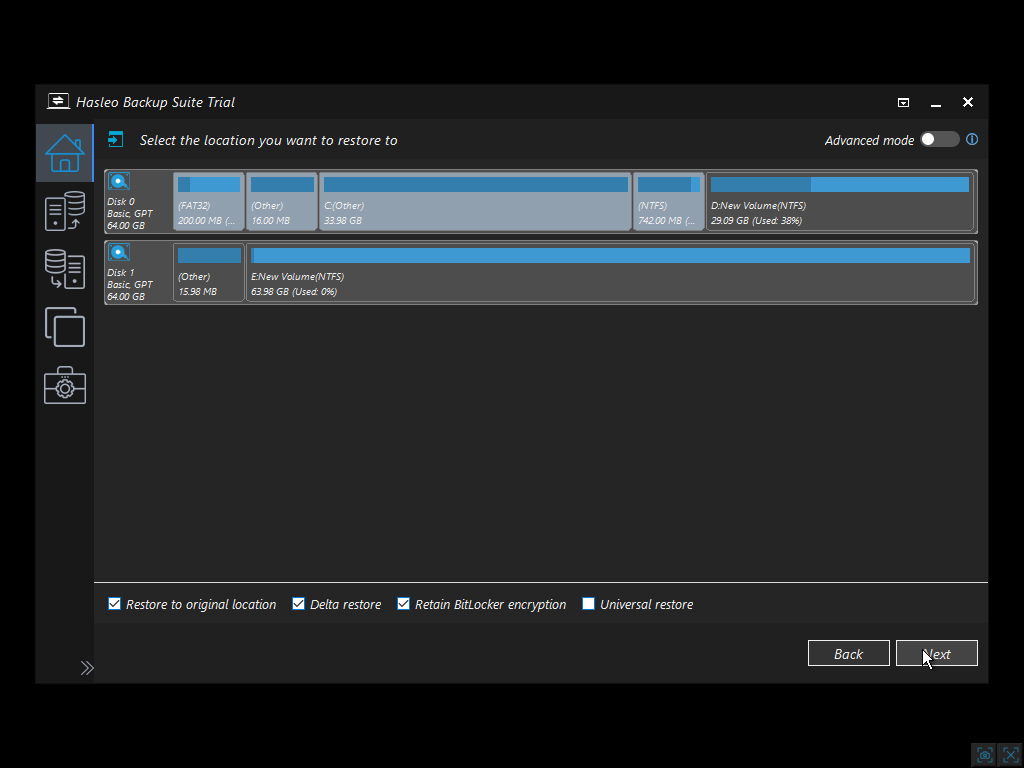
⚠ Importante: Certifique-se de marcar aqui a caixa de seleção "Manter criptografia BitLocker".
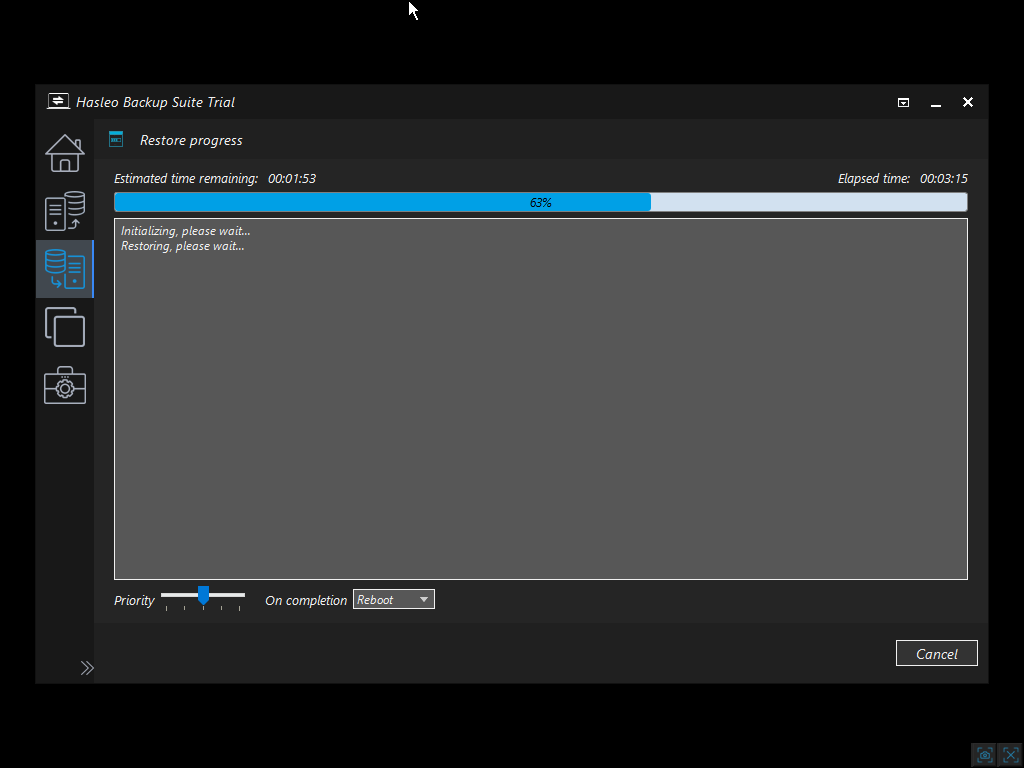
Verificar a criptografia BitLocker após a restauração
Após efetuar login, abra o Prompt de Comando como Administrador e execute:
manage-bde -status C:
Saída esperada:
Conversion Status: Fully EncryptedPercentage Encrypted: 100%Protection Status: On or Off(Isso está relacionado ao fato de a proteção estar ativada no momento do backup)
Solução de problemas: problemas comuns após a restauração
| Problema | Solução |
|---|---|
| O BitLocker está desativado após a restauração | Confirme que você está usando o Hasleo V5.8+ e que marcou a opção de preservação da criptografia durante a restauração |
| "Status de proteção: Desativado", mas "Totalmente criptografado" | Execute como Administrador: manage-bde -protectors -enable C: |
| Solicitação de chave de recuperação a cada inicialização | Verifique o TPM: execute tpm.msc - certifique-se de que o TPM seja reconhecido. Talvez seja necessário limpar o TPM e reativar o BitLocker |
| O WinPE não reconhece a unidade BitLocker | Use Ferramentas => Desbloquear unidade BitLocker para desbloqueá-la manualmente |
| A restauração delta não funciona em um destino criptografado | Em unidades de destino que não foram totalmente criptografadas, o Hasleo realiza uma restauração completa por confiabilidade |
Práticas recomendadas detalhadas para usuários do BitLocker
Seguir estas práticas recomendadas garantirá que seu sistema criptografado com BitLocker permaneça protegido e recuperável em todos os momentos.
1. Mantenha sempre sua chave de recuperação do BitLocker em vários locais seguros
Sua chave de recuperação do BitLocker é a única maneira de acessar seus dados se você esquecer sua senha ou se ocorrerem problemas no TPM. Nunca a armazene apenas na unidade criptografada.
Locais de armazenamento recomendados:
- Conta Microsoft (nuvem) - Salva automaticamente quando você ativa o BitLocker na maioria dos sistemas modernos. Acesse aqui
- Cópia impressa - Guarde em um local físico seguro (cofre, caixa de segurança)
- Unidade flash USB - Unidade USB dedicada armazenada separadamente do computador
- Banco de dados do departamento de TI - Para ambientes corporativos que usam o Active Directory
# Para salvar a chave de recuperação em uma unidade USB:
manage-bde -protectors -add C: -rk "D:\"
2. Mantenha o Hasleo Backup Suite atualizado para a versão mais recente
O recurso de preservação do BitLocker foi introduzido na V5.8 e continua sendo aprimorado. Use sempre a versão mais recente para uma compatibilidade ideal.
- V5.8.0 - Recurso inicial de preservação do BitLocker
- V5.8.1.1+ - Correção da compatibilidade com a Criptografia de Dispositivo do Windows 11
- Verifique se há atualizações: Ajuda => Verificar atualizações
⚠ Importante: Se você usa o Windows 11 com Criptografia de Dispositivo automática, deve usar a V5.8.1.1 ou mais recente. Versões anteriores da V5.8 podem reverter a Criptografia de Dispositivo para o BitLocker padrão após a restauração.
3. Crie seu Disco de Emergência WinPE antes que o desastre aconteça
Você não pode criar um disco de emergência inicializável a partir de um sistema que não inicializa. Crie-o enquanto seu sistema estiver saudável.
Passo a passo:
- Inicie o Hasleo Backup Suite => Ferramentas => Disco de Emergência
- Selecione Unidade USB (recomendado) - requer uma unidade flash USB de 1 GB ou mais
- Escolha as opções de driver - "Baixar componentes do WinPE" para melhor compatibilidade de hardware
- Identifique claramente a unidade USB e guarde-a em um local seguro
- Teste-a - Inicialize a partir dela uma vez para confirmar que funciona antes de precisar dela
4. Teste seu processo de restauração regularmente
Um backup só é tão bom quanto sua capacidade de restaurá-lo. Não espere por um desastre para descobrir problemas.
Cronograma de testes recomendado:
- Trimestralmente - Teste de restauração completa em uma unidade sobressalente
- Após grandes atualizações do Windows - Teste a compatibilidade de backup/restauração
- Após alterações de hardware - Verifique se o TPM e o BitLocker ainda funcionam
Como testar sem riscos:
- Use um SSD/HDD sobressalente de tamanho igual ou maior
- Realize uma restauração completa na unidade sobressalente
- Inicialize a partir da unidade sobressalente e verifique o status do BitLocker
- Execute
manage-bde -statuspara confirmar que a criptografia está ativa
5. Entenda quando suspender o BitLocker (e quando não suspender)
Suspenda o BitLocker antes de certas operações, mas nunca o deixe suspenso por mais tempo que o necessário.
Quando suspender o BitLocker:
- Atualizações de firmware/BIOS/UEFI
- Substituição da placa-mãe ou do TPM
- Alterações na configuração de inicialização dupla
- Algumas atualizações de recursos do Windows (embora o Windows geralmente cuide disso automaticamente)
Quando NÃO suspender o BitLocker:
- Criar um backup com o Hasleo Backup Suite (o backup funciona bem com o BitLocker ativo)
- Restaurar a partir de um backup (o Hasleo V5.8+ preserva a criptografia sem suspensão)
- Uso diário do computador
# Suspender o BitLocker (é necessário reiniciar para reativar)
manage-bde -protectors -disable C:
# Reativar os protetores do BitLocker
manage-bde -protectors -enable C:
⚠ Nota de segurança: Quando o BitLocker está suspenso, sua unidade não fica criptografada. Suspenda apenas quando necessário e reative imediatamente após a conclusão da operação.
6. Entenda a diferença entre Criptografia de Dispositivo e BitLocker padrão
O Windows 11 ativa automaticamente a Criptografia de Dispositivo em hardware compatível. Isso é ligeiramente diferente do BitLocker padrão.
Principais diferenças:
| Recurso | Criptografia de Dispositivo | BitLocker padrão |
|---|---|---|
| Disponibilidade | Windows 11/10 Home/Pro (hardware compatível) | Somente Windows Pro/Enterprise |
| Armazenamento da chave de recuperação | Automático na conta Microsoft | Seleção manual |
| Opções de criptografia | Limitadas (configurações padrão) | Controle total |
Para usuários do Hasleo Backup Suite: Se você usa a Criptografia de Dispositivo do Windows 11/10, use o Hasleo V5.8.1.1 ou mais recente. Versões anteriores podem converter a Criptografia de Dispositivo para o BitLocker padrão após a restauração, o que altera a forma como as chaves de recuperação são gerenciadas.
Experiências reais de usuários
Usuários do Hasleo Backup Suite relataram experiências positivas com o recurso de restauração interna do Windows, especialmente em relação à preservação do BitLocker. Veja o que usuários reais estão dizendo:
💬 "O que posso dizer até agora: este recurso é incrível! Gosto muito de o HBS agora conseguir manter o estado do BitLocker e de você poder até escolher se quer que o BitLocker seja mantido ou removido. Você pode até restaurar sem BitLocker primeiro e depois restaurar o mesmo backup novamente e desta vez reativar o BitLocker. Isso é bom demais, e mal consigo imaginar o que precisou ser movido para tornar este recurso possível. Muitos méritos por isso!"
— Usuário de longa data, Fóruns da Comunidade Hasleo
💬 O que os usuários mais adoram: O fluxo de trabalho de restauração interna do Windows (sem necessidade de mídia de inicialização para restaurações de rotina) combinado com a recriptografia automática do BitLocker. A capacidade de resposta da equipe de desenvolvimento ao feedback da comunidade também é frequentemente elogiada.
Veredicto final
O Hasleo Backup Suite V5.8+ resolve um desafio técnico fundamental que a maioria das ferramentas de backup ignora: como restaurar um sistema Windows criptografado com BitLocker preservando a criptografia BitLocker.
Como funciona (resumo técnico)
A maioria dos softwares de backup lê os dados via VSS do Windows, que sempre apresenta a unidade em seu estado descriptografado. Isso significa que as imagens de backup contêm dados simples e, após a restauração, o BitLocker fica desativado. O Hasleo V5.8+ resolve isso ao:
- Fase de backup: Usa o VSS padrão para ler dados descriptografados (nenhuma alteração aqui)
- Fase de restauração: Recriptografa os dados durante o processo de restauração e restaura os metadados do BitLocker
O resultado: um sistema restaurado que inicializa com o BitLocker imediatamente ativo — sem recriptografia manual, economizando uma quantidade significativa de tempo.
Dois métodos de restauração, dois casos de uso
| Método | Como funciona | Ideal para |
|---|---|---|
| Restauração interna do Windows | O Hasleo prepara um ambiente de recuperação, reinicia no modo Pré-SO, realiza a restauração e reinicia de volta | Restaurações de rotina quando o Windows ainda inicializa |
| Restauração pelo Disco de Emergência WinPE | Inicialize a partir de mídia separada e realize a restauração fora do Windows | Recuperação de desastres (o sistema não inicializa, unidade com defeito) |
⚠ Conclusão técnica: O Hasleo Backup Suite V5.8+ oferece uma solução prática para o problema de restauração do BitLocker. Ele recriptografa ativamente durante o processo de restauração, então a criptografia permanece intacta — uma abordagem técnica que funciona de forma confiável. Para usuários que precisam restaurar um sistema Windows criptografado com BitLocker preservando a criptografia BitLocker, esta ferramenta atende perfeitamente ao requisito.
︖ Quer manter o status de criptografia do BitLocker após restaurar o Windows? Baixe o Hasleo Backup Suite e comece hoje a fazer backup do seu sistema Windows criptografado com BitLocker. O processo leva apenas alguns minutos, e você terá tranquilidade sabendo que a criptografia BitLocker do seu Windows permanecerá intacta após a restauração do sistema.
Perguntas frequentes (FAQ)
A: Não. O backup a partir do Windows funciona bem — o backup conterá dados não criptografados, mas o Hasleo V5.8+ recriptografará durante a restauração.
A: O arquivo de backup em si não é criptografado com BitLocker. Se isso for uma preocupação de segurança, você tem duas opções: (1) Armazenar o backup em uma unidade criptografada com BitLocker ou (2) Criptografar a imagem de backup usando o recurso de criptografia de imagem.
A: Sim, o Hasleo Backup Suite oferece suporte à restauração em hardware dissimilar. O Windows pode precisar ser reativado, e o BitLocker pode solicitar a chave de recuperação devido a alterações no TPM.
A: Sim, mas use o Hasleo V5.8.1.1 ou mais recente. Versões anteriores da V5.8 tinham um problema em que a Criptografia de Dispositivo revertia para o BitLocker padrão após a restauração — isso foi corrigido.
A: Isso depende de quanto espaço seu sistema Windows está usando no momento. Em um SSD moderno, uma restauração completa do sistema geralmente leva apenas alguns minutos. A recriptografia acontece automaticamente durante o processo de restauração, sem tempo adicional necessário.