

Ao clonar um sistema, a capacidade do disco de destino — seja um HDD maior ou um SSD menor — geralmente difere da origem. O recurso de clonagem do Hasleo Backup Suite leva isso em consideração, permitindo ajustar com flexibilidade o tamanho e a localização da partição de destino durante o processo. Isso garante que o disco esteja pronto para uso imediato após a clonagem, sem a necessidade de ferramentas adicionais de particionamento.
Visão geral do Hasleo Backup Suite
O Hasleo Backup Suite é uma solução profissional e completa de backup e restauração para Windows que integra perfeitamente três módulos principais — Backup, Restauração e Clone — além de ferramentas práticas como criação de disco de inicialização de emergência WinPE. Ele combina desempenho poderoso com uma experiência de usuário fluida e intuitiva. Seu fluxo de trabalho claro e interface direta facilitam que qualquer pessoa — técnica ou não — realize com confiança backup de dados, restauração do sistema e migração de disco.
Em termos de recursos de clonagem, o sistema utiliza a tecnologia Clone delta para melhorar significativamente a eficiência e oferece suporte aos três tipos de clonagem a seguir:
🖥️ Clone do sistema
Destino: Todas as partições necessárias ao sistema
Objetivo principal: Migrar o Windows para um novo disco sem reinstalar o sistema operacional
💾 Clone de disco
Destino: Disco físico inteiro
Objetivo principal: Criar uma cópia completa do disco para atualização ou substituição
🧩 Clone de partição
Destino: Uma única partição especificada
Objetivo principal: Fazer backup ou migrar dados de uma partição específica
Precauções antes da clonagem
Antes de iniciar o processo de clonagem, verifique o seguinte:
| Lista de verificação | Observações |
|---|---|
| Faça backup de dados importantes | Todos os dados no disco de destino serão substituídos durante a clonagem. Faça backup de quaisquer arquivos importantes com antecedência. |
| Verifique a capacidade do disco de destino | A capacidade total do disco de destino deve ser maior ou igual à quantidade total de dados usados no disco de origem. |
| Limpe o disco de origem | Exclua arquivos temporários e inúteis do disco de origem para reduzir o tempo de clonagem e melhorar a eficiência. |
| Conecte o disco de destino | Para notebooks com um único compartimento de unidade, conecte o disco de destino externamente usando um cabo adaptador SATA para USB. |
Entendendo a interface de ajuste de partições
Após iniciar o Hasleo Backup Suite, você verá a interface principal gráfica. Clique no botão Clone na barra de navegação esquerda para acessar a interface de clonagem. Durante o ajuste de partições, a interface mostra claramente a capacidade e a localização de cada partição no disco de destino. A interface principal é dividida em três seções — Layout do disco de destino, Alterar tamanho e localização e Outras configurações — para que você possa encontrar e executar rapidamente as operações desejadas.

Layout do disco de destino
Esta área mostra uma pré-visualização do layout do disco de destino. A seção superior lista atributos básicos — número do disco, tipo, formato da tabela de partições e capacidade total — para que você confirme se este é o disco de destino correto.

⚠ Observação: Essas informações são detectadas automaticamente e não podem ser editadas manualmente.
A seção colorida mostra as partições a serem gravadas após a clonagem, junto com o tamanho, o sistema de arquivos e a porcentagem de uso de cada partição. Clicar em qualquer partição clonada revela um ícone de ponteiro azul que indica o item atualmente selecionado para modificação.

Clique no botão Editar layout do disco no canto superior direito para selecionar uma estratégia de layout de disco que melhor atenda às suas necessidades. As opções disponíveis para ajustar tamanhos, posições e outras configurações de partições variam conforme o modo.

Editar layout do disco
Neste modo, você pode editar manualmente os parâmetros principais da partição selecionada para ajustar com flexibilidade seu tamanho, localização e outras configurações.
Layout automático do disco
O Hasleo Disk Clone ajusta automaticamente o tamanho e a localização das partições com base na capacidade total do disco de destino. Neste modo, as seções Alterar tamanho e localização e Outras configurações ficam bloqueadas e não podem ser modificadas.
Manter layout do disco
Preserva o layout de partições original do disco de origem. Os tamanhos das partições permanecem inalterados. Se o disco de destino for maior que a origem, o espaço extra se torna não alocado. Neste modo, a seção Alterar tamanho e localização fica bloqueada; apenas a opção Clonar partição setor a setor está disponível em Outras configurações.
Manter tamanho da partição
Os tamanhos das partições ficam bloqueados para corresponder ao disco de origem e não podem ser alterados. Você pode ajustar as localizações das partições modificando os deslocamentos de início e fim. A seção Outras configurações permanece totalmente configurável.
Alterar tamanho e localização
Esta área é o editor de parâmetros principal da partição atualmente selecionada. A seção colorida na parte superior representa visualmente a capacidade total e a porcentagem usada da partição — azul-escuro indica espaço usado, enquanto azul-claro mostra espaço disponível. Os valores de deslocamento para as posições inicial e final da partição são exibidos em ambos os lados; você pode ajustar seu tamanho e posição arrastando os controles deslizantes.

Se houver espaço livre antes ou depois de uma partição, você também pode clicar na partição, manter o botão do mouse pressionado e arrastá-la para a esquerda ou direita para ajustar sua posição (disponível apenas nos modos Editar layout do disco e Manter tamanho da partição).
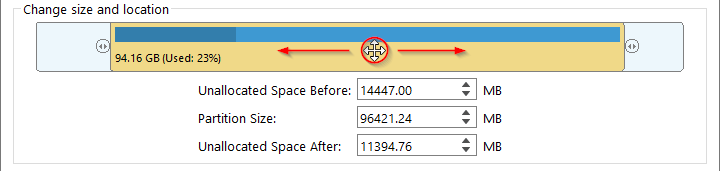
Os três campos de entrada numéricos abaixo permitem ajustar com precisão o tamanho e a posição da partição.

Espaço não alocado antes
Este valor é 0,00 MB, indicando que a partição está adjacente à anterior, sem espaço livre à frente. Aumentar este valor deslocará toda a partição para a direita, criando espaço livre à frente dela.
Tamanho da partição
Ajustar este valor altera a capacidade da partição, dentro dos limites dos dados usados e do espaço livre disponível em ambos os lados.
Espaço não alocado depois
Este valor é 0,00 MB, indicando que quase não há espaço livre após a partição. Aumentar este valor reduzirá a partição, liberando espaço após ela.
Outras configurações
Esta seção fornece opções adicionais de configuração, incluindo alinhamento de disco, tipos de partição e clonagem em nível de setor.
Alinhamento de disco

1M (Recomendado): O alinhamento de 1M é um subconjunto do alinhamento de 4K. Partições alinhadas a 1 MB estão sempre alinhadas a 4K, o que ajuda a obter o melhor desempenho do SSD. No Windows Vista e sistemas operacionais posteriores, as partições criadas com o Gerenciamento de Disco do Windows são sempre alinhadas a 1 MB, independentemente de o disco ser um SSD.
4K: Esta opção garante que o setor inicial de cada partição seja alinhado a 4 KB, o que é muito importante para o melhor desempenho de um SSD.
Cilindro: Garante que o setor inicial de cada partição de destino sempre comece no início de um cilindro. O Windows XP e sistemas operacionais anteriores usam este modo de alinhamento.
Nenhum: O setor inicial de cada uma das partições de destino não é alinhado.
Criar como
A configuração atual é Primária, que especifica o tipo de partição. Esta opção determina se a partição é criada como primária ou lógica. Em discos GPT, todas as partições são primárias por padrão; em discos MBR, esta opção distingue entre partições primárias e lógicas.
Clonar partição setor a setor
Selecione esta opção para realizar uma cópia setor a setor da partição de origem, incluindo setores não usados.

Como ajustar com flexibilidade o tamanho da partição de destino ao clonar um disco: um guia passo a passo
Tomando a clonagem do sistema como exemplo: ao migrar o Windows para um disco de destino maior, você precisa particionar adequadamente o espaço não alocado adicional. As etapas específicas são as seguintes:


Modo avançado: permite clonar o Windows para um espaço contíguo no disco de destino. Esse espaço pode ser uma combinação de várias partições existentes e espaço livre, mantendo as outras partições não selecionadas que existem no disco de destino.
Clonar como MBR/GPT : permite clonar um sistema operacional Windows de um disco MBR para um disco GPT ou de um disco GPT para um disco MBR.
Clone delta: aparece apenas quando o sistema detecta que já existe uma cópia completa da partição selecionada no disco de destino. Quando habilitado, clona apenas os blocos de dados alterados desde que essa cópia foi criada, melhorando significativamente a eficiência.

1M (Recomendado): O alinhamento de 1M é um subconjunto do alinhamento de 4K. Partições alinhadas a 1 MB estão sempre alinhadas a 4K, o que ajuda a obter o melhor desempenho do SSD. No Windows Vista e sistemas operacionais posteriores, as partições criadas com o Gerenciamento de Disco do Windows são sempre alinhadas a 1 MB, independentemente de o disco ser um SSD.
4K: Esta opção garante que o setor inicial de cada partição seja alinhado a 4 KB, o que é muito importante para o melhor desempenho de um SSD.
Cilindro: Garante que o setor inicial de cada partição de destino sempre comece no início de um cilindro. O Windows XP e sistemas operacionais anteriores usam este modo de alinhamento.
Nenhum: O setor inicial de cada uma das partições de destino não é alinhado.


Perguntas frequentes (FAQ)
A: Sim, desde que a capacidade total do disco de destino seja maior ou igual ao espaço de dados usado no disco de origem. O modo Editar layout do disco permite reduzir manualmente as partições para caber no destino menor. O Hasleo Backup Suite também oferece suporte ao redimensionamento inteligente para ajuste automático.
A: Para SSDs modernos e sistemas Windows Vista ou posteriores, recomenda-se o alinhamento de 1M. Isso alinha as partições aos limites de 1 MB, o que é compatível com a formatação de setores de 4K e otimiza o desempenho do SSD. Para Windows XP e sistemas mais antigos, usa-se o alinhamento por cilindro.
A: Não. O ajuste do tamanho da partição afeta apenas o layout do disco de destino. O disco de origem permanece completamente intacto. No entanto, todos os dados no disco de destino serão substituídos durante o processo de clonagem, então faça backup de quaisquer arquivos importantes no disco de destino com antecedência.
A: A clonagem setor a setor cria uma réplica exata bit a bit, copiando todos os setores da partição de origem para o destino, incluindo setores não usados e vazios. Use este modo quando precisar de uma cópia forense, como para recuperação de dados ou conformidade. Observe que esse processo é mais lento que a clonagem padrão porque copia todos os setores, independentemente do conteúdo.
Conclusão
Com base nas informações acima, você já deve entender como usar o Hasleo Backup Suite para ajustar com flexibilidade os tamanhos das partições durante a clonagem do sistema — concluindo efetivamente a migração de dados e otimizando o espaço em disco em um único processo.
⚠ Lembrete importante: A clonagem envolve gravações abrangentes e de baixo nível no disco de destino. Qualquer interrupção ou operação incorreta pode resultar em perda de dados. Antes de prosseguir, verifique novamente se não há arquivos importantes no disco de destino ou faça um backup completo com antecedência.
Depois de concluir todos os preparativos necessários, siga as etapas deste tutorial e deixe o resto com o Hasleo Backup Suite. Desejamos um processo tranquilo e sucesso na primeira tentativa! ❤️ ❤️