

Este tutorial descreve como usar o Hasleo Backup Suite para restaurar um sistema Windows, disco ou partição em um espaço contíguo no disco de destino sem afetar outras partições existentes não selecionadas.
Por que precisamos desse recurso?
A maioria dos softwares de backup e restauração para Windows atualmente no mercado excluirá todas as partições no disco de destino durante a restauração do Windows ou de disco. Se essas partições contiverem arquivos essenciais, você terá que copiar os arquivos para outro disco antes da restauração e depois copiá-los de volta para o disco de origem após a conclusão da restauração, o que é uma perda de tempo. Para resolver esse problema, o Hasleo Backup Suite oferece um recurso que permite aos usuários restaurar um sistema Windows, disco ou partição em um espaço contíguo no disco de destino sem afetar outras partições existentes não selecionadas.
Tutorial para restaurar o Windows, discos ou partições em um espaço contíguo no disco de destino
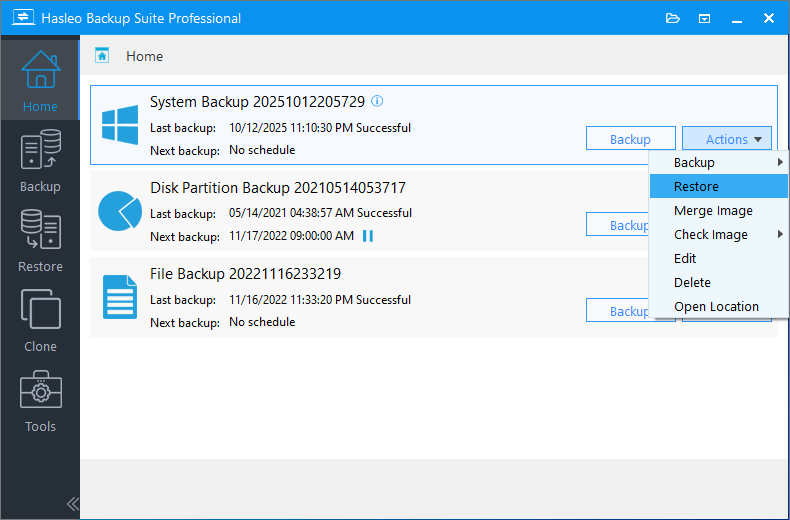
Método 1. Clique no botão "Início" na barra de navegação. Em seguida, encontre a tarefa de backup que deseja restaurar, clique em "Ações" e selecione "Restaurar" no menu.
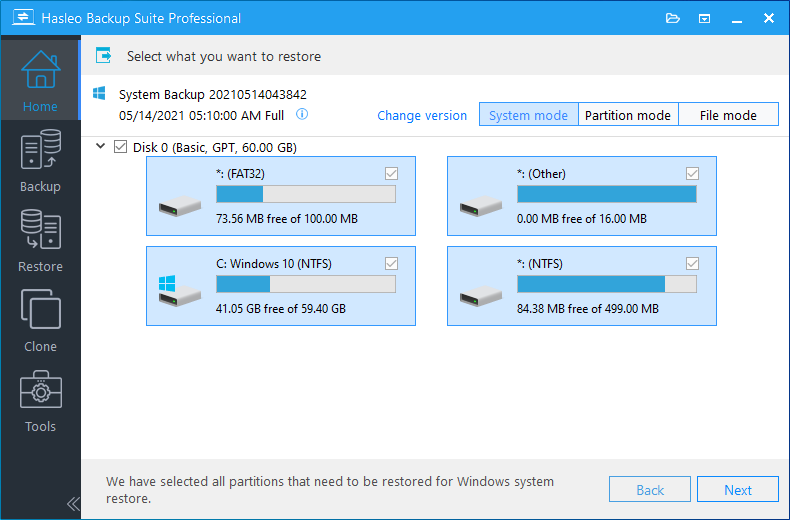
Método 2. Clique no botão "Restaurar" na barra de navegação e depois clique no botão "Procurar imagem para restaurar" na área de operação. Selecione o arquivo de imagem de backup que deseja restaurar na caixa de diálogo de abertura de arquivo.


Perguntas frequentes (FAQ)
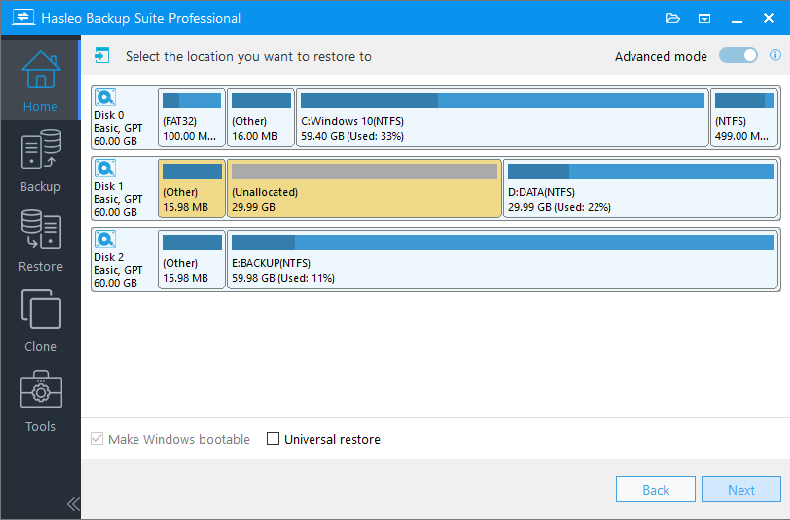
A: Espaço contíguo refere-se a espaço não alocado adjacente em um disco, que pode ser uma combinação de partições existentes e espaço livre. Quando você seleciona espaço contíguo como destino, o Hasleo Backup Suite pode restaurar o Windows, discos ou partições nessa área, mantendo intactas outras partições não selecionadas.
A: Sim. O Hasleo Backup Suite permite restaurar em um disco com partições existentes usando o recurso de espaço contíguo. Isso evita a exclusão dessas partições, poupando você de ter que copiar arquivos para outro lugar e trazê-los de volta após a restauração.
A: Sim. Você deve habilitar o "Modo avançado" para acessar a opção de seleção de espaço contíguo. Esse modo fornece opções adicionais de restauração, incluindo a capacidade de restaurar em espaço não alocado preservando partições existentes.
A: Sim. O espaço contíguo pode ser uma combinação de várias partições existentes e espaço livre. Você pode selecionar qualquer área não alocada no disco de destino, incluindo partições que deseja substituir combinadas com espaço não utilizado.
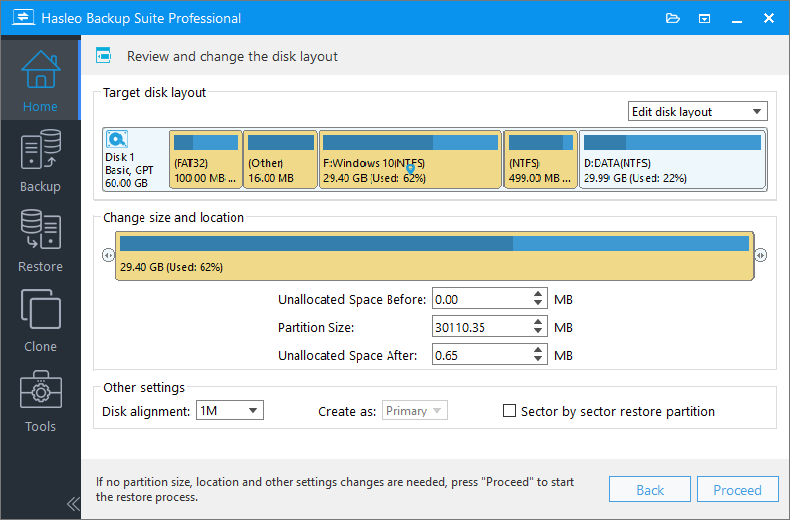
A: Somente as partições incluídas no espaço contíguo que você selecionar serão formatadas e substituídas. As partições não selecionadas no mesmo disco permanecerão intactas com seus dados preservados.
A: Sim. Você pode selecionar tanto a partição do sistema quanto as partições de dados como origem da restauração. Ambas serão restauradas no espaço contíguo, mantendo as outras partições no disco de destino inalteradas.
A: Após a restauração em espaço contíguo, talvez seja necessário reatribuir letras de unidade no Gerenciamento de Disco do Windows se ocorrerem conflitos. O sistema tentará manter as letras originais automaticamente.
A: Sim. O recurso de restauração em espaço contíguo funciona com discos MBR e GPT. Você pode restaurar entre os tipos de disco MBR e GPT conforme necessário.
Conclusão
Este tutorial descreve como usar o Hasleo Backup Suite para restaurar o sistema operacional Windows, disco ou partição em um espaço contíguo no disco de destino sem afetar outras partições existentes não selecionadas. Isso é útil para restaurar dados em um disco que já contém partições que você deseja manter.
Além disso, como software profissional de backup e clonagem para Windows, o Hasleo Backup Suite permite não apenas fazer backup do sistema operacional Windows, discos e partições, mas também clonar Windows, discos e partições.