

이 튜토리얼에서는 Hasleo Backup Suite를 사용하여 선택하지 않은 기존 파티션에 영향을 주지 않고 Windows 시스템, 디스크 또는 파티션을 대상 디스크의 연속된 공간으로 복원하는 방법을 설명합니다.
이 기능이 필요한 이유는 무엇인가요?
현재 시중에 나와 있는 대부분의 Windows 백업 및 복원 소프트웨어는 Windows나 디스크를 복원하는 동안 대상 디스크의 모든 파티션을 삭제합니다. 해당 파티션에 중요한 파일이 있다면 복원 전에 파일을 다른 디스크로 복사하고, 복원이 완료된 후 다시 원본 디스크로 복사해야 하므로 시간이 낭비됩니다. 이 문제를 해결하기 위해 Hasleo Backup Suite는 선택하지 않은 기존 파티션에 영향을 주지 않고 Windows 시스템, 디스크 또는 파티션을 대상 디스크의 연속된 공간으로 복원할 수 있는 기능을 제공합니다.
Windows, 디스크 또는 파티션을 대상 디스크의 연속된 공간으로 복원하는 튜토리얼
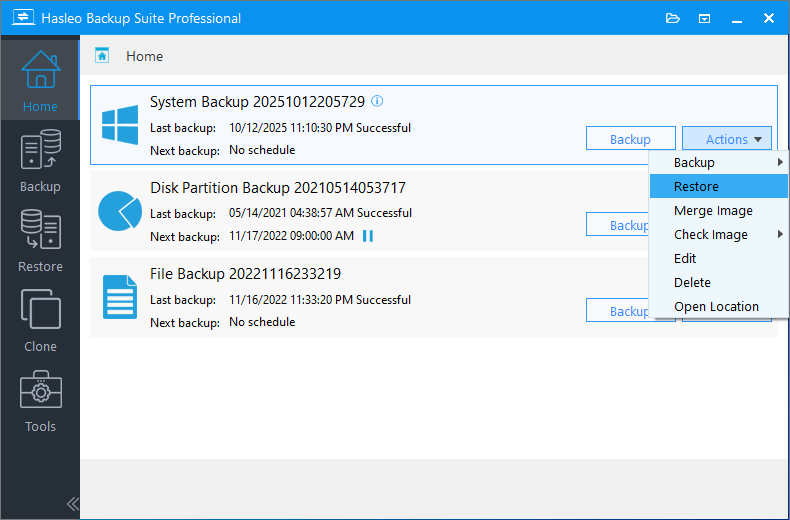
방법 1. 탐색 표시줄에서 "홈" 버튼을 클릭합니다. 그런 다음 복원하려는 백업 작업을 찾아 "작업"을 클릭하고 메뉴에서 "복원"을 선택합니다.
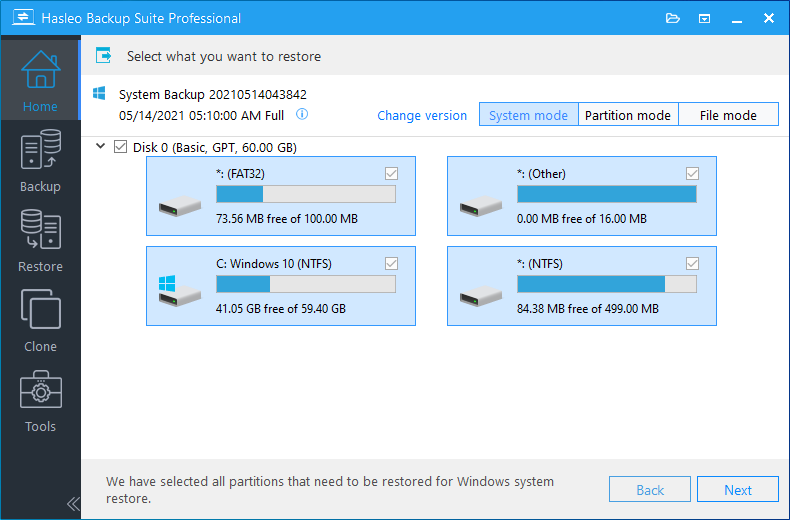
방법 2. 탐색 표시줄에서 "복원" 버튼을 클릭한 다음, 작업 영역에서 "복원할 이미지 찾아보기" 버튼을 클릭합니다. 열린 파일 대화 상자에서 복원하려는 백업 이미지 파일을 선택합니다.


자주 묻는 질문(FAQ)
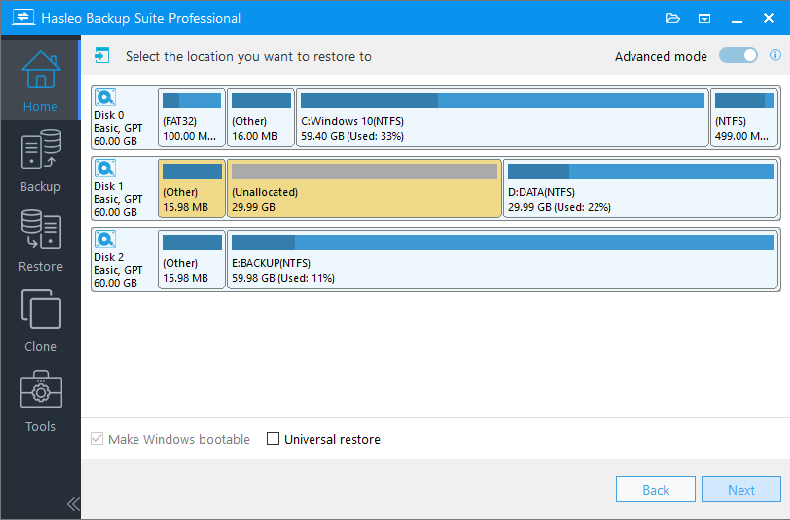
A: 연속된 공간은 디스크에서 인접한 할당되지 않은 공간을 의미하며, 기존 파티션과 여유 공간의 조합일 수 있습니다. 연속된 공간을 대상으로 선택하면 Hasleo Backup Suite가 다른 선택하지 않은 파티션은 그대로 유지하면서 Windows, 디스크 또는 파티션을 이 영역으로 복원할 수 있습니다.
A: 예. Hasleo Backup Suite는 연속된 공간 기능을 사용하여 기존 파티션이 있는 디스크로 복원할 수 있습니다. 이렇게 하면 해당 파티션을 삭제하지 않으므로 복원 후 파일을 다른 곳에 복사했다가 다시 복사할 필요가 없습니다.
A: 예. 연속된 공간 선택 옵션에 액세스하려면 "고급 모드"를 활성화해야 합니다. 이 모드는 기존 파티션을 유지하면서 할당되지 않은 공간으로 복원하는 기능을 포함한 추가 복원 옵션을 제공합니다.
A: 예. 연속된 공간은 여러 기존 파티션과 여유 공간의 조합일 수 있습니다. 덮어쓰려는 파티션과 사용하지 않는 공간을 조합하여 대상 디스크의 할당되지 않은 영역을 선택할 수 있습니다.
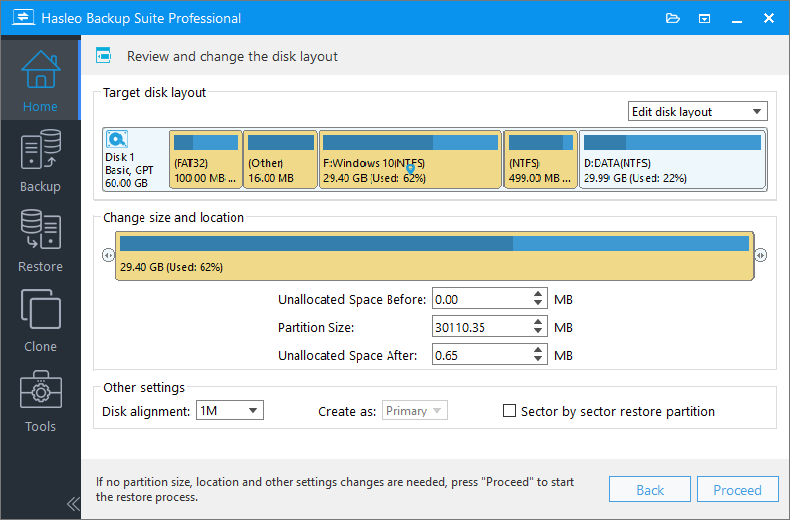
A: 선택한 연속된 공간에 포함된 파티션만 포맷되고 덮어쓰여집니다. 같은 디스크의 선택하지 않은 파티션은 데이터가 그대로 보존됩니다.
A: 예. 시스템 파티션과 데이터 파티션을 모두 복원 원본으로 선택할 수 있습니다. 둘 다 연속된 공간으로 복원되며 대상 디스크의 다른 파티션에는 영향을 주지 않습니다.
A: 연속된 공간으로 복원한 후 충돌이 발생하면 Windows 디스크 관리에서 드라이브 문자를 다시 할당해야 할 수 있습니다. 시스템은 원래 문자를 자동으로 유지하려고 시도합니다.
A: 예. 연속된 공간 복원 기능은 MBR 및 GPT 디스크 모두에서 작동합니다. 필요에 따라 MBR과 GPT 디스크 유형 간에 복원할 수 있습니다.
결론
이 튜토리얼에서는 Hasleo Backup Suite를 사용하여 선택하지 않은 기존 파티션에 영향을 주지 않고 Windows OS, 디스크 또는 파티션을 대상 디스크의 연속된 공간으로 복원하는 방법을 설명합니다. 유지하려는 파티션이 이미 포함된 디스크로 데이터를 복원할 때 유용합니다.
또한 전문 Windows 백업 및 복제 소프트웨어인 Hasleo Backup Suite를 사용하면 Windows 운영 체제 백업, 디스크 및 파티션 백업뿐만 아니라 Windows, 디스크 및 파티션 복제도 수행할 수 있습니다.