

Alguns usuários relataram que, durante os backups, o computador inteiro fica praticamente travado - o mouse se move lentamente e outros aplicativos param de responder - até que o backup termine, momento em que tudo volta ao normal. Esse problema não é exclusivo do Hasleo; softwares de backup semelhantes, como o Macrium Reflect, podem apresentar o mesmo comportamento em certas configurações de hardware.
Por que meu computador congela durante o backup?
A causa raiz é que os processos de backup consomem uma quantidade significativa de E/S de disco e recursos de CPU. Com SSDs de alta velocidade, como unidades NVMe, o software de backup pode utilizar totalmente CPUs multicore para maximizar a velocidade de leitura/gravação. No entanto, isso também resulta em alto uso de recursos do sistema, o que pode afetar outros aplicativos e potencialmente causar travamentos ou congelamentos.
Ao usar SSDs SATA III ou unidades NVMe, as operações de backup aumentam significativamente a carga do sistema, diminuindo os tempos de resposta de outros aplicativos em execução.
Solução: limitar a taxa de transferência da imagem 💡
O Hasleo Backup Suite inclui uma opção de limite de velocidade para transferências de imagem, que pode reduzir efetivamente o travamento do sistema durante os backups.
Como configurar o limite de velocidade no Hasleo Backup Suite

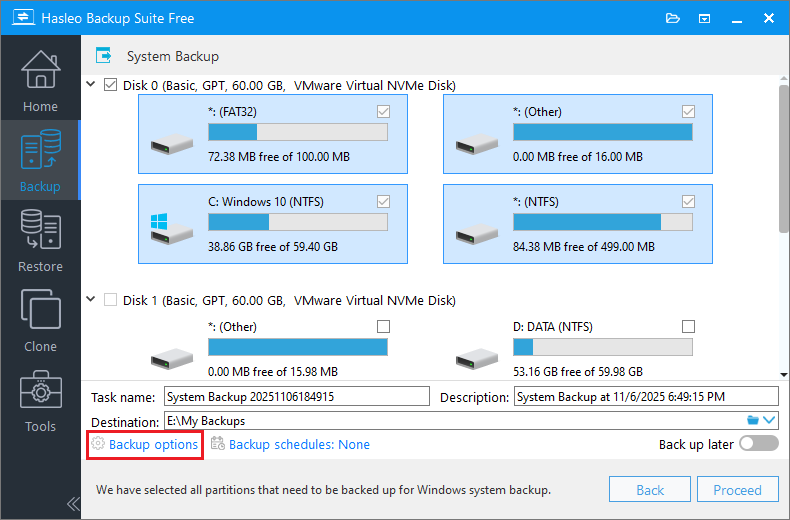
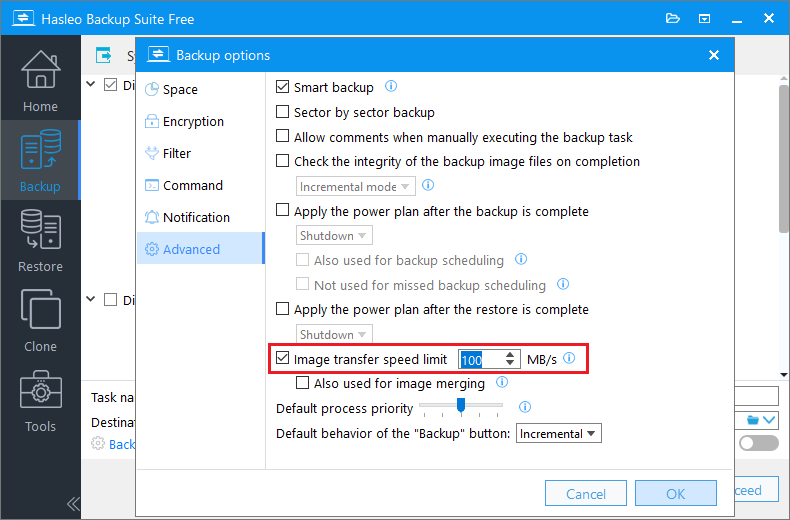
Limite de velocidade de transferência de imagem: marque esta opção para especificar a velocidade máxima ao gravar a imagem no dispositivo de armazenamento de destino durante o backup. Por padrão, o Limite de velocidade de transferência de imagem é aplicado apenas a operações de backup. Se você quiser usá-lo também para operações de mesclagem de imagens, marque a opção "Também usado para mesclagem de imagens".
Configurações de velocidade recomendadas
| Meio de armazenamento | Velocidade recomendada | Observações |
|---|---|---|
| Disco rígido (HDD) | 50-80 MB/s | Limitado pelo desempenho da unidade; a limitação tem efeito mínimo |
| SSD SATA | 100-150 MB/s | Equilibra velocidade e largura de banda para outros aplicativos |
| SSD NVMe | 150-300 MB/s | Ajuste com base no travamento observado |
Recomendamos começar com um valor mais baixo (por exemplo, 100 MB/s) e aumentá-lo gradualmente com base no desempenho real para encontrar o equilíbrio certo entre velocidade de backup e responsividade do sistema.
Por que os limites de velocidade resolvem o problema de desempenho do backup?
Limitar a taxa de transmissão resolve o problema porque essencialmente "cede proativamente" recursos do sistema.
Sem restrições:
O software de backup consome o máximo possível de recursos de disco e CPU para maximizar a velocidade. Em CPUs multicore e unidades NVMe de alta velocidade, isso pode aumentar significativamente a carga do sistema, deixando outros processos com E/S e tempo de CPU insuficientes.
Com restrições em vigor:
O software de backup grava dados a uma taxa constante de acordo com o limite definido, reservando recursos suficientes para o sistema operacional e outros aplicativos. Isso elimina o travamento; embora o backup leve um pouco mais de tempo, o computador permanece totalmente utilizável.
Assim como a capacidade de um balde de madeira é determinada pela sua tábua mais curta, a velocidade do backup é limitada pelo elo mais lento da cadeia. A disputa por recursos (CPU e E/S de disco) pode impactar significativamente o desempenho. Limitar a velocidade é uma forma proativa de equilibrar os recursos, garantindo estabilidade e responsividade gerais do sistema.
Outros fatores que podem causar travamento 🎯
Se o problema persistir após limitar a taxa de transferência, recomendamos investigar os seguintes fatores:
Verificação em tempo real do software antivírus
O recurso de "verificação de arquivos em tempo real" (ou "verificação no acesso") do software antivírus verifica os arquivos enquanto o software de backup os lê, causando disputa por E/S. Isso pode desacelerar significativamente o processo de backup e agravar o travamento do sistema.
Ação recomendada:
1. Desative temporariamente a proteção em tempo real do software antivírus e execute novamente o backup.
2. Se desativar o recurso resolver o problema, adicione o Hasleo Backup Suite à lista de exclusão de verificação do software antivírus.
Disputa por recursos do sistema
Executar outras tarefas intensivas (por exemplo, renderização de vídeo ou cópias de arquivos grandes) durante um backup pode causar travamentos perceptíveis. Para minimizar isso, recomendamos reduzir outros aplicativos de alta carga durante o processo de backup.
Drivers de disco e hardware
Problemas de driver:
Drivers de armazenamento desatualizados - especialmente para RAID e USB 3.0 - podem impactar o desempenho. Atualizar para a versão mais recente geralmente resolve o problema.
Interfaces de disco:
Certifique-se de que o destino do backup esteja conectado a uma interface de alta velocidade (USB 3.x ou posterior, não USB 2.0) e de que o cabo e o conector estejam bem firmes.
Política de disco externo:
Para unidades externas, defina a política como "Melhor desempenho" (com cache de gravação ativado) no Gerenciador de Dispositivos para melhorar a eficiência de E/S.
Perguntas frequentes (FAQ)
A: Aumentará um pouco, mas geralmente em uma medida administrável. Comparado a um computador completamente congelado e sem resposta, é uma troca razoável.
A: Sim. Este recurso está disponível em todas as edições do Hasleo Backup Suite, incluindo a versão gratuita.
A: Porque a causa raiz está nos dispositivos de E/S de alta velocidade e na tecnologia de backup multithread. Isso indica que o problema é um fenômeno comum para softwares de backup executados em hardware de alto desempenho, e não um defeito específico de um único programa.
Conclusão
SSDs de alta velocidade (especialmente unidades NVMe) podem fazer o software de backup esgotar a E/S de disco e o uso de CPU em busca de velocidade, às vezes deixando o sistema inteiro lento ou sem resposta durante os backups.
O Hasleo Backup Suite oferece uma solução direta: na página Avançado das opções de backup, ative Limite de velocidade de transferência de imagem e defina uma taxa razoável. O objetivo é equilibrar a eficiência do backup com a responsividade do sistema.
Ao reservar recursos para o sistema operacional e outros aplicativos, você pode continuar trabalhando sem problemas enquanto o backup é executado em segundo plano. Isso pode estender ligeiramente o tempo total de backup, mas garante que seu computador permaneça totalmente utilizável - uma troca valiosa que prioriza a experiência do usuário em vez da velocidade bruta.