

Com o Macrium Reflect Free descontinuado, você está procurando o melhor software de clonagem gratuito? O Hasleo Backup Suite Free é o melhor software de clonagem gratuito e uma alternativa poderosa ao Macrium Reflect. Ele oferece clonagem rápida de discos e partições, além de recursos abrangentes de backup.
A edição Macrium Reflect Free foi descontinuada
O Macrium Reflect é um software de backup para Windows desenvolvido pela Paramount Software UK Limited. Como uma excelente solução, ele conta com uma grande base de usuários em todo o mundo. Um dos principais motivos de sua popularidade é que ele sempre ofereceu uma edição gratuita, o Macrium Reflect Free. No entanto, em 2023, a Paramount Software anunciou a descontinuação do Macrium Reflect Free Edition, declarando que, a partir de 1º de janeiro de 2024, não forneceria mais uma versão gratuita nem quaisquer patches ou atualizações de segurança adicionais para ela. Se você ainda usa a versão gratuita do Macrium Reflect, verá o seguinte aviso de atualização ao iniciá-lo:
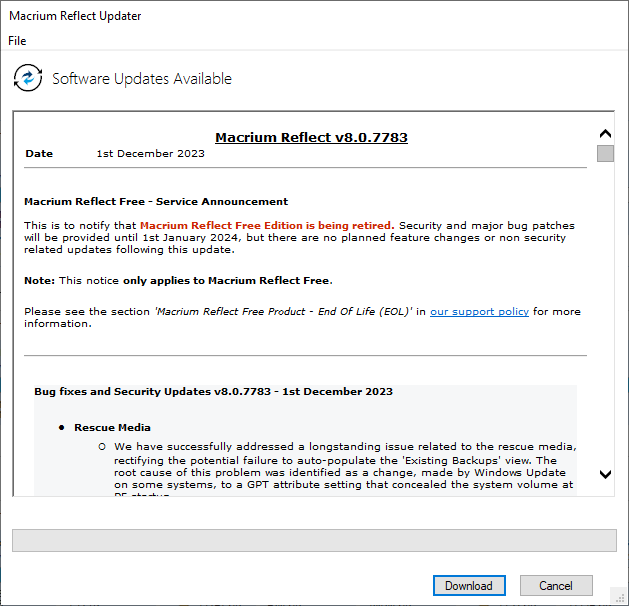
Com a descontinuação da versão gratuita, os usuários precisam decidir entre atualizar para uma licença paga do Macrium Reflect ou buscar uma alternativa. Se você tem orçamento suficiente e está acostumado com o software, atualizar é uma escolha simples. No entanto, para ser honesto, não é barato. Os preços começam em $49.99 por ano, ou você pode pagar uma taxa única de $79.99 para atualizações limitadas à versão atual.
Melhor software de clonagem gratuito — por que o Hasleo Backup Suite Free é a alternativa ao Macrium Reflect
Se você está procurando o melhor software de clonagem gratuito como alternativa ao Macrium Reflect Free Edition, veio ao lugar certo. O Hasleo Backup Suite Free é um software de backup e clonagem para Windows poderoso e gratuito desenvolvido pela Hasleo. Como um software de clonagem gratuito muito bem avaliado, ele não só corresponde à funcionalidade central de clonagem do Macrium Reflect Free como também a supera.
✦ Software de clonagem gratuito sem custo: Desfrute de clonagem de discos e partições completamente grátis, sem pagar nada.
✦ Velocidade de clonagem mais rápida: Em testes comparativos, o Hasleo Backup Suite Free demonstra tempos de restauração significativamente mais rápidos, mantendo um desempenho de backup comparável.
✦ Recursos abrangentes de clonagem: Clone discos, partições e migre seu sistema operacional Windows com o melhor software de clonagem gratuito disponível.
✦ Interface mais simples e fácil de usar: Diferentemente da interface complexa do Macrium Reflect, o Hasleo Backup Suite oferece uma experiência intuitiva que qualquer pessoa consegue dominar.
Baixe o Hasleo Backup Suite Free como um poderoso software de clonagem gratuito e a melhor alternativa ao Macrium Reflect Free. Ele pode clonar discos, partições e fazer backup do seu sistema operacional Windows, discos, partições e arquivos/pastas.
Tutorial para fazer backup de Windows/discos/partições/arquivos/pastas com o Hasleo Backup Suite Free


* Dicas: Se você selecionar "Backup do sistema", o Hasleo Backup Suite Free selecionará automaticamente todas as partições necessárias para um backup do sistema Windows.
* Nome da tarefa: Especifique um nome de tarefa para poder encontrar e gerenciar rapidamente sua tarefa de backup mais tarde.
* Descrição: Descreva brevemente o objetivo da tarefa e quaisquer outras informações relevantes.
* Destino: Modifique o caminho de destino onde os arquivos de imagem de backup serão armazenados clicando no ícone de pasta.
* Opções de backup: Configurações avançadas de backup. Para mais detalhes, consulte Opções de backup.
* Agendamento de backup: Configure agendamentos de backup para executar automaticamente suas tarefas de backup regularmente. Para mais detalhes, consulte Agendamento de backup.
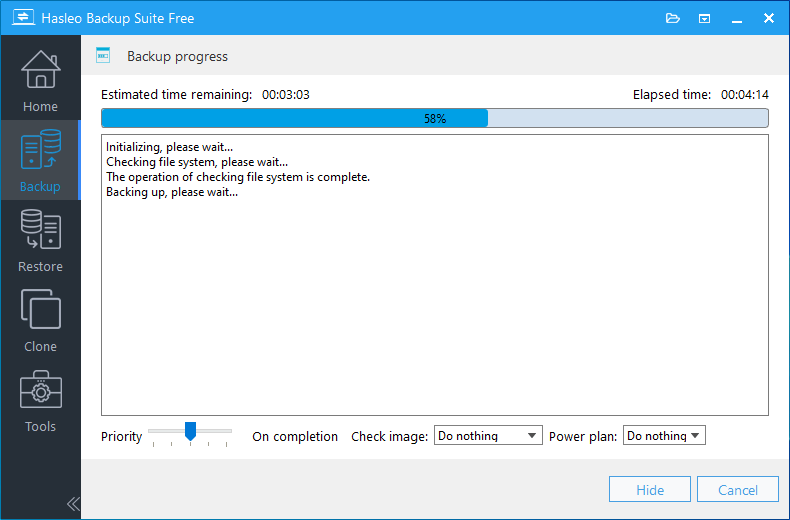
* Prioridade: Especifique uma prioridade para o processo de backup. Uma prioridade mais alta aloca mais tempo de CPU ao backup, o que pode fazer outros programas ficarem mais lentos.
* Verificar imagem: Verifique a integridade dos arquivos de imagem de backup ao concluir o processo de backup.
* Plano de energia: Execute a ação de gerenciamento de energia após a conclusão do backup.
Tutorial para restaurar Windows/discos/partições/arquivos/pastas com o Hasleo Backup Suite Free
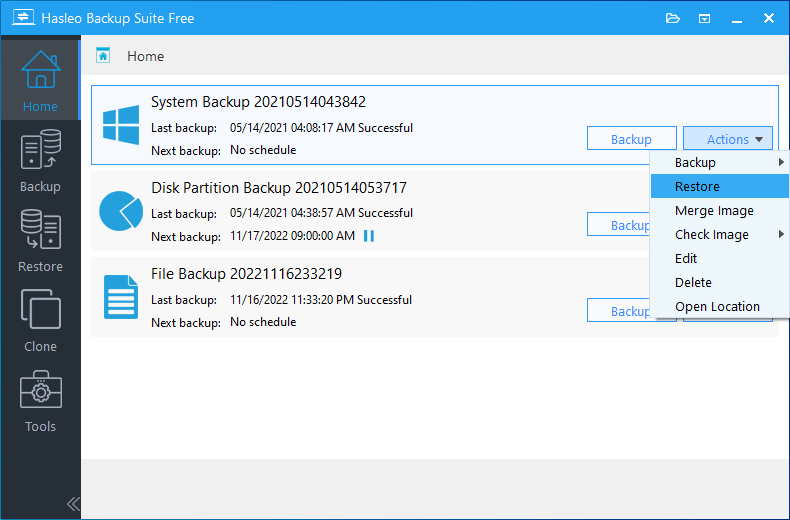
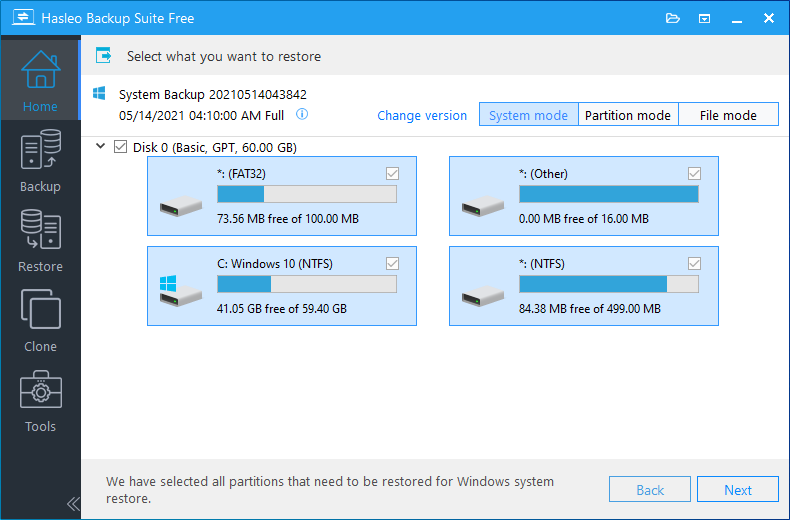
Para tarefas de backup de arquivos/pastas, selecione a versão de backup e os arquivos/pastas que deseja restaurar. Especifique o local de destino aqui e clique em "Continuar" para iniciar a restauração.
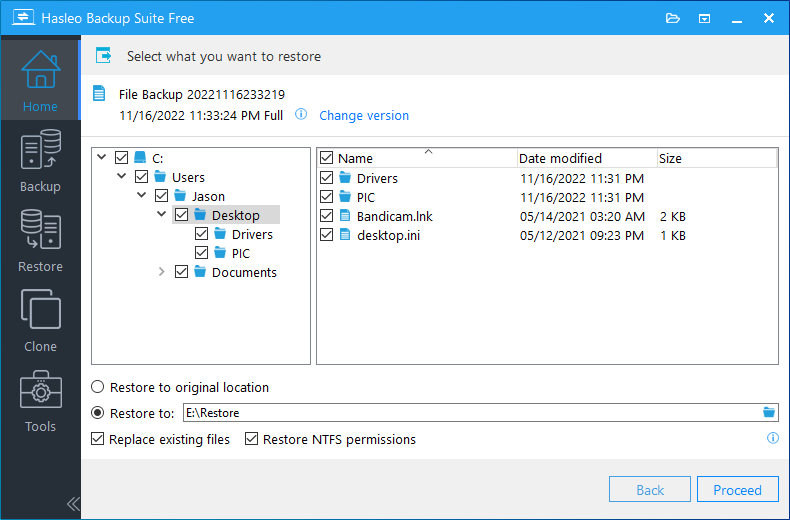
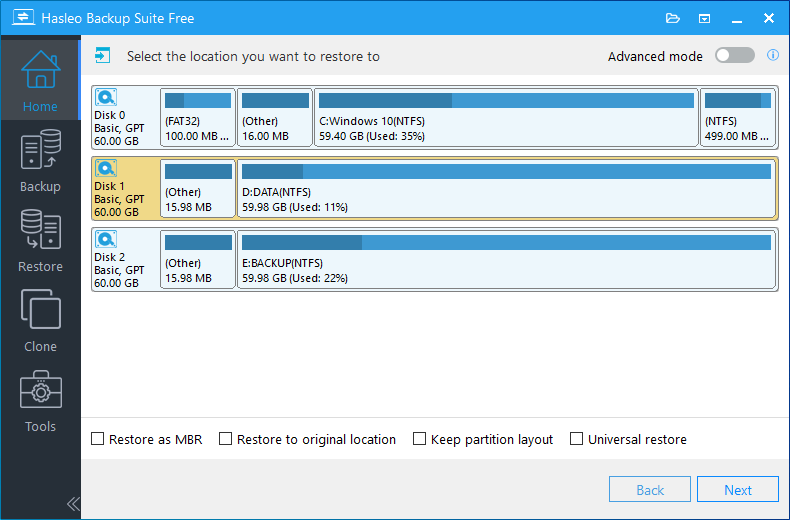
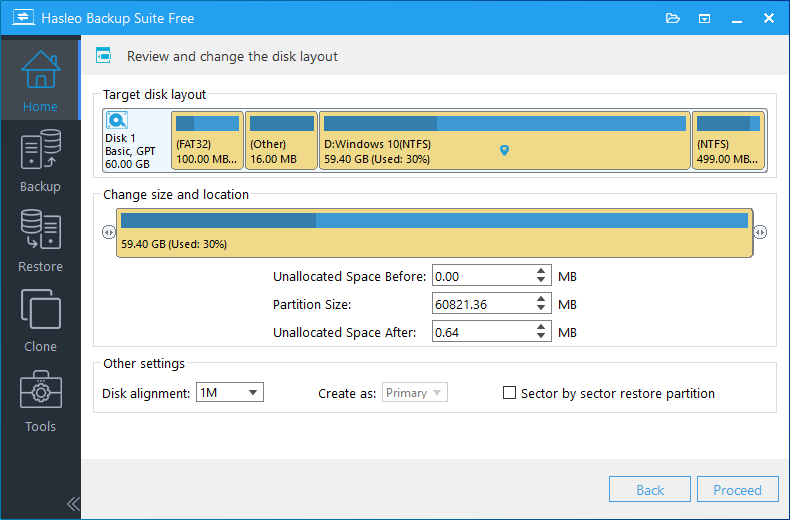
* Dicas: Observe que as etapas 3 e 4 se aplicam apenas à Restauração do sistema e à Restauração de disco/partição.
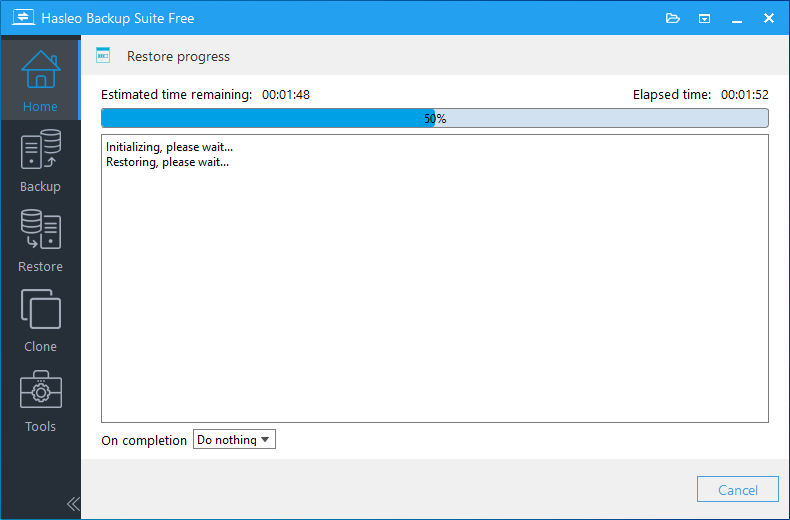
* Aqui você pode especificar uma ação de gerenciamento de energia a ser executada após a conclusão do backup.
Perguntas frequentes (FAQ)
A: O melhor software de clonagem gratuito para Windows é o Hasleo Backup Suite Free. Ele oferece clonagem rápida de discos e partições, backup e restauração do Windows e é a melhor alternativa ao Macrium Reflect Free.
A: O Hasleo Backup Suite Free é o melhor software de clonagem gratuito e a alternativa ao Macrium Reflect Free. Como o Macrium Reflect Free foi descontinuado em 2024, o Hasleo oferece todos os recursos principais, incluindo clonagem de disco, backup/restauração do Windows, backup incremental e muito mais.
A: A Paramount Software anunciou a descontinuação do Macrium Reflect Free Edition em 2023. A partir de 1º de janeiro de 2024, eles não fornecem mais uma versão gratuita nem quaisquer patches e atualizações de segurança adicionais para ela.
A: Sim, em testes comparativos, o Hasleo Backup Suite Free demonstra tempos de restauração significativamente mais rápidos, mantendo um desempenho de backup comparável ao do melhor software de clonagem gratuito.
A: Sim, o Hasleo Backup Suite Free oferece suporte a clonagem de disco e de partição como recurso central deste software de clonagem gratuito.
Conclusão
Como software de clonagem gratuito, o Hasleo Backup Suite Free oferece clonagem de disco, clonagem de partição e funcionalidade de backup do Windows — quase todos os recursos do Macrium Reflect, além de ser mais rápido e mais fácil de usar. Como o Macrium Reflect não oferece mais uma versão gratuita, o Hasleo Backup Suite Free é o melhor software de clonagem gratuito e a melhor alternativa.