

Na vida cotidiana e no trabalho, quando vendemos, emprestamos ou descartamos discos rígidos antigos, muitas vezes pensamos que excluir os arquivos ou formatar o disco é suficiente. No entanto, esse é um equívoco comum: a exclusão normal de arquivos e a formatação rápida não apagam os dados de verdade. Com ferramentas profissionais de recuperação de dados, essas fotos, documentos e senhas de conta "excluídos" ainda podem ser facilmente recuperados. Para proteger a privacidade pessoal e evitar vazamentos de dados, você deve realizar uma limpeza de dados completa e irreversível antes que o disco rígido saia do seu controle. Este tutorial apresentará vários métodos para apagar com segurança e de forma completa os dados do disco rígido, construindo a última linha de defesa dos seus ativos digitais.
Visão geral da exclusão segura de dados em disco rígido
Na era digital, proteger os dados de privacidade pessoal está se tornando cada vez mais importante. Muitos usuários acreditam que arrastar arquivos para a Lixeira e esvaziá-la, ou formatar o disco rígido, fará com que os dados desapareçam para sempre. Na realidade, esse entendimento traz sérios riscos de segurança.
A exclusão e a formatação comuns são realmente seguras?
- Exclusão comum: quando você exclui um arquivo, o sistema operacional apenas marca o espaço ocupado por ele como "reutilizável", mas os dados do arquivo continuam existindo fisicamente no disco rígido. Com softwares profissionais de recuperação de dados, é possível recuperar facilmente esses arquivos "excluídos".
- Formatação rápida: a formatação rápida apenas redefine a tabela de índices do sistema de arquivos (como NTFS, FAT32), excluindo todas as informações de diretório dos arquivos. No entanto, os dados reais no disco rígido permanecem completamente intactos. Qualquer pessoa que use ferramentas de recuperação de dados pode verificar e recuperar esses dados.
- Formatação completa (exemplo do Windows): embora esse processo verifique setores defeituosos, ele geralmente não sobrescreve os dados existentes. Após a conclusão da formatação, os dados originais continuam no disco aguardando recuperação.
🚨Em resumo: enquanto os dados não forem fisicamente sobrescritos por novo conteúdo, eles sempre existirão e poderão ser recuperados a qualquer momento.
⚠️ Antes de vender, doar, consertar ou descartar um computador, a exclusão segura é uma etapa indispensável para proteger a privacidade pessoal. Especialmente para discos rígidos que armazenaram informações sensíveis (como documentos de identidade, dados financeiros e segredos comerciais), uma vez que caiam em mãos erradas, as consequências podem ser desastrosas.
Cenários comuns para apagar um disco rígido
Entender os cenários aplicáveis à exclusão de disco rígido ajuda você a adotar as medidas corretas para evitar riscos de vazamento de dados em momentos-chave do ciclo de vida do disco.
- Venda, empréstimo ou transferência: antes que um disco rígido saia das suas mãos — seja vendido em um mercado de usados, emprestado a um colega ou repassado a um familiar — faça uma exclusão completa. Caso contrário, o destinatário poderá recuperar suas informações pessoais, senhas de conta e documentos de trabalho com ferramentas de recuperação de dados. Apague os dados tanto antes do empréstimo quanto depois que a unidade for devolvida.
- Descarte e doação: quando os discos rígidos falham ou chegam ao fim da vida útil, ou quando armazenaram materiais altamente sensíveis, como registros médicos, documentos legais e imagens pessoais, a simples exclusão ou formatação não impede a recuperação. Use a exclusão segura ou a destruição física antes de descartar ou doar.
- Substituição de equipamentos corporativos: quando as empresas substituem computadores de escritório ou servidores, os discos rígidos antigos precisam ser apagados com segurança para proteger segredos comerciais e dados de clientes, atender aos requisitos de conformidade e evitar riscos legais.
- Mudança de finalidade: ao mover discos rígidos de um computador para outro, ou ao converter uma unidade do sistema em unidade de dados, recomenda-se apagar os dados originais primeiro para evitar conflitos de sistema ou vazamentos acidentais de dados antigos.
⭐Preparações antes de apagar o disco rígido
Apagar um disco rígido é uma operação irreversível. Uma preparação adequada garante a segurança dos dados e um processo tranquilo.
- Backup e verificação: depois de confirmar os dados valiosos na unidade de destino, faça backup deles em um armazenamento externo. Após o backup, desconecte fisicamente a unidade de backup para evitar uma exclusão acidental.
- Identificação precisa: confirme a unidade de destino por meio de três identificadores: modelo, capacidade e número de série. Recomenda-se que, antes da operação, apenas a unidade a ser apagada permaneça conectada e que os outros discos rígidos sejam removidos.
- Prepare a mídia de inicialização (para a unidade do sistema): se for apagar a unidade do sistema, você precisa criar um disco inicializável WinPE com antecedência (observe que o processo de criação apagará todos os dados da unidade USB) e definir a UEFI/BIOS para inicializar a partir dessa mídia.
- Garantia de energia: a exclusão leva muito tempo. Você deve conectar o adaptador de energia (em notebooks) ou usar um nobreak (em computadores desktop) para evitar a interrupção da exclusão ou até danos ao disco rígido causados por falta de energia.
Usando o Hasleo Backup Suite para apagar o disco rígido👑
O Hasleo Backup Suite não é apenas um software profissional de backup, restauração e clonagem: ele também integra várias ferramentas. Seu recurso "Limpar a unidade" pode apagar os dados do disco rígido de forma segura e completa. Após a exclusão, os dados não podem ser recuperados, o que protege efetivamente sua privacidade e segurança. Além disso, o Hasleo Backup Suite também pode criptografar arquivos de backup para garantir a segurança dos seus dados.
Método 1: apagar uma unidade que não é do sistema (como unidade de dados ou disco rígido externo)
Se o disco rígido que você deseja apagar não tiver o Windows instalado, você pode operar diretamente no Windows.
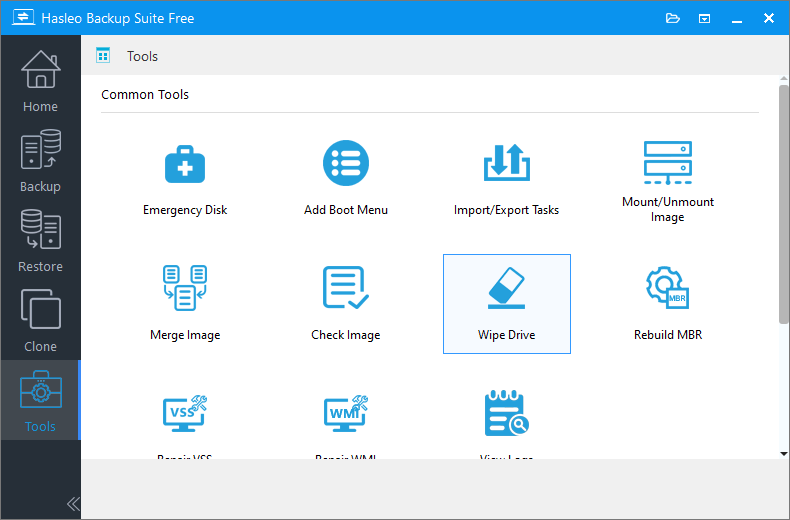
Etapa 1: baixe, instale e execute o Hasleo Backup Suite. Clique no botão "Ferramentas" na barra de navegação e selecione "Limpar a unidade" na área de operação.
Etapa 2: na janela que aparece, você pode ver todos os discos e partições disponíveis no computador. Selecione o disco rígido ou a partição de onde deseja apagar os dados e clique no botão "Continuar".
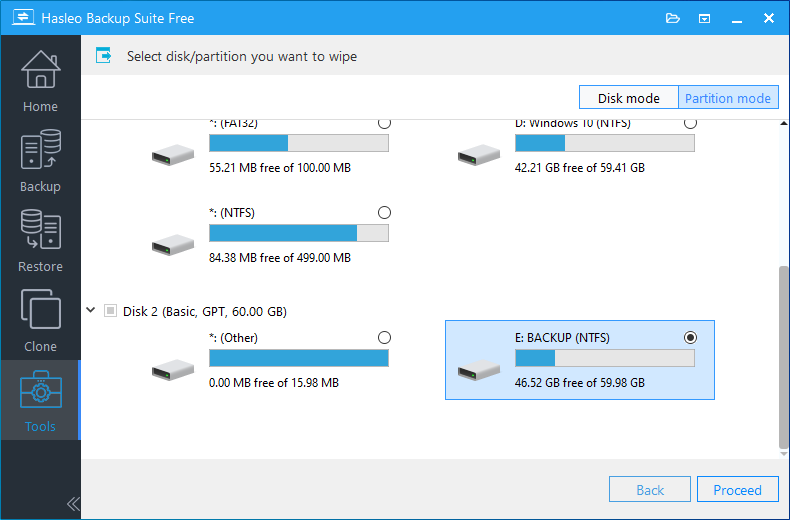
1. Se você quiser apagar o disco rígido inteiro, clique em "Modo de disco" no canto superior direito.
2. Se quiser apagar apenas uma partição específica, selecione "Modo de partição".
3. Confirme com atenção o disco rígido ou a partição selecionada — a exclusão é irreversível!
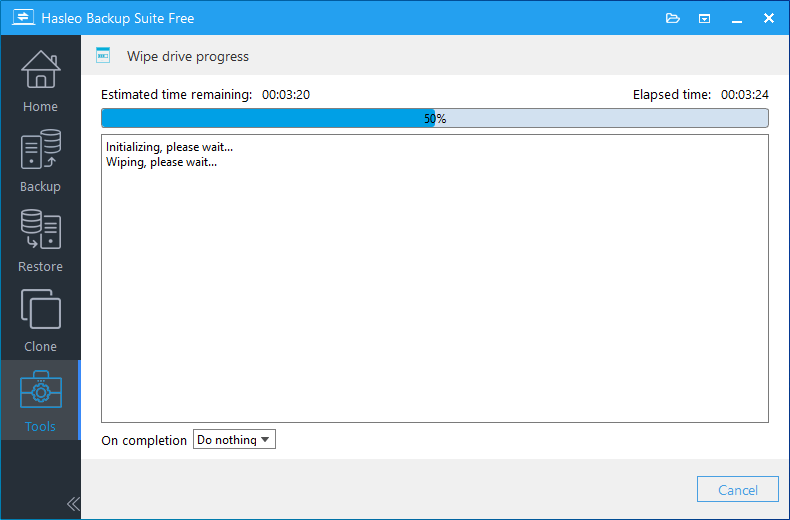
Etapa 3: após confirmar a seleção, o Hasleo Backup Suite começará a apagar os dados do disco rígido. O tempo necessário depende da capacidade do disco rígido e do método de exclusão. Aguarde com paciência até a conclusão. Não desligue o computador nem interrompa a operação durante esse período. Ao final da exclusão, todos os dados do disco rígido terão sido completamente apagados e não poderão ser recuperados por nenhuma ferramenta de recuperação de dados.
Método 2: apagar a unidade do sistema (como a unidade C:)
Se o disco rígido que você deseja apagar for a unidade do sistema Windows atualmente em execução (geralmente a unidade C:), você precisa criar um disco inicializável WinPE para contornar a proteção do sistema e realizar a operação.
Etapa 1: use o Hasleo Backup Suite para criar um disco inicializável WinPE. Para obter os detalhes da operação, consulte o tutorial: Como criar um disco inicializável do Windows PE.
Etapa 2: insira a unidade USB preparada no computador, reinicie e entre nas configurações de UEFI/BIOS para definir a unidade USB como primeiro item de inicialização. Depois de salvar, você pode inicializar a partir da unidade USB no ambiente WinPE.
Etapa 3: abra o Hasleo Backup Suite no ambiente WinPE e siga as etapas do "Método 1" acima para selecionar e apagar a unidade do sistema original.
1. Depois de apagar a unidade do sistema, o disco rígido não inicializará mais nenhum sistema. Se você pretende vender ou doar este disco rígido, esta é a forma correta de proteger a privacidade pessoal.
2. Se você pretende continuar usando este disco rígido após a exclusão (por exemplo, como unidade de armazenamento), pode recriar as partições e formatá-lo na ferramenta Gerenciamento de Disco para usá-lo normalmente.
Outros métodos de exclusão de disco rígido
Método 3: usar a ferramenta Gerenciamento de Disco do Windows para formatar
O sistema Windows tem uma ferramenta Gerenciamento de Disco integrada que oferece funções de formatação convenientes, adequadas para a limpeza básica do disco rígido, mas não para cenários que envolvam privacidade pessoal ou dados sensíveis.
Etapa 1: clique com o botão direito no menu "Iniciar" e selecione "Gerenciamento de Disco".

Etapa 2: na janela Gerenciamento de Disco, encontre o disco rígido ou a partição que você precisa apagar. Verifique com atenção a letra da unidade e a capacidade antes da operação para não selecionar a unidade errada.
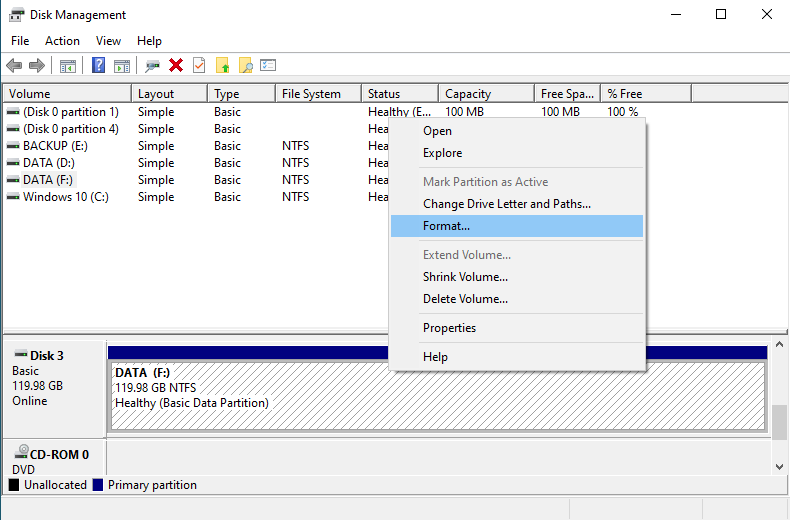
Etapa 3: clique com o botão direito na partição que deseja formatar e selecione "Formatar".
Etapa 4: na caixa de diálogo de formatação, defina o sistema de arquivos (recomenda-se NTFS), o tamanho da unidade de alocação, digite o rótulo do volume e desmarque "Executar uma formatação rápida" (se precisar de uma formatação mais completa).
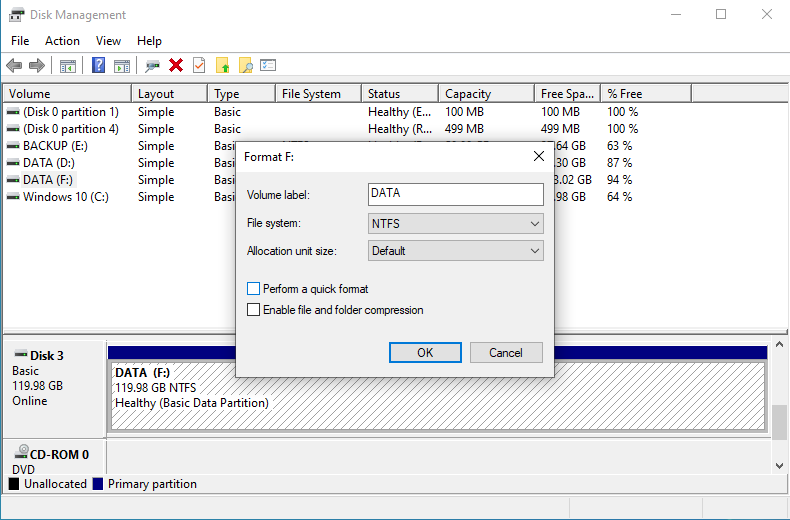
Etapa 5: clique em "OK". Após confirmar novamente no aviso, a formatação será iniciada. Todo o processo pode levar bastante tempo, dependendo da capacidade e do tipo do disco rígido.
⚠ A formatação rápida apenas exclui os índices de arquivos — os dados ainda podem ser recuperados; a formatação completa é mais minuciosa, mas os dados ainda podem, possivelmente, ser recuperados por ferramentas profissionais. Este método é adequado apenas para cenários que não envolvam dados sensíveis.
Método 4: usar o comando diskpart para uma exclusão completa
O diskpart é uma ferramenta de linha de comando de gerenciamento de disco integrada ao Windows que pode realizar operações de exclusão de disco mais completas do que a formatação comum.
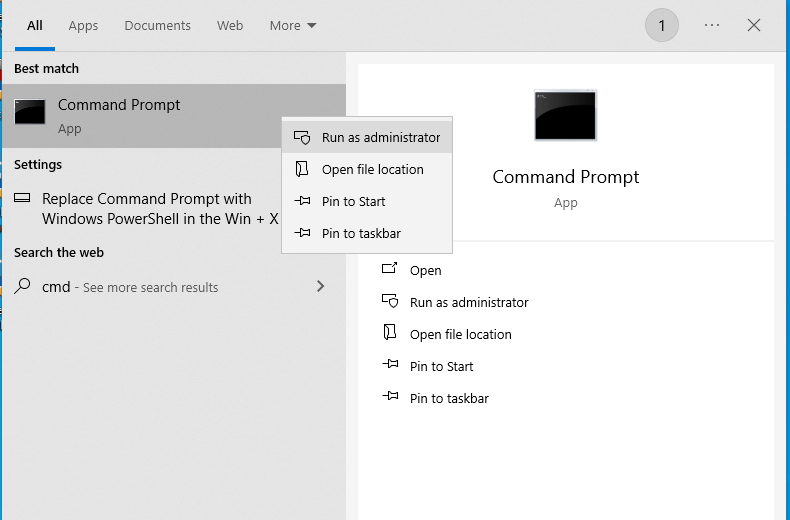
Etapa 1: clique na barra de tarefas e digite "cmd". Em seguida, clique com o botão direito em "Prompt de Comando" e selecione "Executar como administrador".
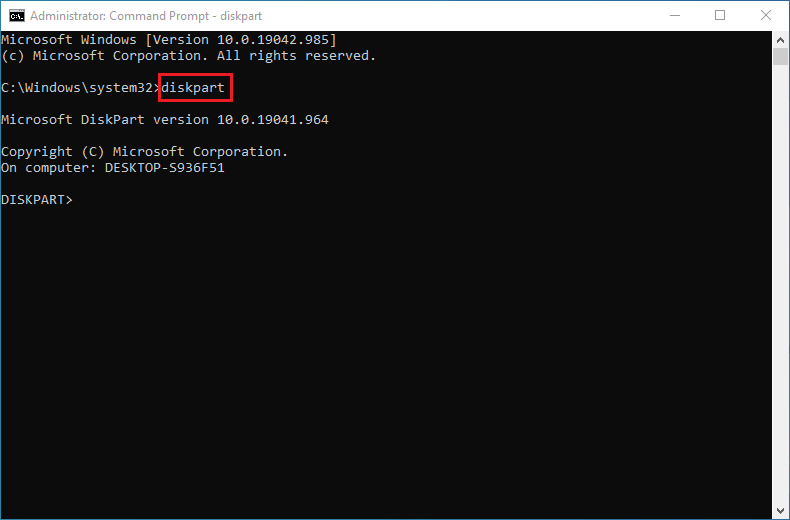
Etapa 2: digite "diskpart" e pressione Enter para entrar na interface interativa do diskpart.
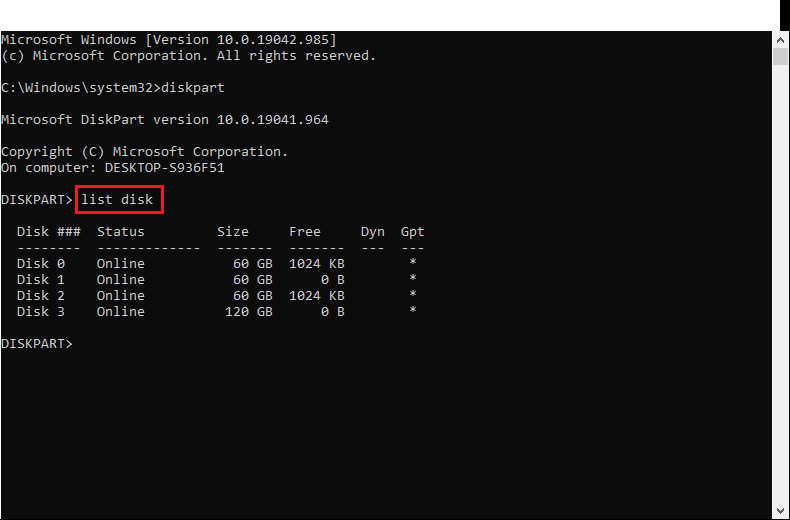
Etapa 3: digite "list disk" para ver todos os discos e confirmar o número do disco a ser apagado.
Etapa 4: digite "select disk X" (X é o número do disco) para selecionar o disco a apagar.
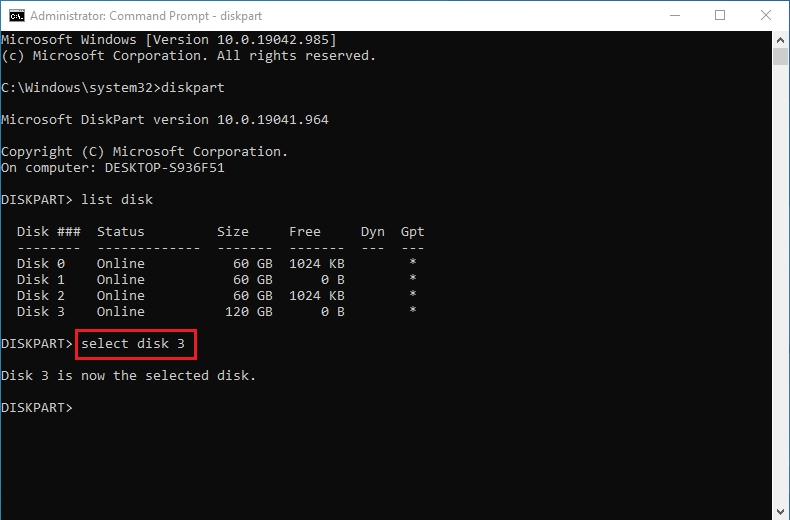
Etapa 5: digite o seguinte comando para apagar:
clean
ou
clean all
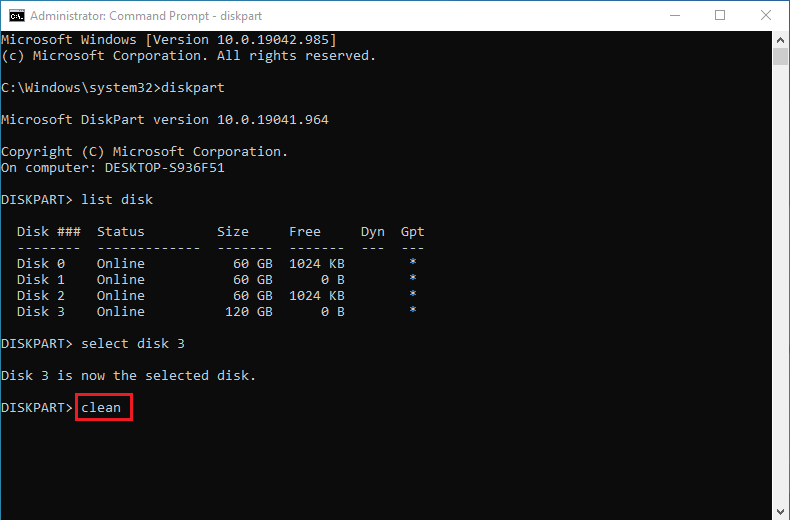
⚠ O comando "clean" limpa rapidamente os metadados do disco — os dados podem ser recuperados; o comando "clean all" preenche todos os setores com zeros — é mais completo, mas leva mais tempo (um disco rígido de 1TB pode levar várias horas).
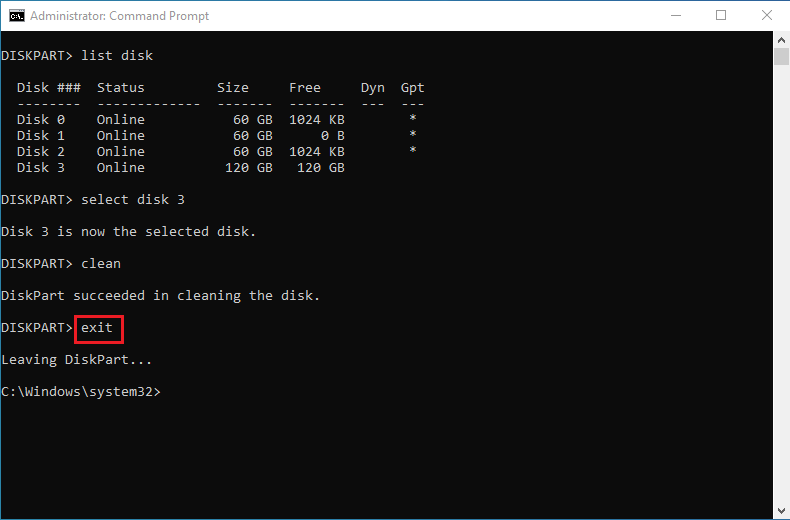
Etapa 6: após a conclusão da exclusão, digite "exit" para sair do diskpart.
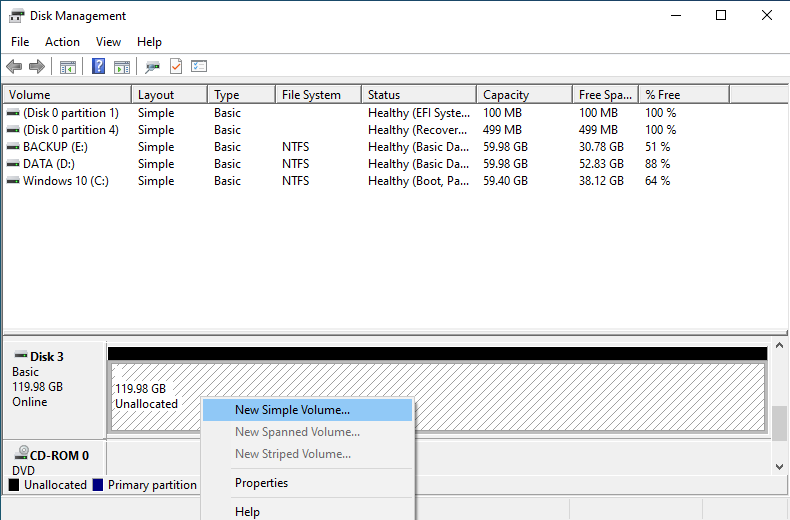
Etapa 7: abra a ferramenta "Gerenciamento de Disco" (clique com o botão direito em "Iniciar" > Gerenciamento de Disco), encontre o disco apagado (exibido como "Não alocado" ou "Não inicializado"). Clique com o botão direito, selecione "Novo volume simples" ou "Inicializar disco" e siga o assistente para concluir a criação da partição.
1. Ao usar o comando "clean all", selecione o número de disco correto — os dados não podem ser recuperados após a exclusão.
2. O clean all realiza gravações completas no disco em SSDs, o que pode afetar a vida útil e o desempenho.
Método 5: usar o recurso Restaurar este PC nas configurações do Windows
O Windows 10 e o Windows 11 oferecem o recurso "Restaurar este PC", que pode limpar todos os aplicativos e configurações mantendo os arquivos pessoais, ou optar por limpar completamente todos os dados. As etapas de operação são as seguintes:
Etapa 1: pressione "Win+I" para abrir as configurações do Windows. De acordo com a versão do seu sistema, entre na opção correspondente:
- Windows 10: clique em "Atualização e Segurança" > "Recuperação"
- Windows 11: clique em "Sistema" > "Recuperação"
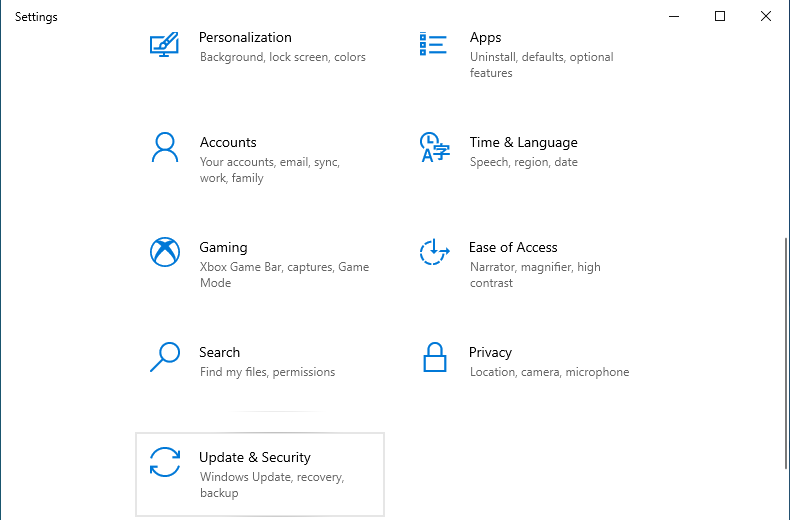
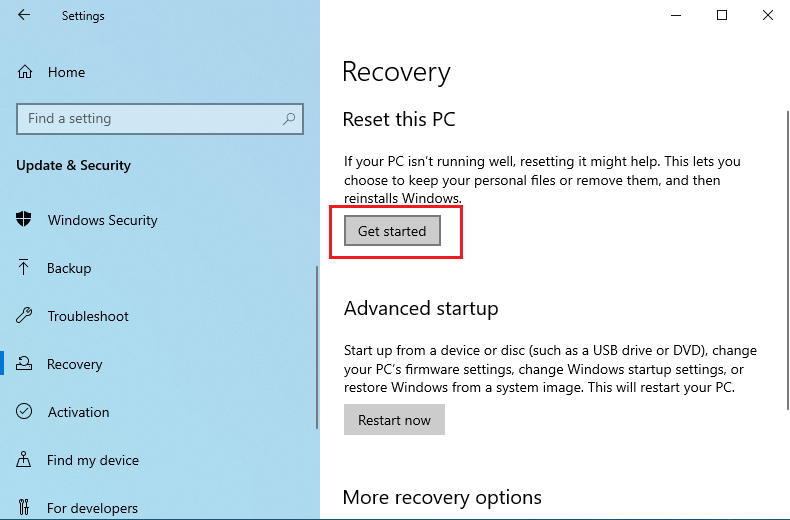
Etapa 2: na página "Recuperação", encontre a opção Restaurar este PC e clique no botão "Introdução" à direita.
Etapa 3: escolha o método de redefinição:
- Manter meus arquivos: remove todos os aplicativos e drivers instalados e restaura as configurações do sistema para o padrão, mas mantém os arquivos pessoais (documentos, fotos etc. na pasta "Usuários").
- Remover tudo: limpa todos os arquivos pessoais, aplicativos e configurações, equivalente a uma instalação limpa.
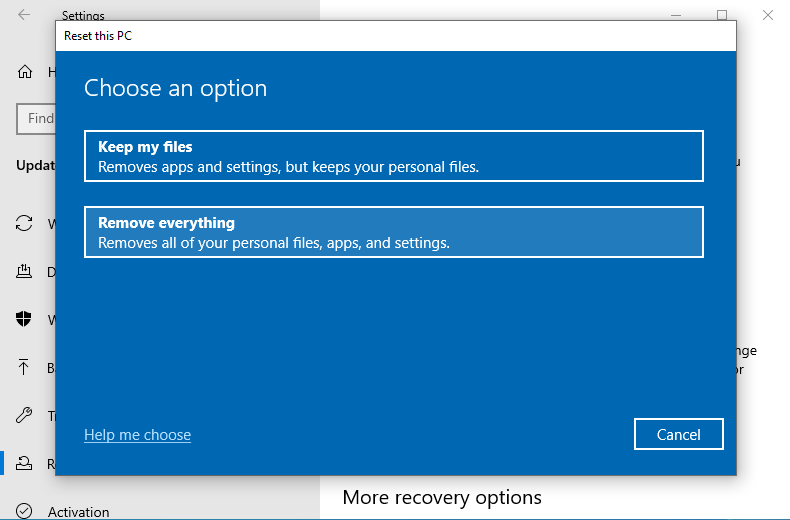
Etapa 4: se você escolher "Remover tudo", o sistema perguntará ainda sobre o método de limpeza:
- Apenas remover meus arquivos: redefinição rápida, adequada para quando o computador continuar sendo usado por você
- Limpar totalmente a unidade: realiza uma operação de exclusão mais minuciosa e aumenta muito a dificuldade de recuperação de arquivos, sendo adequada para preparar o computador para descarte ou doação (leva mais tempo)
Etapa 5: siga as instruções na tela para concluir a operação.
💡 Este recurso atua principalmente na unidade do sistema (geralmente a unidade C:). Se você precisar apagar completamente outras partições do disco rígido, recomenda-se usar ferramentas dedicadas de exclusão de disco para processá-las separadamente.
Método 6: usar o comando cipher para apagar com segurança o espaço livre do disco
O cipher é uma ferramenta integrada de criptografia e segurança de arquivos nos sistemas Windows. O parâmetro /w pode sobrescrever o espaço livre do disco, tornando os arquivos excluídos anteriormente completamente irrecuperáveis.
Etapa 1: clique na barra de tarefas e digite "cmd". Em seguida, clique com o botão direito em "Prompt de Comando" e selecione "Executar como administrador".
Etapa 2: digite o seguinte comando para começar a sobrescrever o espaço livre:
cipher /w:C:
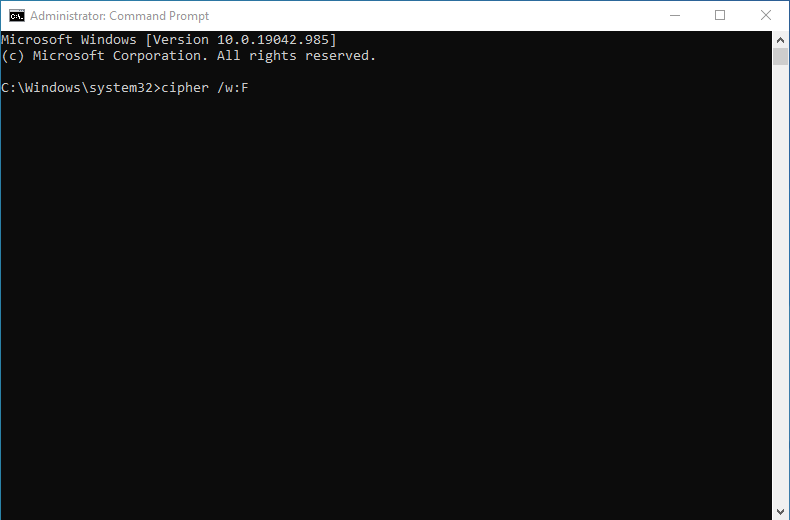
Substitua C: pela letra da unidade da partição que você deseja limpar (como D:, E: etc.)
Etapa 3: aguarde a conclusão do comando — o tempo depende da quantidade de espaço livre no disco rígido.
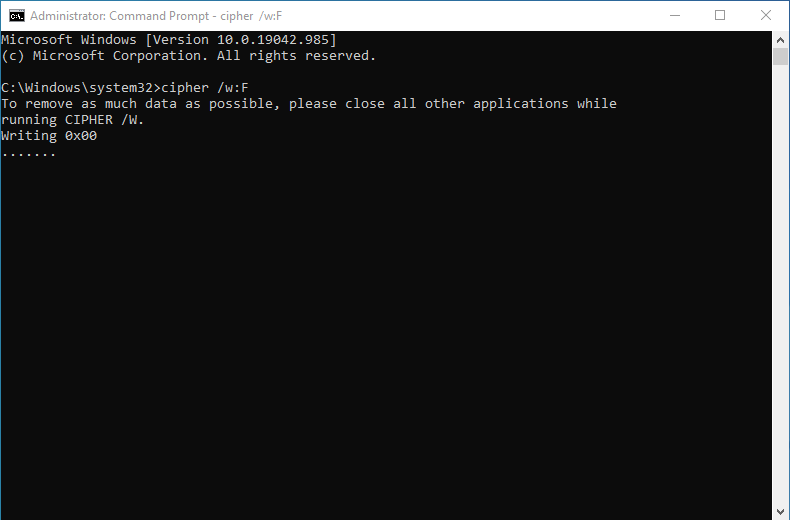
⚠ Este método só consegue apagar o espaço livre de arquivos excluídos, não os arquivos existentes no momento. É adequado para adicionar uma camada extra de segurança após a formatação comum.
Comparação entre os diferentes métodos
| Método | Nível de segurança | Dificuldade | Tempo necessário | Melhor para |
|---|---|---|---|---|
| Limpar a unidade no Hasleo Backup Suite👍 | Alto | Fácil | Médio | Recomendado para uso diário |
| Formatação pelo Gerenciamento de Disco | Baixo | Fácil | Curto | Dados não sensíveis |
| diskpart clean all | Médio-alto | Médio | Longo | Usuários familiarizados com ferramentas de linha de comando |
| Recurso de redefinição do Windows | Médio | Fácil | Médio | Redefinição da unidade do sistema |
| cipher /w | Médio | Fácil | Mais longo | Adicionar uma camada extra de segurança após a exclusão |
Verificação e tratamento após apagar o disco rígido
Após concluir a exclusão do disco rígido, recomenda-se realizar a seguinte verificação e tratamento para garantir a segurança dos dados:
➢Verificar os resultados da exclusão
- Use um software de recuperação de dados para verificar o disco rígido e confirmar que nenhum dado pode ser recuperado
- Verifique se o disco rígido aparece como "Não alocado"
- Se o disco rígido precisar continuar sendo usado, recrie as partições e formate-o
➢Recriar partições e formatar
Se o disco rígido apagado precisar continuar sendo usado:
- Abra a ferramenta Gerenciamento de Disco do Windows (pressione Win+X e selecione "Gerenciamento de Disco")
- Encontre o disco rígido apagado, clique com o botão direito e selecione "Novo volume simples"
- Siga o assistente para concluir a criação da partição e a formatação
- Recomenda-se o sistema de arquivos NTFS para obter melhor compatibilidade e capacidade de controle de permissões de arquivos
💡 A formatação (especialmente a formatação rápida) por si só não aumenta a segurança dos dados. Se o disco rígido continuar a processar dados sensíveis no futuro, recomenda-se ativar o BitLocker (ou ferramentas de criptografia semelhantes) para criptografia de disco inteiro após a formatação. Assim, quando o disco rígido precisar ser descartado no futuro, você só precisará destruir a chave — não será necessário realizar a exclusão física novamente.
➢(Opcional) Tratamento físico
Para discos rígidos que não serão mais usados ou em cenários com altos requisitos de segurança, considere a destruição física:
- Trituração física: use trituradores profissionais de disco rígido para destruir fisicamente a unidade
- Destruição do disco: serviços profissionais de destruição que destroem completamente os pratos do disco rígido
- Destruição por perfuração: use ferramentas para perfurar os pratos do disco rígido, destruindo as áreas de armazenamento de dados
⚠ A destruição física inutiliza completamente o disco rígido, que não poderá mais ser usado. Se o disco rígido ainda precisar ser usado, realize apenas a exclusão de dados.
Perguntas frequentes (FAQ)
A: Não. A exclusão normal apenas marca o espaço como reutilizável — os dados continuam existindo e podem ser recuperados com ferramentas de recuperação de dados. Para proteger realmente a privacidade, você deve usar métodos de exclusão segura, como o recurso Limpar a unidade do Hasleo Backup Suite.
A: Não. A formatação rápida apenas exclui a tabela de índices do sistema de arquivos, mas os dados reais permanecem no disco e podem ser facilmente recuperados. Somente uma exclusão segura que sobrescreva todos os setores pode remover os dados permanentemente.
A: O tempo de exclusão depende da capacidade da unidade e do método de exclusão. Um disco rígido de 1TB pode levar vários minutos com uma limpeza rápida, ou várias horas com métodos mais completos, como o preenchimento com zeros. Unidades maiores levam proporcionalmente mais tempo.
A: Sim. O Hasleo Backup Suite oferece suporte à exclusão no modo de disco e no modo de partição. Você pode selecionar partições específicas para apagar e manter intactas as outras partições do mesmo disco.
A: Após uma exclusão segura com a sobrescrita adequada, os dados não podem ser recuperados por nenhum método de recuperação de dados conhecido. É por isso que a exclusão segura é essencial antes de vender ou descartar discos rígidos.
A: Infelizmente, a exclusão segura é irreversível. É por isso que a preparação é fundamental: verifique o modelo, a capacidade e o número de série da unidade antes da operação. Se possível, mantenha apenas a unidade de destino conectada.
A: O processo é semelhante, mas os SSDs têm nivelamento de desgaste (wear leveling) que pode afetar a eficácia da exclusão. Para SSDs, usar comandos de exclusão segura (como ATA Secure Erase) integrados ao controlador do SSD é mais eficaz do que a sobrescrita por software.
A: A exclusão por software torna os dados irrecuperáveis, mas mantém a unidade reutilizável — ideal para vender ou reaproveitar. A destruição física destrói a unidade completamente — é melhor para cenários de segurança máxima, mas desperdiça o hardware.
Resumo
Na era digital, a proteção dos dados de privacidade pessoal é fundamental. Com este tutorial, você conheceu a necessidade da exclusão segura de dados, os cenários de aplicação comuns, o trabalho de preparação e como realizar as operações de exclusão. Lembre-se: a exclusão e a formatação comuns não apagam os dados de verdade. Somente usando ferramentas profissionais de exclusão de disco para uma exclusão segura você poderá evitar efetivamente vazamentos de dados de privacidade. Antes de vender, emprestar ou descartar discos rígidos, execute sempre a exclusão do disco rígido para proteger sua privacidade pessoal e a segurança dos dados.