

Este tutorial descreve como usar o software de clonagem para Windows 11, o Hasleo Backup Suite, para clonar seu sistema operacional Windows, discos ou partições. Se você está procurando o melhor software de clonagem de disco para Windows 11, veio ao lugar certo.
Visão geral do Windows 11
A Microsoft lançou oficialmente o Windows 11 em 5 de outubro de 2021, como a versão mais recente de seu sistema operacional Windows. Embora a empresa tenha prometido uma atualização gratuita para usuários do Windows 10, os exigentes requisitos de sistema do Windows 11 impedem que muitos dispositivos existentes sejam elegíveis. (Saiba como criar uma unidade USB de instalação do Windows 11 que possa ignorar os requisitos de sistema do Windows 11?) O Windows 11 melhorou muito a interface gráfica, oferecendo uma interface semelhante à do Mac. Em comparação com os blocos do Windows 10, seus widgets são mais adequados para usuários acostumados a usar smartphones. Além disso, o Windows 11 introduz uma série de novos recursos, como aplicativos Android integrados, funcionalidade aprimorada de área de trabalho virtual e tecnologias Xbox para uma melhor experiência de jogos. De modo geral, o Windows 11 nos traz novidade, mais funções e melhorias de desempenho, tornando-o o sistema operacional Windows mais popular.
O Windows 11 inclui as seguintes edições: Home, Professional, Enterprise, Pro for Workstations, Education e Mixed Reality. A versão mais recente, Windows 11 25H2, já foi lançada em novembro de 2025.
Por que você precisa de um software de clonagem para Windows?
O software de clonagem para Windows pode ajudar você a copiar todo o conteúdo do seu sistema operacional Windows, disco ou partição de um disco para outro, mantendo a integridade dos dados. A seguir estão alguns motivos comuns pelos quais você precisa de um software de clonagem para Windows:
✦ 1. Atualizar para uma unidade de maior capacidade: Se o seu sistema operacional Windows está funcionando mal devido ao pouco espaço em disco, isso pode ser efetivamente resolvido substituindo a unidade de sistema atual por um disco rígido maior.
✦ 2. Migrar para SSD para melhor desempenho: As unidades de estado sólido (SSDs) oferecem velocidades significativamente mais rápidas que os discos rígidos mecânicos tradicionais. Migrar seu sistema operacional Windows para um SSD é uma das maneiras mais eficazes de aprimorar a capacidade de resposta geral do sistema.
✦ 3. Fazer um backup para restaurar o Windows 11 em caso de desastre: O software de clonagem para Windows pode servir como uma solução de backup eficaz, pois garante a consistência dos dados. Por exemplo, podemos clonar dados de um disco para outro, para que possamos recuperar rapidamente os dados de um disco de backup se um disco for corrompido.
✦ 4. Fazer uma cópia do ambiente de trabalho do Windows 11 em outros computadores: Se você tem vários computadores e deseja que todos tenham o mesmo ambiente de trabalho do Windows 11, pode fazer uma cópia do sistema de um computador para outro.
Melhor software de clonagem para Windows 11 - Por que escolher o Hasleo Backup Suite
Dada a variedade de softwares de clonagem para Windows 11 no mercado, escolher uma solução segura e estável é fundamental. Entre essas opções, o Hasleo Backup Suite, o melhor software de clonagem para Windows 11, merece ser recomendado. Por quê? Consulte a comparação com os concorrentes. O Hasleo Backup Suite inclui os seguintes recursos, alguns dos quais não são oferecidos pelos concorrentes.
✦ Ele tem velocidade de clonagem mais rápida que seus concorrentes. Consulte a velocidade de clonagem em comparação com os produtos concorrentes.
✦ Ele pode ajudar você a migrar o Windows de um disco para outro, incluindo arquivos do sistema operacional, configuração do sistema e aplicativos instalados.
✦ Ele pode ajudar você a clonar um disco inteiro para outro e garantir que o conteúdo do disco de origem e do disco de destino sejam exatamente iguais.
✦ Ele pode ajudar você a copiar uma partição completamente para o local especificado no disco atual ou em outro disco e garantir que os dados não sejam alterados.
✦ Ele pode ajudar você a converter disco MBR em GPT ou converter disco GPT em MBR por meio da clonagem.
✦ Ele permite ajustar o tamanho e a localização das partições.
✦ Ele oferece suporte a todos os tipos de unidades de armazenamento, como IDE, SATA, SCSI, USB, NVMe etc.
✦ Ele foi projetado para Windows Vista/Server 2008 ou posterior, tanto 32 bits quanto 64 bits.
Os 5 melhores softwares gratuitos de clonagem para Windows 11 (comparação de 2026)
Escolher a ferramenta certa é o primeiro passo para uma migração bem-sucedida do Windows 11. Comparamos as cinco opções gratuitas de software de clonagem para Windows 11 mais populares, com foco nos recursos que importam quando você clona um disco: clonagem do sistema, clonagem de disco/partição, conversão do estilo de partição e velocidade. Os números de velocidade vêm do teste descrito em Velocidade de clonagem em comparação com os produtos concorrentes.
| Software | Clone do sistema gratuito | Clone de disco/partição gratuito | Clone com conversão de MBR para GPT | Velocidade (80 GB / 68 GB) |
|---|---|---|---|---|
| Hasleo Backup Suite Free | Sim | Sim | Sim | 3:07 |
| Clonezilla Live | Sim | Sim | Sim | Não testado |
| AOMEI Backupper Standard | Não (pago) | Sim | Não testado | 4:25 |
| EaseUS Todo Backup Free | Não (pago) | Não (pago) | Não | 3:49 |
| Macrium Reflect Free 8.0 | Sim | Sim | Sim | 10:20 |
* A disponibilidade de recursos é baseada nas versões gratuitas que testamos em 2026 e pode mudar com lançamentos futuros. A velocidade é o resultado de "Manter tamanho da partição" do teste com origem de 80 GB (68 GB de dados).
Top 1. Hasleo Backup Suite Free: A única ferramenta desta lista que combina clonagem de sistema, clonagem de disco e clonagem de partição totalmente gratuitas com conversão de MBR para GPT, e é a mais rápida em nossos testes. Ele também permite redimensionar partições no disco de destino durante a clonagem, o que é essencial quando você migra o Windows 11 para um SSD menor.
Top 2. Clonezilla Live: Gratuito e de código aberto, mas é executado a partir de uma unidade USB Linux inicializável com interface baseada em texto. Poderoso para técnicos experientes, mas pouco amigável para usuários médios do Windows 11.
Top 3. AOMEI Backupper Standard: Interface amigável, mas a clonagem do sistema está restrita à versão paga, e é mais lento que o Hasleo em nosso teste.
Top 4. EaseUS Todo Backup Free: Interface refinada, mas a clonagem de disco não está disponível na versão gratuita.
Top 5. Macrium Reflect Free: Uma ferramenta de longa data com uma grande base de usuários, mas é a mais lenta em nosso teste e a edição gratuita não é mais desenvolvida ativamente para usuários domésticos.
Pronto para clonar o Windows 11? Baixe o Hasleo Backup Suite Free e migre seu sistema para um novo SSD em minutos.
Antes de clonar o Windows 11: 6 coisas a verificar
A maioria das falhas de clonagem acontece antes mesmo de a clonagem começar. Verifique estes seis pontos primeiro e sua clonagem do Windows 11 ocorrerá sem problemas:
- Certifique-se de que o disco de destino possa conter seus dados. O destino precisa apenas de espaço suficiente para os dados usados no disco de origem, não da capacidade total da origem. Se você clonar para um SSD menor, use o recurso de redimensionamento de partição descrito na Etapa 5.
- Faça backup dos dados no disco de destino. A clonagem substitui o disco de destino inteiro, e quaisquer arquivos nele serão perdidos permanentemente.
- Pause a proteção do BitLocker. Se o BitLocker ou a criptografia de dispositivo estiver ativado no Windows 11, pause a proteção em Configurações > Privacidade & segurança antes de clonar e retome-a no disco clonado depois.
- Verifique o estilo de partição dos seus discos. A maioria dos PCs com Windows 11 usa GPT com firmware UEFI. O Hasleo Backup Suite pode converter MBR em GPT ou GPT em MBR durante a clonagem, então você nunca precisa converter o disco manualmente.
- Conecte a unidade de destino e feche outros aplicativos. O destino pode ser uma unidade SATA, NVMe ou USB, desde que o Windows a detecte. Feche os programas em execução para evitar erros de arquivo em uso.
- Mantenha o computador ligado. Um clone típico do sistema Windows 11 leva apenas alguns minutos, mas uma clonagem interrompida pode deixar o disco de destino não inicializável. Conecte o notebook à tomada e não desligue o PC.
Clone vs Backup: qual é a diferença?
Muitos usuários confundem clonagem com backup. Ambos protegem seus dados, mas resolvem problemas diferentes:
| Recurso | Clone de disco | Imagem de backup |
|---|---|---|
| O que cria | Uma cópia exata e inicializável do disco ou do sistema | Um arquivo de imagem compactado armazenado onde você escolher |
| Destino | Outro disco físico (ele é substituído) | Disco interno, unidade externa ou compartilhamento de rede |
| Restauração | Nada a restaurar - inicialize a partir do disco clonado | Restaure a imagem em um disco antes de poder inicializar |
| Melhor para | Atualizar para um SSD ou substituir um disco com falha | Backups regulares e recuperação de desastres |
Em resumo: use o clone do sistema quando quiser mover o Windows 11 para uma nova unidade agora, e use o backup quando quiser uma rede de segurança que possa ser restaurada depois. O Hasleo Backup Suite inclui as duas funções em um único programa, para que você possa atender às suas necessidades de backup e clonagem com um único software.
Etapas para clonar Windows/disco/partição usando o melhor software de clonagem para Windows 11 - Hasleo Backup Suite
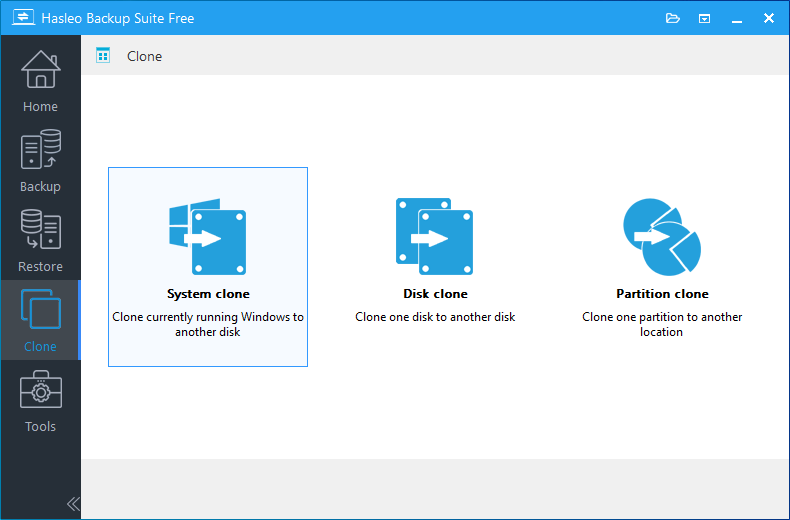
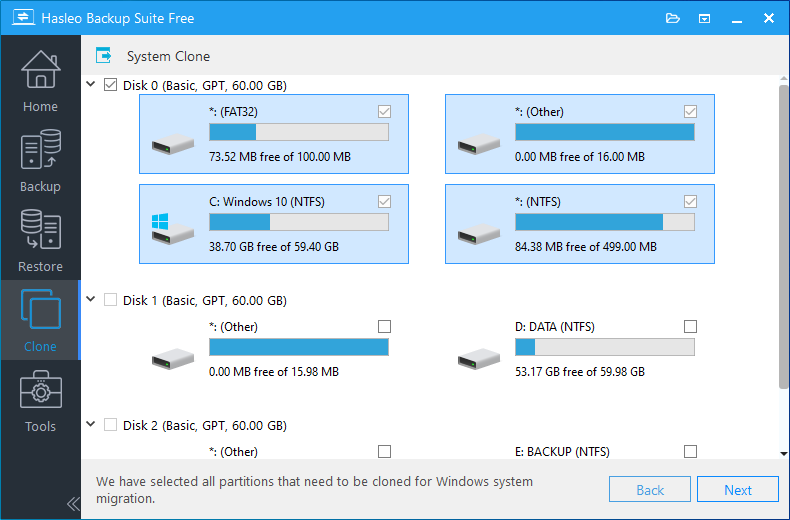
Dicas: Se você escolher "Clone do sistema", o Hasleo Backup Suite selecionará automaticamente todas as partições necessárias para a migração do sistema Windows 10.
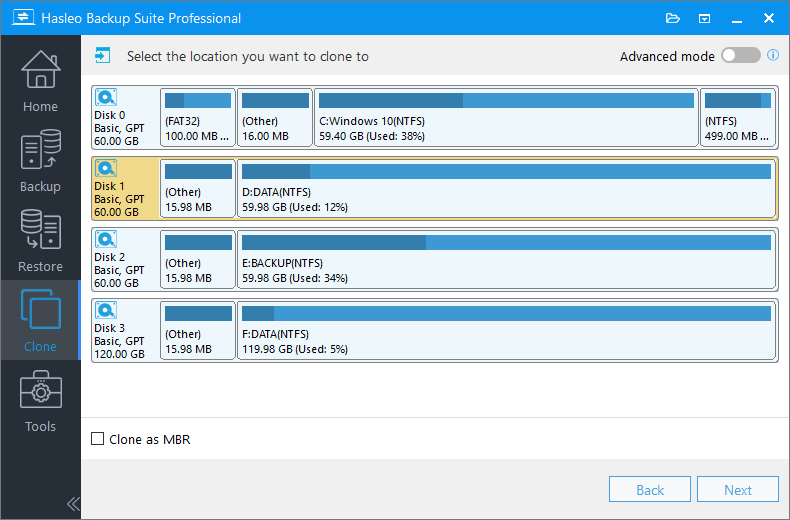
* A opção Manter layout da partição garante que o layout de partições do disco de destino seja idêntico ao disco de origem após a clonagem. Observe que esta opção só está disponível no "Modo de sistema".
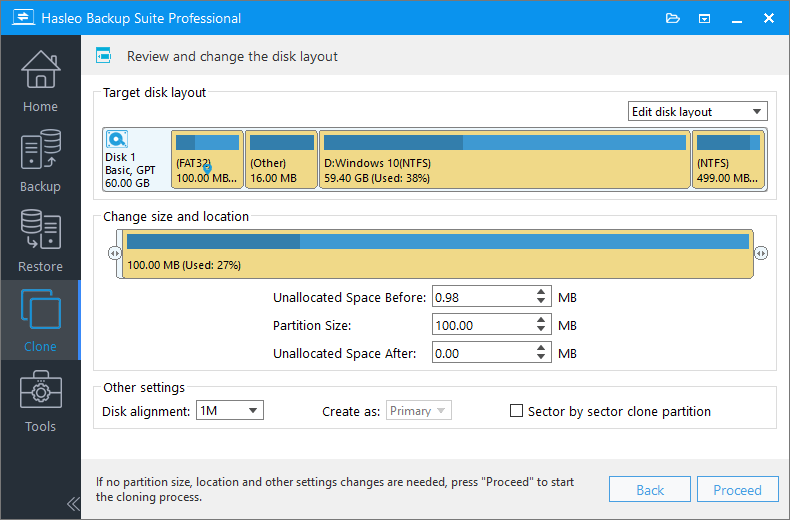
* Alinhamento do disco:
- 1M (Recomendado): O alinhamento de 1M é um subconjunto do alinhamento de 4K. As partições alinhadas a 1 MB são sempre alinhadas a 4K, o que ajuda você a obter o melhor desempenho do SSD. No Windows Vista e sistemas operacionais posteriores, as partições criadas usando o Gerenciamento de Disco do Windows são sempre alinhadas a 1 MB, independentemente de o disco ser um SSD.
- 4K: Esta opção garante que o setor inicial de cada partição esteja alinhado em 4K bytes, o que é muito importante para o melhor desempenho de um SSD.
- Cilindro: Garante que o setor inicial de cada partição de destino sempre comece no início de um cilindro. O Windows XP e sistemas operacionais anteriores usam este modo de alinhamento.
- Nenhum: O setor inicial de cada uma das partições de destino não é alinhado.
* A opção Clonar partição setor por setor copia cada setor da partição de origem para a partição de destino, incluindo os setores não utilizados.
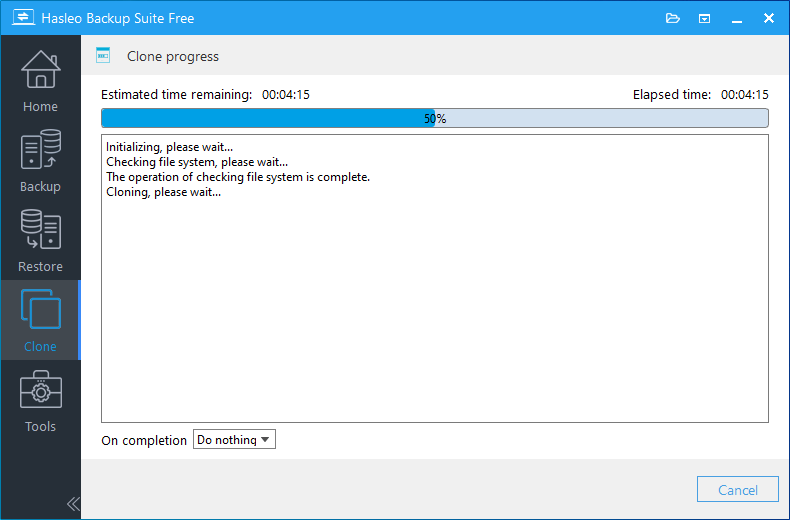
* Aqui você pode especificar uma ação de gerenciamento de energia a ser executada após a conclusão da clonagem.
Velocidade de clonagem em comparação com os produtos concorrentes
Para garantir a imparcialidade dos resultados dos testes, todos os softwares foram testados em um ambiente idêntico usando suas versões mais recentes. O teste envolveu a clonagem de uma partição de origem de 80 GB (contendo 68 GB de dados) para o mesmo disco de destino no mesmo computador. O processo de clonagem foi realizado em três modos: Manter tamanho da partição, Reduzir partição e Expandir partição, sem outras operações realizadas durante o teste. As velocidades resultantes para cada modo são comparadas abaixo.
| Manter tamanho da partição | Reduzir partição para 71 GB | Expandir partição para 465 GB | |
|---|---|---|---|
| Hasleo Backup Suite 3.0 | 3:07 | 3:28 | 3:10 |
| EaseUS Todo Backup 14.2 | 3:49 | 4:01 | 3:45 |
| AOMEI Backupper 7.1 | 4:25 | 4:26 | 4:25 |
| Macrium Reflect 8.0 | 10:20 | 24:59 | 10:17 |
Como os resultados mostram, o Hasleo Backup Suite tem velocidade de clonagem mais rápida que seus concorrentes nos três modos de clonagem. Se você tiver interesse em outros softwares de clonagem, entre em contato conosco para compará-los e listá-los aqui.
Perguntas frequentes (FAQ)
A: Sim, desde que seu disco de destino possa conter todos os dados da origem.
A: Sim, os SSDs proporcionam tempos de inicialização e carregamento de aplicativos significativamente mais rápidos em comparação com os HDDs.
A: Depende do tamanho dos dados. Um Windows 11 típico com aplicativos leva de 5 a 15 minutos. O Hasleo é o mais rápido nos testes.
A: Sim, o Hasleo Backup Suite oferece suporte às conversões de MBR para GPT e de GPT para MBR durante a clonagem.
A: Sim, todos os programas, configurações e arquivos são preservados. O sistema clonado é idêntico ao original.
A: O alinhamento de disco garante o desempenho ideal do SSD. O alinhamento de 1 MB é recomendado para os melhores resultados.
A: Sim, todos os dados no disco de destino serão substituídos. Faça backup dos dados importantes primeiro.
A: Sim, o Hasleo Backup Suite Free pode clonar o Windows 11. Alguns recursos avançados exigem versões pagas.
A: Não. A ativação do Windows 11 está vinculada ao seu hardware ou à sua conta Microsoft, então a instalação clonada permanece ativada. Nenhuma chave de produto é necessária.
A: Sim. O Hasleo Backup Suite clona para qualquer dispositivo de armazenamento que o Windows possa detectar, incluindo SSDs NVMe e unidades USB. Para uso diário, clone para um SSD interno, pois nem todo PC consegue inicializar a partir de USB.
A: As causas usuais são o modo de inicialização errado (UEFI vs. Legacy), o disco de destino não configurado como primeiro dispositivo de inicialização ou um disco de origem corrompido. Defina o disco clonado como primeiro dispositivo de inicialização e certifique-se de que o modo de inicialização corresponda ao estilo de partição.
A: Sim. Pause a proteção do BitLocker antes de clonar e retome-a no disco clonado. Clonar um disco criptografado sem pausar a proteção pode fazer a clonagem falhar ou tornar o volume inacessível.
Conclusão
O Hasleo Backup Suite é um dos melhores softwares de clonagem para Windows 11. Ele permite migrar o Windows 11 sem reinstalar o sistema operacional ou os aplicativos e clonar discos ou partições garantindo a integridade dos dados. Como software profissional de clonagem para Windows, o Hasleo Backup Suite também oferece suporte à clonagem do Windows 10/8/7/Vista.
A função de clonagem é um dos principais recursos do Hasleo Backup Suite. Como um software de backup e clonagem para Windows, ele oferece suporte a backup e restauração do Windows 11, 10, 8, 7.