

Este tutorial descreve como usar o software de clonagem Hasleo Backup Suite para migrar seu Windows 7.
Visão geral do Windows 7
O Windows 7 foi lançado em 22 de outubro de 2009 e rapidamente se tornou o sistema operacional de desktop Windows mais popular. No entanto, a Microsoft encerrou o suporte a ele em 14 de janeiro de 2020. Apesar disso, ainda há alguns usuários que insistem em usá-lo, pois o Windows 7 oferece uma interface fácil de usar, operação estável e alto desempenho. Embora você possa continuar usando um computador com Windows 7, a ausência de atualizações contínuas de software e segurança o expõe a riscos significativamente maiores de vírus e malware. Portanto, recomendamos que você atualize para o Windows 10/11 para maior segurança.
Muitos usuários insistem em escolher o Windows 7 como sistema operacional para computadores pessoais devido à sua estabilidade e facilidade de uso. Apesar dos amplos esforços da Microsoft para incentivar a atualização para o Windows 10/11, a maioria dos usuários permanece irredutível. Se fosse pedido que votassem nos sistemas operacionais de desktop Windows mais bem-sucedidos da Microsoft, o Windows 7 provavelmente alcançaria a pontuação mais alta.
Por que você precisa migrar o Windows 7?
Desde o lançamento do Windows 10, a maioria das novas placas-mãe deixou de oferecer suporte ao Windows 7, tornando-o incompatível com PCs modernos. Consequentemente, o Windows 7 agora normalmente é executado em computadores mais antigos, que costumam usar discos rígidos mecânicos tradicionais (HDDs). Para melhorar o desempenho desses computadores antigos, você pode substituir o HDD antigo por uma unidade de estado sólido (SSD). Esse processo geralmente envolve migrar a instalação existente do Windows 7 para o novo SSD, a fim de evitar a reinstalação do sistema operacional e dos aplicativos. O mesmo método de migração se aplica ao atualizar de uma unidade menor para uma maior.
Melhor software de clonagem para Windows 7 - Hasleo Backup Suite
Embora existam muitas ferramentas de clonagem para Windows no mercado, o Hasleo Backup Suite é uma escolha ideal para migrar o Windows 7 para um novo HDD ou SSD. Como software profissional de clonagem para Windows, ele oferece recursos poderosos e tecnologia de clonagem de alta velocidade, tornando-se o melhor software de clonagem para Windows 7 do mercado.
Abaixo, detalharemos como migrar o Windows 7 de um disco para outro usando o Hasleo Backup Suite.
Tutorial para migrar o Windows 7 para outro disco usando o Hasleo Backup Suite
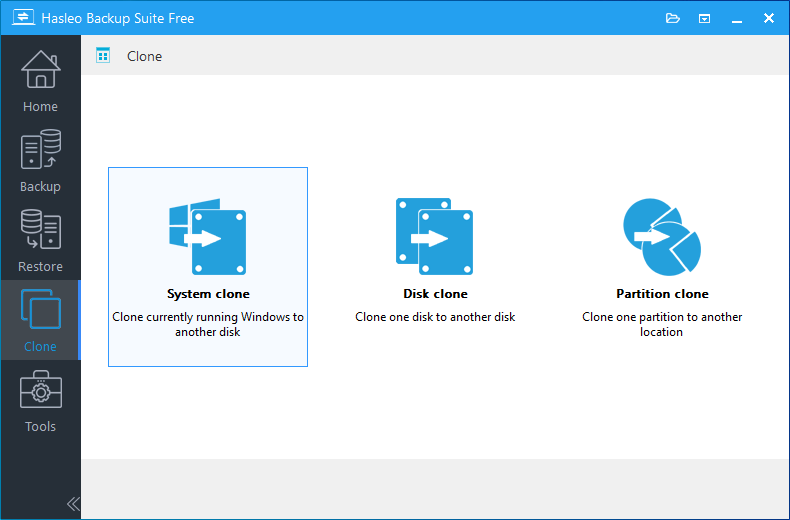
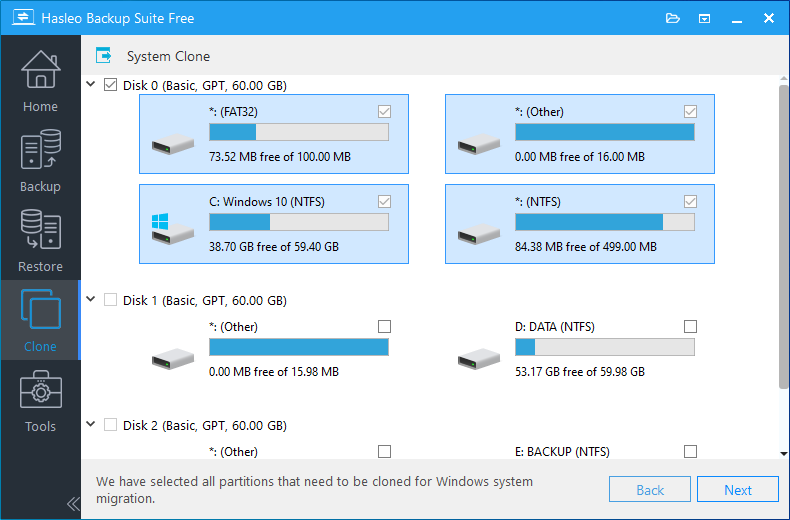
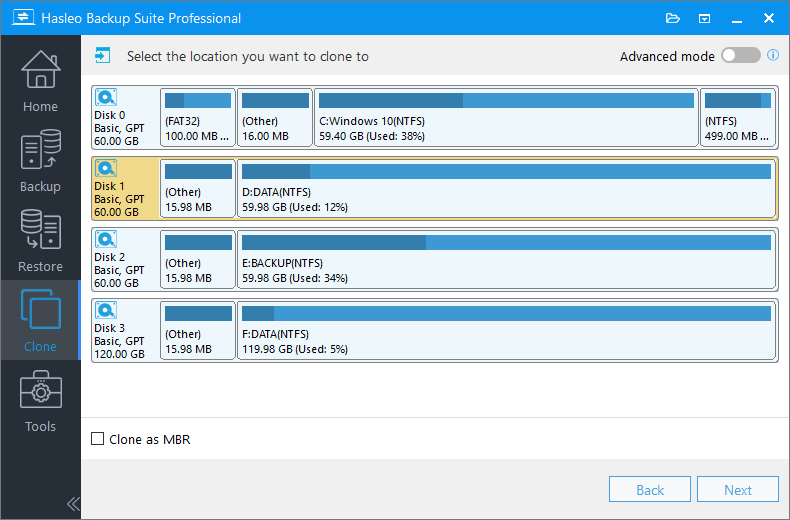
* A opção Manter o layout da partição garante que o layout de partições do disco de destino seja idêntico ao disco de origem após a clonagem. Observe que esta opção está disponível apenas no "Modo de sistema".
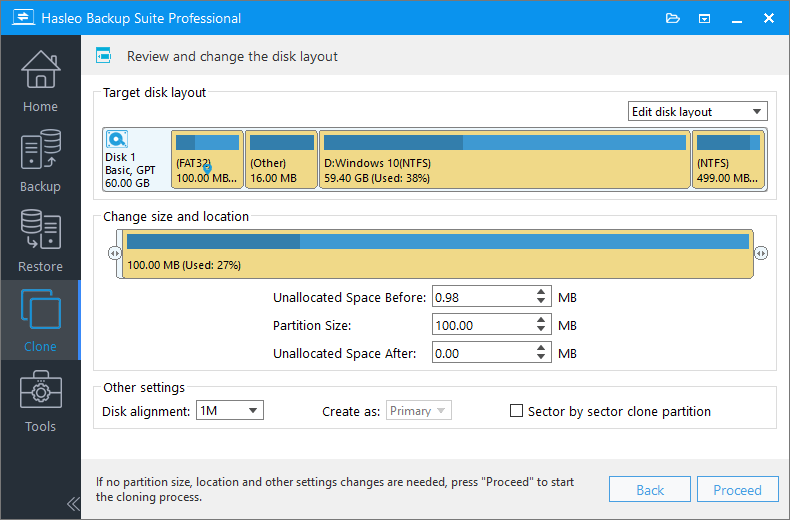
* Alinhamento de disco:
- 1M (Recomendado): O alinhamento de 1M é um subconjunto do alinhamento de 4K. Partições alinhadas a 1 MB estão sempre alinhadas a 4K, o que ajuda você a obter o melhor desempenho do SSD. No Windows Vista e em sistemas operacionais posteriores, as partições criadas usando o Gerenciamento de Disco do Windows são sempre alinhadas a 1 MB, independentemente de o disco ser um SSD.
- 4K: Esta opção garante que o setor inicial de cada partição esteja alinhado a 4 KB, o que é muito importante para o melhor desempenho de um SSD.
- Cilindro: Garante que o setor inicial de cada partição de destino comece sempre no início de um cilindro. O Windows XP e sistemas operacionais anteriores usam este modo de alinhamento.
- Nenhum: O setor inicial de cada partição de destino não é alinhado.
* A opção Clone de partição setor por setor copia cada setor da partição de origem para a partição de destino, incluindo os setores não utilizados.
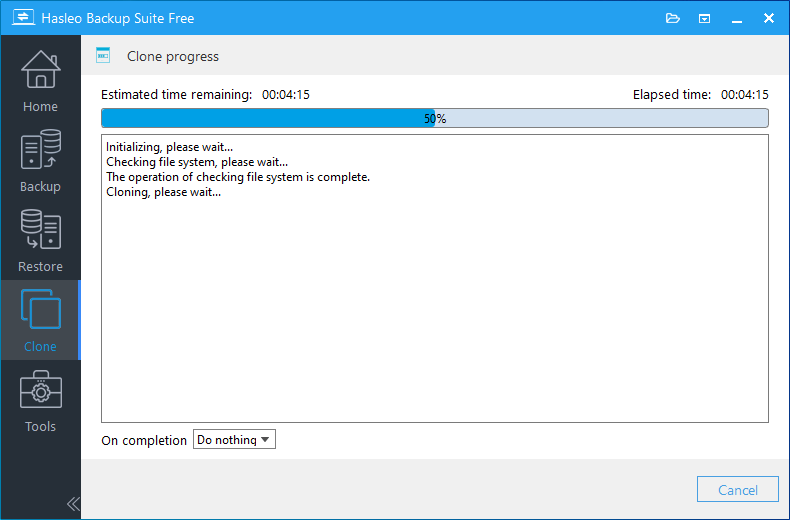
* Aqui você pode especificar uma ação de gerenciamento de energia a ser executada após a conclusão do backup.
Perguntas frequentes (FAQ)
A: Sim, o Hasleo Backup Suite pode clonar o Windows 7 para qualquer SSD ou HDD. A clonagem para um SSD é recomendada para melhor desempenho.
A: Sim, a clonagem destruirá todos os dados do disco de destino. Faça backup dos dados importantes antes de iniciar o processo de clonagem.
A: O tempo depende da quantidade de dados. Uma instalação típica do Windows 7 com aplicativos leva de 10 a 30 minutos.
A: Não, todos os programas e configurações são preservados durante a clonagem. Seu sistema ficará idêntico após a conclusão do clone.
A: Sim, o Hasleo Backup Suite pode clonar o Windows 7 de MBR para disco GPT ou vice-versa.
A: O alinhamento de disco garante o desempenho ideal do SSD. O alinhamento de 1 MB é recomendado para SSDs modernos.
A: Não, a Microsoft encerrou o suporte ao Windows 7 em 2020. Recomendamos atualizar para o Windows 10/11 por segurança.
A: Sim, desde que o disco de destino seja grande o suficiente para armazenar todos os dados da origem.
Conclusão
Como software profissional de clonagem para Windows, o Hasleo Backup Suite permite migrar o Windows 7 de um disco para outro. Ele também oferece funções abrangentes de backup e restauração para o Windows 7, bem como ferramentas de migração para Windows 11/10/8 e Windows Server.
A função de clonagem é apenas um dos principais recursos do Hasleo Backup Suite. Como software abrangente de backup e clonagem para Windows, ele também permite fazer backup e restaurar o Windows 11, 10, 8 e 7.