

Este tutorial descreve como migrar o Windows 10 de um disco para outro usando o melhor software de clonagem - Hasleo Backup Suite.
Visão geral do Windows 10
Após seu lançamento em 21 de janeiro de 2015, o Windows 10 rapidamente se tornou a versão mais popular do Windows, principalmente devido aos seus recursos poderosos, design amigável e estratégia de atualização gratuita. Ele oferece seis edições: Home, Professional, Enterprise, Education, Professional Workstation e IoT Core Edition, que podem atender às necessidades de negócios de indivíduos a empresas. De acordo com as estatísticas, o Windows 10 ainda tem 1 bilhão de usuários ativos.
O sistema operacional Windows 10 oferece melhorias significativas em usabilidade e segurança. Ele apresenta integração perfeita de novas tecnologias como serviços em nuvem, dispositivos móveis inteligentes e interação natural humano-computador, além de suporte aprimorado para hardware como unidades de estado sólido, biometria e telas de alta resolução. Do ponto de vista técnico, o sistema operacional Windows 10 é um excelente sistema operacional de nível de consumidor.
A Microsoft encerrou o suporte ao Windows 10 em 14 de outubro de 2025. Como resultado, a empresa não fornecerá mais atualizações de segurança nem assistência técnica para este sistema operacional.
Por que você precisa de software de clonagem para Windows 10?
Com o tempo, a partição onde o Windows 10 está localizado fica sem espaço, levando a um desempenho cada vez mais lento do sistema. Além disso, as atualizações contínuas do Windows farão com que os discos rígidos mecânicos tradicionais não atendam aos requisitos de desempenho. Substituir um HDD por um SSD (Solid State Disk) é a maneira mais eficaz de resolver esses problemas de desempenho. A seguir estão cenários comuns que criam a necessidade de software de clonagem do Windows.
✦ 1. Atualizar para um disco de maior capacidade para obter mais espaço de armazenamento.
✦ 2. Substituir um disco mecânico por um SSD para obter melhor desempenho.
✦ 3. Criar um backup do Windows, de discos ou de partições para restaurar dados em caso de desastre.
✦ 3. Fazer uma cópia do ambiente de trabalho do Windows 10 para usá-lo em outros computadores.
Melhor software de clonagem para Windows 10 - por que escolher o Hasleo Backup Suite?
Como software profissional de clonagem para Windows, o Hasleo Backup Suite permite migrar o Windows ou clonar discos/partições para outro local facilmente. Em comparação com outros softwares de clonagem do Windows no mercado, o Hasleo Backup Suite tem velocidade de clonagem extremamente rápida e um conjunto de recursos avançados, alguns dos quais não são oferecidos pelos concorrentes.
✦ Experimente velocidades de clonagem extremamente rápidas que economizam seu tempo valioso. Consulte a velocidade de clonagem em comparação com produtos concorrentes.
✦ Migre o Windows de um disco para outro sem reinstalar o Windows, os drivers e os aplicativos.
✦ Crie um clone exato de um disco/partição para servir como backup.
✦ Permite converter disco MBR em GPT ou converter disco GPT em MBR por meio da clonagem.
✦ Ajuste o tamanho e a localização das partições de destino.
✦ Oferece suporte a todos os tipos de unidades de armazenamento, como IDE, SATA, SCSI, USB, NVMe etc.
✦ Oferece suporte ao Windows Vista/Server 2008 e posteriores, com suporte completo a BIOS e UEFI.
Agora que cobrimos o básico do Windows 10 e do software de clonagem, vamos ver como clonar um Windows/disco/partição com o melhor software de clonagem para Windows 10 - Hasleo Backup Suite.
Tutorial para clonar o Windows 10 usando o melhor software de clonagem - Hasleo Backup Suite
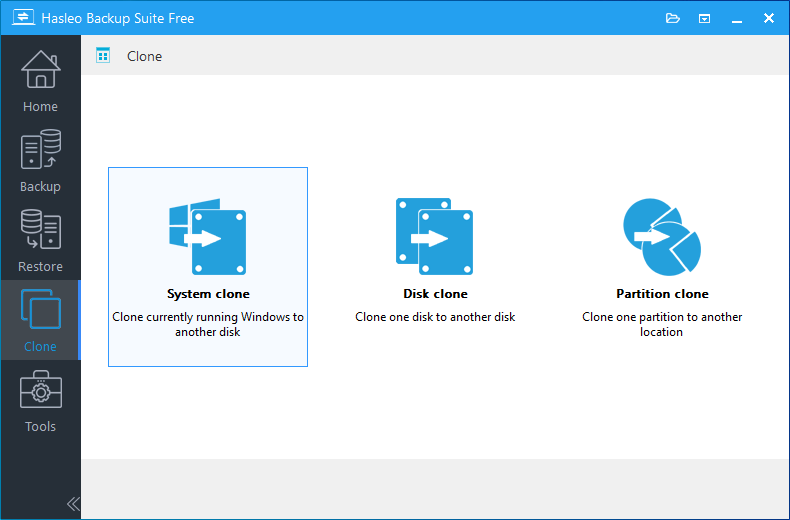
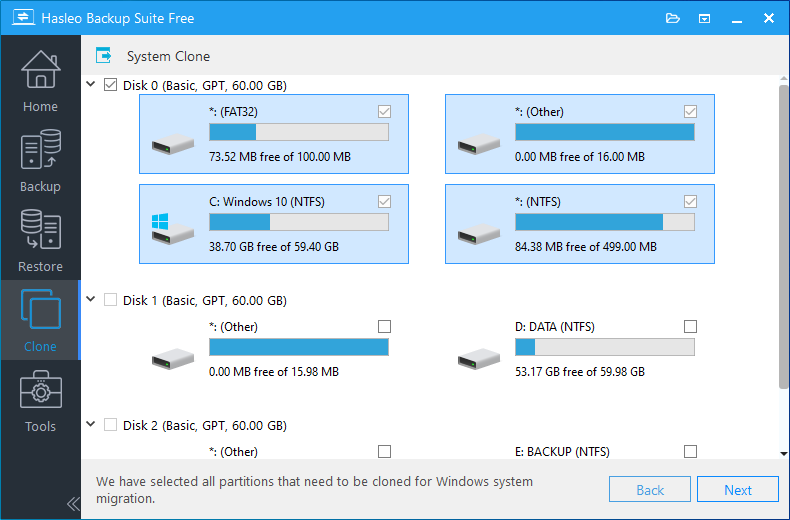
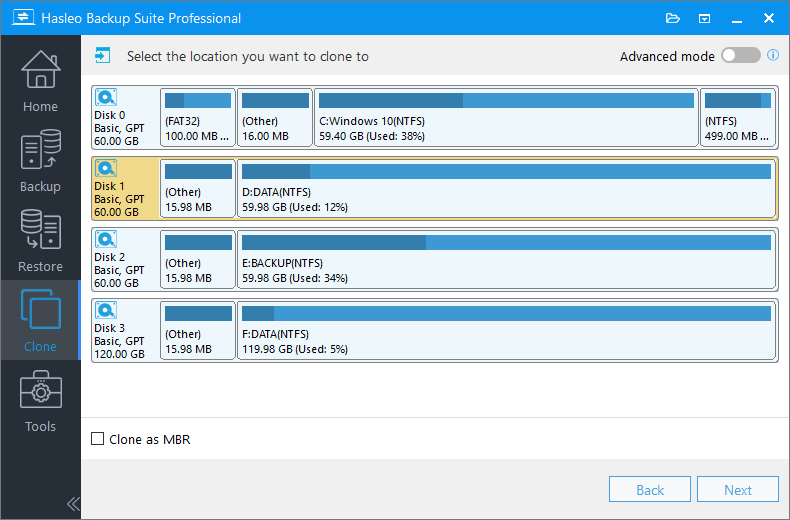
* A opção Manter layout do disco garante que o layout de partições do disco de destino seja idêntico ao do disco de origem após a clonagem. Observe que esta opção está disponível apenas no "Modo de sistema".
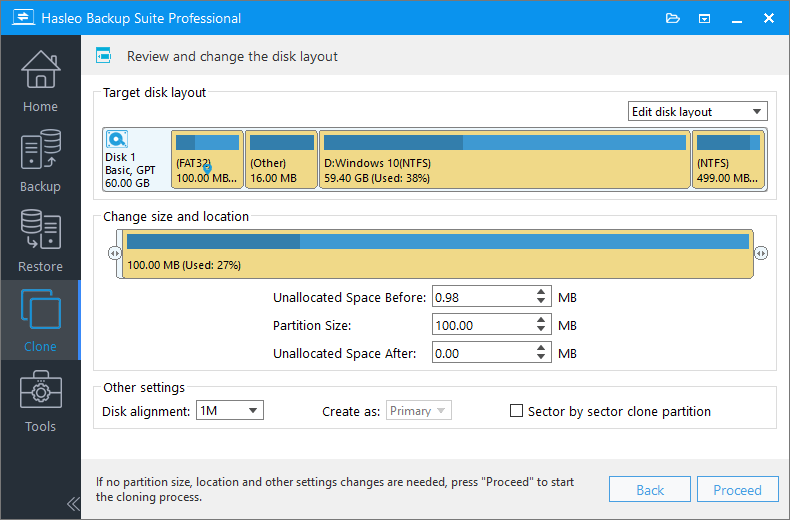
* Alinhamento do disco:
- 1M (Recomendado): o alinhamento de 1M é um subconjunto do alinhamento de 4K. Partições alinhadas a 1 MB estão sempre alinhadas a 4K, o que ajuda você a obter o melhor desempenho do SSD. No Windows Vista e em sistemas operacionais posteriores, as partições criadas usando o Gerenciamento de Disco do Windows são sempre alinhadas a 1 MB, independentemente de o disco ser ou não um SSD.
- 4K: esta opção garante que o setor inicial de cada partição seja alinhado a 4 KB, o que é muito importante para o melhor desempenho de um SSD.
- Cilindro: garante que o setor inicial de cada partição de destino sempre comece no início de um cilindro. O Windows XP e sistemas operacionais anteriores usam este modo de alinhamento.
- Nenhum: o setor inicial de cada uma das partições de destino não é alinhado.
* A opção Clone de partição setor por setor copia todos os setores da partição de origem para a partição de destino, incluindo os setores não utilizados.
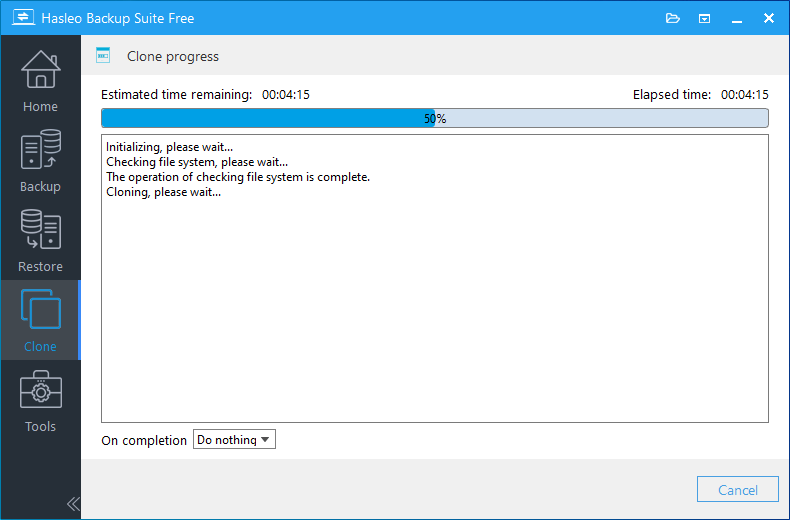
* Aqui você pode especificar uma ação de gerenciamento de energia a ser executada após a conclusão do backup.
Velocidade de clonagem em comparação com produtos concorrentes
Para um software de clonagem, o mais importante é garantir consistência perfeita dos dados entre a origem e o clone; a velocidade é um fator secundário. Como a maioria das ferramentas modernas garante a consistência de forma confiável, a velocidade de clonagem se torna um diferencial fundamental do desempenho geral. Comparamos a velocidade de clonagem do Hasleo Backup Suite com a de seus concorrentes usando uma partição de origem de 80 GB com 68 GB de espaço usado. A velocidade foi avaliada em três modos: mantendo o tamanho original da partição, reduzindo a partição e expandindo-a. Os resultados são os seguintes:
| Manter tamanho da partição | Reduzir a partição para 71 GB | Expandir a partição para 465 GB | |
|---|---|---|---|
| Hasleo Backup Suite 3.0 | 3:07 | 3:28 | 3:10 |
| EaseUS Todo Backup 14.2 | 3:49 | 4:01 | 3:45 |
| AOMEI Backupper 7.1 | 4:25 | 4:26 | 4:25 |
| Macrium Reflect 8.0 | 10:20 | 24:59 | 10:17 |
Os testes finais demonstraram que o Hasleo Backup Suite teve velocidades de clonagem mais rápidas do que seus concorrentes nos três modos de clonagem. Observe que esses resultados são específicos para as versões de software testadas, que eram as mais recentes disponíveis no momento dos testes.
Perguntas frequentes (FAQ)
A: Sim, desde que o disco de destino seja grande o suficiente para conter todos os dados do disco de origem.
A: Sim, a clonagem para SSD melhora significativamente o tempo de inicialização e a velocidade de carregamento dos aplicativos em comparação com o HDD.
A: O tempo depende do tamanho dos dados. Um Windows 10 típico com aplicativos leva de 5 a 15 minutos. O Hasleo é mais rápido que os concorrentes.
A: Sim, o Hasleo Backup Suite oferece suporte à clonagem entre os estilos de disco MBR e GPT.
A: Sim, todos os programas e configurações são preservados. O sistema clonado é idêntico ao original.
A: O alinhamento de disco otimiza o desempenho do SSD. Recomenda-se o alinhamento de 1 MB para o melhor desempenho do SSD.
A: Sim, todos os dados no disco de destino serão substituídos. Faça backup dos dados importantes primeiro.
A: Sim, o Hasleo Backup Suite Free pode clonar o Windows 10. Alguns recursos avançados exigem versões pagas.
Conclusão
O Hasleo Backup Suite simplifica o processo de migrar o Windows 10 de um disco para outro. Com apenas alguns cliques, você pode concluir o processo. Como software profissional de clonagem para Windows, ele também oferece suporte a migrar o Windows 11/8/7 e Windows Server 2025/2022/2019/2016/2012/2008 com as mesmas etapas.
A função de clonagem é um dos principais recursos do Hasleo Backup Suite. Como software abrangente de backup e clonagem para Windows, ele oferece suporte completo a backup e restauração do Windows 10 e 11.