

O que fazer para recuperar urgentemente o computador quando o sistema falha e não consegue iniciar normalmente, e você não criou mídia de inicialização do Windows com antecedência? Não se preocupe. Este guia apresenta um software poderoso — o Hasleo Backup Suite. Seu recurso integrado "Adicionar menu de inicialização" permite restaurar rapidamente a inicialização do sistema sem precisar de mídia de inicialização externa. Siga estas etapas detalhadas para lidar facilmente com imprevistos.
Visão geral do recurso Adicionar menu de inicialização
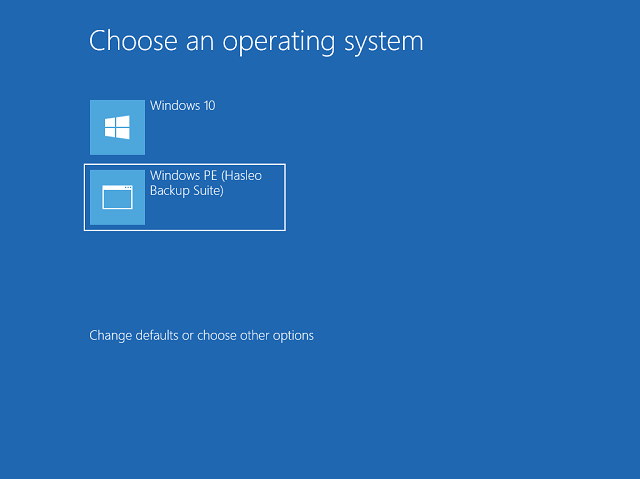
No Hasleo Backup Suite, o recurso "Adicionar menu de inicialização" é usado principalmente para lidar com emergências quando o sistema não consegue iniciar normalmente. Esse recurso adiciona uma entrada separada "Windows PE (Hasleo Backup Suite)" ao menu de inicialização do computador. Quando o sistema falha e não é possível entrar no Windows, você pode selecionar essa nova opção de inicialização na inicialização para entrar diretamente no ambiente de recuperação da Hasleo, permitindo realizar operações de restauração do sistema sem usar um pen drive ou disco de inicialização do Windows PE.
Esse recurso aumenta significativamente a conveniência e a eficiência da recuperação do sistema, sendo especialmente adequado para situações em que mídia de inicialização externa não está prontamente disponível ou quando o sistema não consegue iniciar de forma alguma. Você só precisa configurá-lo com antecedência enquanto o sistema estiver funcionando normalmente, para se preparar para possíveis falhas futuras do sistema, possibilitando um resgate rápido. Além disso, esta opção de inicialização funciona de forma independente do sistema principal, portanto, mesmo que o sistema Windows original esteja danificado ou o registro de inicialização do disco rígido esteja corrompido, você ainda poderá acessar o ambiente de recuperação por meio desta opção e restaurar rapidamente o sistema ao normal usando imagens de backup criadas anteriormente. Isso oferece uma solução localizada de recuperação de desastres mais rápida e amigável para usuários pessoais e corporativos.
📌Recomendação importante: embora esse recurso seja muito prático, ainda recomendamos criar um pen drive de emergência WinPE inicializável com o Hasleo Backup Suite como proteção complementar. A entrada de inicialização local criada por "Adicionar menu de inicialização" depende do próprio disco rígido; se o disco sofrer danos físicos, a opção local ficará indisponível. Para máxima segurança, habilite "Adicionar menu de inicialização" imediatamente após criar um backup do sistema. Posteriormente, você pode remover essa entrada a qualquer momento usando a função "Remover menu de inicialização".
Melhor software de backup e restauração para Windows — Hasleo Backup Suite 👑
O recurso "Adicionar menu de inicialização" permite acessar o ambiente de recuperação após uma falha grave do sistema, mas depende fundamentalmente de uma imagem de backup viável disponível. Isso ressalta a importância crítica de uma estratégia de backup robusta. O Hasleo Backup Suite atende diretamente a essa necessidade central. Como software dedicado de backup e restauração, ele oferece uma solução abrangente, eficiente e amigável, integrando backup do sistema, clonagem de disco e restauração confiável em uma única ferramenta. É amplamente confiável por sua velocidade de backup excepcional, estabilidade operacional e confiabilidade inabalável.
Além disso, o Hasleo Backup Suite simplifica o gerenciamento de backups com agendamento inteligente, opções flexíveis de armazenamento e tecnologia de backup incremental. Seja para usuários individuais ou empresas, ele permite a proteção abrangente de sistemas e dados por meio de sua interface intuitiva e mecanismos confiáveis de recuperação. Conheça seus principais recursos:
- Completo e poderoso: seus recursos de backup e restauração permitem criar imagens do sistema sem esforço e se recuperar de falhas instantaneamente, enquanto a função de clonagem promove uma migração de dados perfeita.
- Tecnologia avançada e desempenho excelente: compatível com todos os PCs e servidores Windows, oferece suporte às arquiteturas Windows x86/x64 e ARM64. Ele inicializa nos modos UEFI e Legacy BIOS, garante execução segura e estável do programa e opera com alta eficiência e baixo consumo de energia.
- Vários modos de backup: oferece suporte a backups completos, incrementais e diferenciais. Após um backup completo inicial, os backups incrementais e diferenciais economizam tempo e espaço de armazenamento ao copiar apenas os dados alterados.
- Recursos de compactação e criptografia: permite compactar imagens de backup para economizar espaço em disco e criptografá-las para proteger seus dados importantes.
- Caixa de ferramentas prática: aqui você pode acessar recursos avançados como criar um disco de emergência WinPE, mesclar imagens de backup e apagar discos com segurança.
- Interface intuitiva e amigável: o design da interface é claro, com as funções principais imediatamente visíveis, e os avisos guiados permitem que até iniciantes comecem rapidamente.
Como recuperar emergencialmente seu computador sem mídia de inicialização do Windows?
Para realizar uma recuperação de emergência do sistema sem mídia de inicialização do Windows usando o Hasleo Backup Suite, siga estas etapas:
1. Habilite o recurso "Adicionar menu de inicialização" para adicionar uma opção de inicialização separada
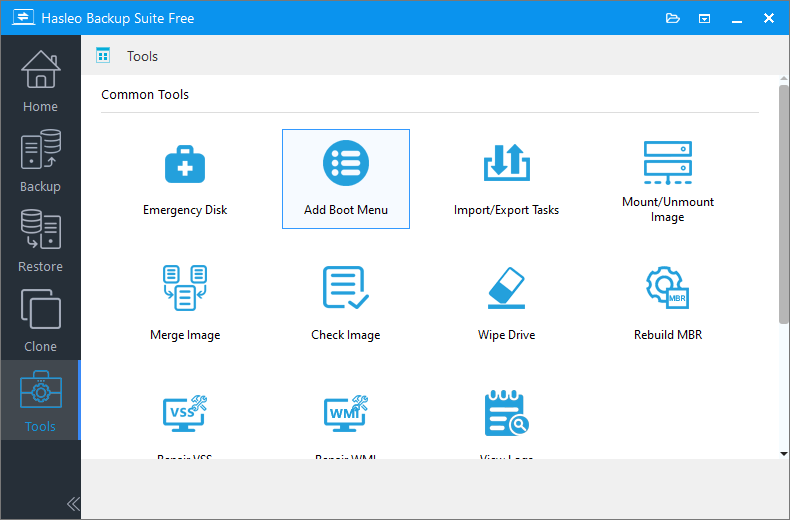
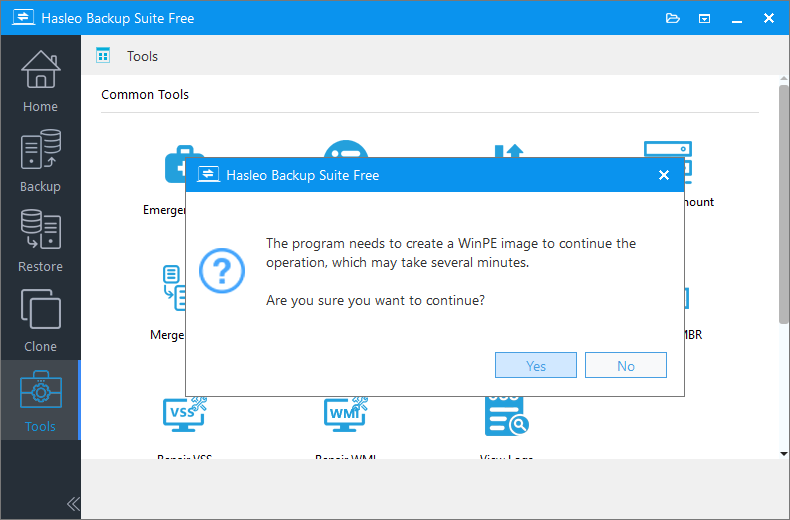
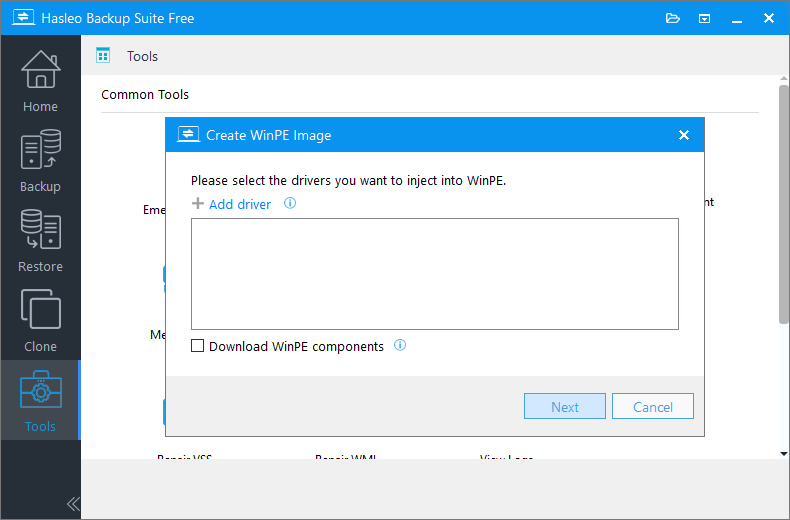
* Dicas:
- Somente drivers baseados em um arquivo .inf podem ser inseridos no WinPE.
- A opção "Baixar componentes do WinPE" permite obtê-los da Microsoft.
- A opção "Inserir driver automaticamente" permite extrair drivers do sistema operacional Windows atual e inseri-los no WinPE.
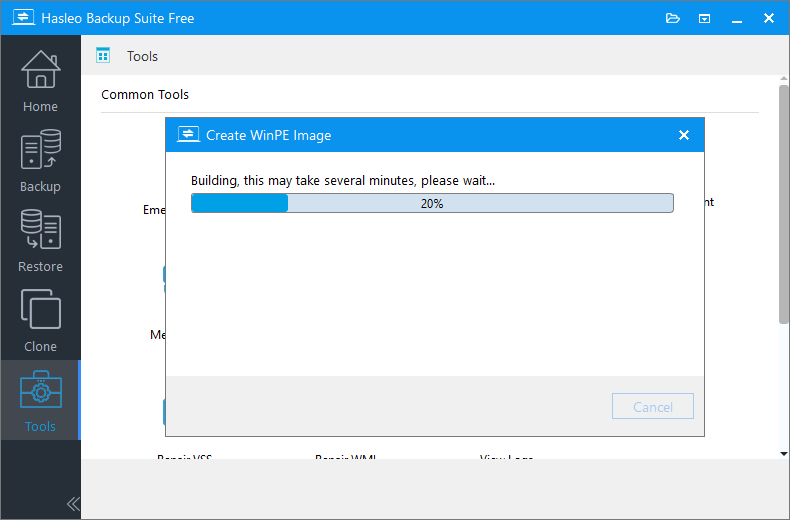
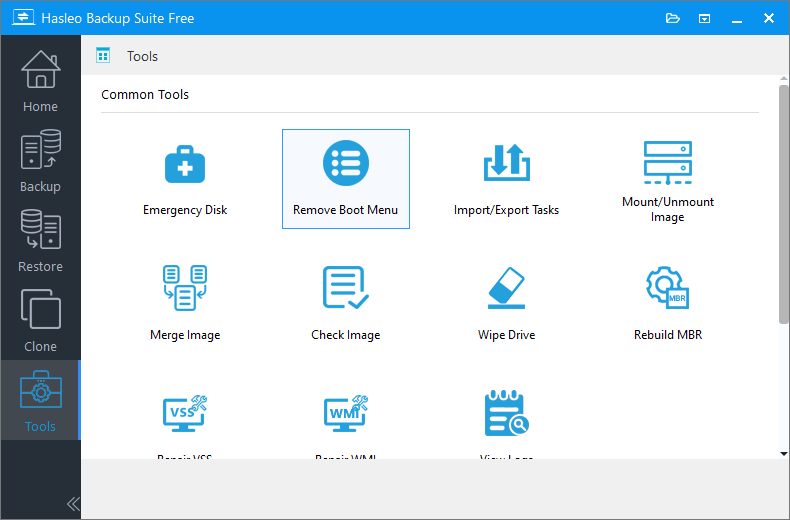
* Dicas: Se você não precisar mais deste item de inicialização, clique em "Início" > "Remover menu de inicialização" para removê-lo com um clique.
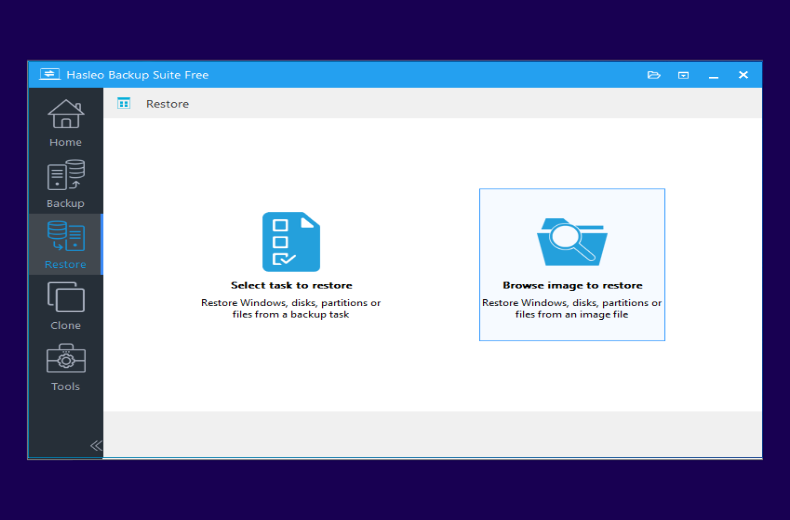
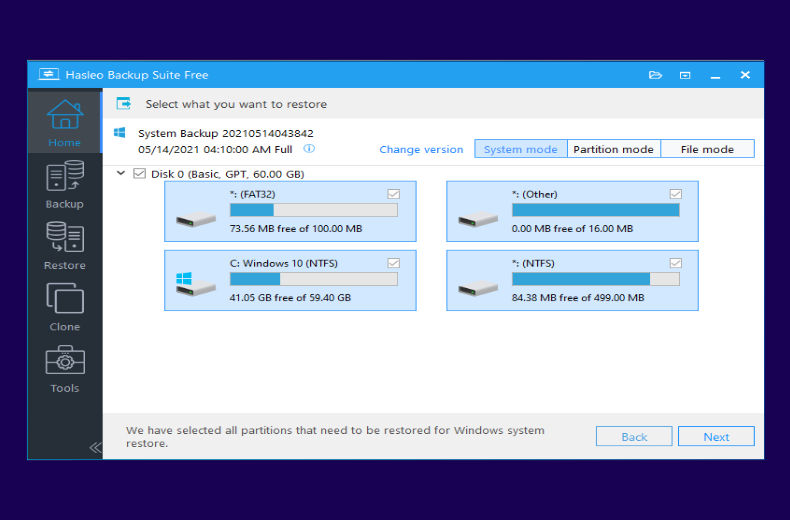
2. Inicializar e restaurar
Perguntas frequentes (FAQ)
A: Quando o computador falha e não inicializa sem mídia de inicialização do Windows, você pode usar o recurso "Adicionar menu de inicialização" do Hasleo Backup Suite. Esse recurso adiciona uma entrada do ambiente de recuperação Windows PE ao seu menu de inicialização, permitindo entrar diretamente no ambiente de recuperação na inicialização e restaurar o sistema a partir de uma imagem de backup criada anteriormente.
A: O recurso "Adicionar menu de inicialização" adiciona uma entrada "Windows PE (Hasleo Backup Suite)" ao menu de inicialização do computador. Quando o sistema falha e não consegue iniciar normalmente, você pode selecionar essa opção de inicialização para entrar no ambiente de recuperação da Hasleo sem precisar de mídia de inicialização externa, como USB ou DVD.
A: Sim, você precisa ter uma imagem de backup do sistema criada anteriormente. O recurso "Adicionar menu de inicialização" fornece acesso ao ambiente de recuperação, mas a restauração real do sistema exige uma imagem de backup válida. Recomenda-se criar um backup completo do sistema imediatamente após habilitar o recurso de menu de inicialização.
A: A principal diferença é a portabilidade. O Adicionar menu de inicialização cria uma entrada de inicialização local armazenada no seu disco rígido, enquanto a mídia inicializável WinPE é armazenada em um pen drive USB externo. Se o disco rígido falhar fisicamente, a entrada de inicialização local não funcionará, mas o pen drive WinPE continuará funcionando. Recomenda-se usar os dois métodos juntos para máxima segurança.
A: Sim, você pode remover a entrada do menu de inicialização a qualquer momento. Basta abrir o Hasleo Backup Suite, ir para a tela Início e clicar em "Remover menu de inicialização" para remover a entrada de inicialização do ambiente de recuperação com um clique.
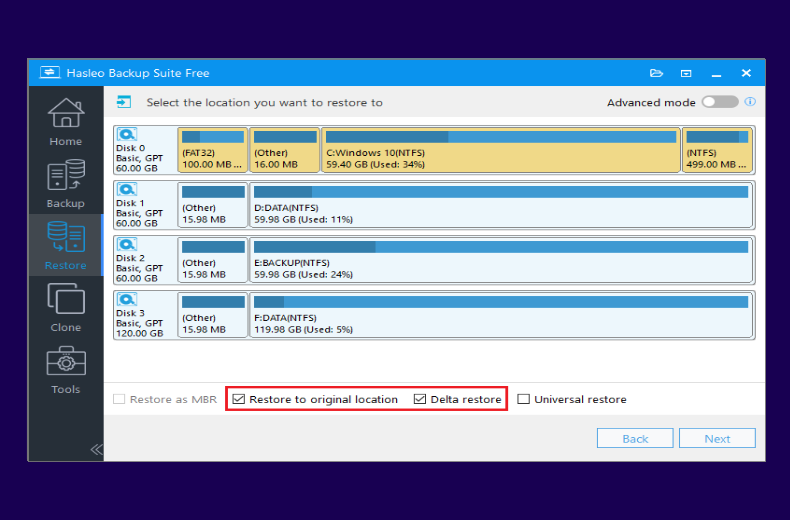
A: Se o computador não inicializar após a restauração, tente o seguinte: 1) Verifique se a imagem de backup correta foi restaurada; 2) Certifique-se de que o disco de destino foi selecionado corretamente; 3) Tente restaurar no local original com a Restauração delta habilitada; 4) Se o problema persistir, tente um ponto de backup anterior ou recrie a entrada do menu de inicialização e tente a recuperação novamente.
A: O tempo de restauração depende do tamanho da sua imagem de backup e da velocidade do disco. Se você marcar "Restaurar no local original" e "Restauração delta", o processo será significativamente mais rápido, pois apenas os dados alterados são restaurados. A restauração completa do sistema normalmente leva de 5 a 30 minutos, dependendo do tamanho do sistema.
A: Sim, o Hasleo Backup Suite oferece suporte aos modos UEFI e Legacy BIOS. O recurso "Adicionar menu de inicialização" detecta automaticamente a configuração do sistema e adiciona a entrada de inicialização apropriada. No entanto, verifique se o backup do sistema foi criado no mesmo modo de inicialização no qual você pretende restaurar.
Resumo
Diante de uma falha súbita do sistema, mesmo sem ter uma mídia de inicialização do Windows em mãos, você não fica mais desamparado. O recurso "Adicionar menu de inicialização" do Hasleo Backup Suite incorpora um ambiente de recuperação diretamente no menu de inicialização do sistema. Configure esse recurso com antecedência quando o sistema estiver saudável; se o sistema operacional principal não conseguir iniciar, você pode selecionar a opção de inicialização correspondente após reiniciar, permitindo entrar no ambiente de recuperação com um clique. A partir daí, você pode realizar operações críticas como a restauração do sistema, reduzindo drasticamente o tempo de inatividade.
Além disso, o Hasleo Backup Suite oferece um sistema completo de defesa de dados. Ele integra perfeitamente backup, restauração e clonagem em uma única plataforma intuitiva, permitindo que você proteja seus dados e mantenha seus sistemas com confiança.