

Na vida cotidiana e no trabalho, os discos rígidos externos (discos rígidos portáteis, discos rígidos USB) são os dispositivos preferidos de muitas pessoas para fazer backup e armazenar dados importantes. No entanto, quando você conecta com entusiasmo um disco rígido externo ao computador, descobre que o disco simplesmente não é reconhecido e não aparece em "Este Computador" — sem dúvida, um problema frustrante. O problema do disco rígido externo não aparecer pode ter várias causas, incluindo problemas na porta USB, anormalidades no driver, discos não alocados, corrupção do sistema de arquivos e muito mais. Este tutorial fornecerá um conjunto sistemático de soluções, do simples ao complexo, para ajudar você a diagnosticar e resolver o problema do disco rígido externo que não aparece. Seja você um iniciante em informática ou um usuário com alguma experiência, encontrará uma solução adequada.
Causas comuns do disco rígido externo não aparecer
Antes de buscar soluções, entender as causas raiz do disco rígido externo não aparecer pode nos ajudar a localizar o problema mais rapidamente. Aqui estão os motivos mais comuns:
- Fornecimento de energia insuficiente na porta USB: Algumas portas USB (especialmente as portas USB frontais ou portas USB 2.0) podem não fornecer energia suficiente para discos rígidos portáteis de grande capacidade, fazendo com que o disco não funcione corretamente.
- Disco não alocado ou não inicializado: Discos novos ou discos após reparticionamento precisam ser inicializados e alocados no Gerenciamento de Disco antes de poderem ser usados normalmente.
- Problemas de driver: Drivers USB danificados ou desatualizados podem fazer com que o sistema não reconheça os dispositivos de armazenamento conectados.
- Conflito ou ausência de letra de unidade: A letra da unidade do disco pode estar ocupada por outros dispositivos, ou nenhuma letra de unidade pode ter sido atribuída.
- Corrupção do sistema de arquivos: O sistema de arquivos do disco pode estar corrompido devido a quedas de energia anormais, remoção forçada, etc., impedindo o acesso normal.
- Falha de hardware: O próprio disco tem falhas físicas, como danos na placa de circuito, falha no cabeçote, etc.
⚠️Dicas: Se o seu disco contém dados importantes, é recomendável fazer backup dos dados usando software profissional de recuperação de dados antes de tentar qualquer operação de reparo, para evitar perda de dados.
Solução de problemas básica: verificar as conexões de hardware
Antes de entrar em configurações complexas do sistema, vamos fazer primeiro uma solução de problemas básica simples, que pode resolver a maioria dos problemas de conexão:
- Verifique a luz indicadora do disco: A maioria dos discos rígidos externos tem luzes indicadoras. Após conectar ao computador, observe se a luz indicadora do disco acende ou pisca. Se a luz indicadora não acender de forma alguma, primeiro confirme se a energia (se estiver usando um adaptador de energia separado) está ligada. Para discos alimentados por USB, isso pode indicar ausência de fornecimento de energia ou energia insuficiente.
- Ouça os sons do disco: Um disco em funcionamento normal emite leves sons de operação ou cliques. Se você ouvir ruídos anormais (como cliques contínuos), o disco pode ter problemas físicos. Recomenda-se interromper o fornecimento de energia imediatamente para evitar mais danos aos dados.
- Verifique o cabo e a porta USB: Tente usar outro cabo USB para conectar o disco e descartar danos ao cabo. Alguns discos usam cabos em forma de Y (que exigem duas portas USB para energia). Certifique-se de que ambas as portas estejam conectadas. Evite usar as portas USB frontais do computador (podem ter energia instável). Tente conectar às portas USB na parte traseira do gabinete do computador (integradas diretamente à placa-mãe, com fornecimento de energia mais estável).
- Teste em outro computador: Conecte o disco a outro computador para verificar se ele é reconhecido normalmente. Isso pode ajudar a determinar se o problema está no próprio disco ou no sistema do computador.
Solução 1: Tentar uma porta USB diferente
O fornecimento de energia insuficiente na porta USB é uma das causas comuns do disco rígido externo não aparecer. Tente os seguintes métodos:
Solução 2: Verificar e inicializar no Gerenciamento de Disco
A ferramenta Gerenciamento de Disco integrada ao Windows pode resolver a maioria dos problemas de disco não aparecendo.
- Se aparecer "Não alocado", a partição foi perdida ou ainda não foi criada. Consulte diretamente a Etapa 4.
- Se aparecer "Offline", clique com o botão direito no rótulo do disco à esquerda (por exemplo, "Disco 0") e selecione "Online".
- Se aparecer "Não inicializado", continue para a Etapa 3.
- GPT (GUID Partition Table): Adequado para discos com capacidade superior a 2 TB e computadores com inicialização UEFI
- MBR (Master Boot Record): Adequado para discos com capacidade inferior a 2 TB ou computadores mais antigos
⚠️Dicas: Esta operação apagará todos os dados do disco! Se for um disco antigo com dados, faça backup primeiro ou procure ajuda de recuperação de dados. Não inicialize aleatoriamente.
- Criar partição: Após a inicialização, se a área do disco ainda estiver "Não alocada", clique com o botão direito nela e selecione "Novo volume simples". Siga as instruções do assistente (normalmente basta clicar em "Próximo" com as configurações padrão) para concluir a criação da partição.
- Formatar: Se o disco já tiver partições, mas não puder ser acessado, clique com o botão direito na partição e selecione "Formatar" para corrigir problemas do sistema de arquivos (isso também apagará os dados dessa partição).
Solução 3: Atualizar ou reinstalar os drivers USB
Drivers USB desatualizados, danificados ou incompatíveis são causas comuns do disco não ser reconhecido. Siga estas etapas:
- Controladores USB (barramento serial universal): Clique para expandir. Este é o local central para lidar com portas USB.
- Unidades de disco: Clique para expandir. Se o próprio disco for detectado pelo sistema, mas o driver estiver anormal, ele normalmente aparece aqui (o nome pode ter um ponto de exclamação amarelo).
- Priorize o tratamento de dispositivos anormais: Se houver dispositivos com pontos de exclamação amarelos na lista acima, priorize clicar com o botão direito nesse dispositivo e selecionar "Atualizar driver".
- Operação geral: Se não houver sinais de anormalidade, você pode clicar com o botão direito em "Hub USB raiz" ou "Dispositivo composto USB", selecionar "Atualizar driver" > "Pesquisar drivers automaticamente".
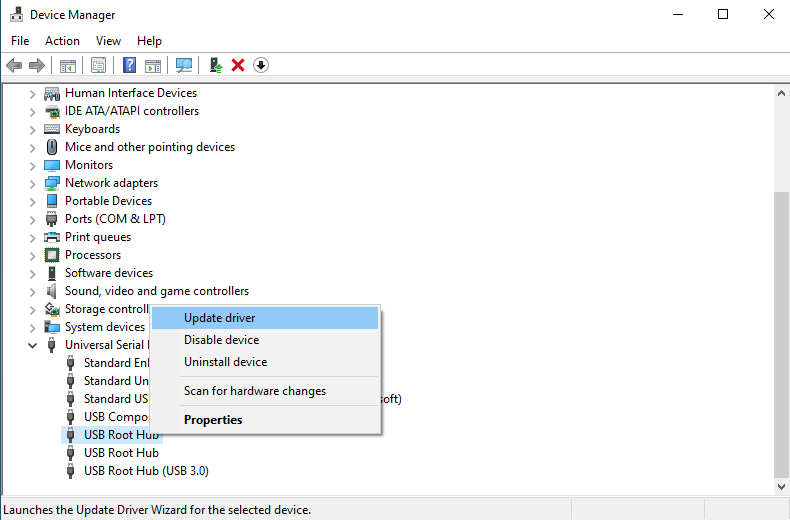
- Desinstalar dispositivo: Clique com o botão direito no dispositivo problemático (como o dispositivo com ponto de exclamação, o Hub USB raiz ou o nome do disco rígido externo) e selecione "Desinstalar dispositivo". Se aparecer "Excluir o software de driver para este dispositivo", marque para limpar drivers antigos possivelmente corrompidos.
- Desconectar fisicamente: Após concluir a desinstalação, desconecte o disco rígido externo.
- Reiniciar o computador: Clique no menu Iniciar para reiniciar. Esta etapa permite que o sistema redefina completamente o estado do controlador USB.
- Reconectar: Após o computador reiniciar, reconecte o disco. O sistema tentará instalar automaticamente o driver correto.
Solução 4: Atribuir ou alterar a letra da unidade
Às vezes, o disco pode ser reconhecido pelo sistema, mas não tem uma letra de unidade atribuída, fazendo com que não apareça em "Este Computador". Aqui está a solução:
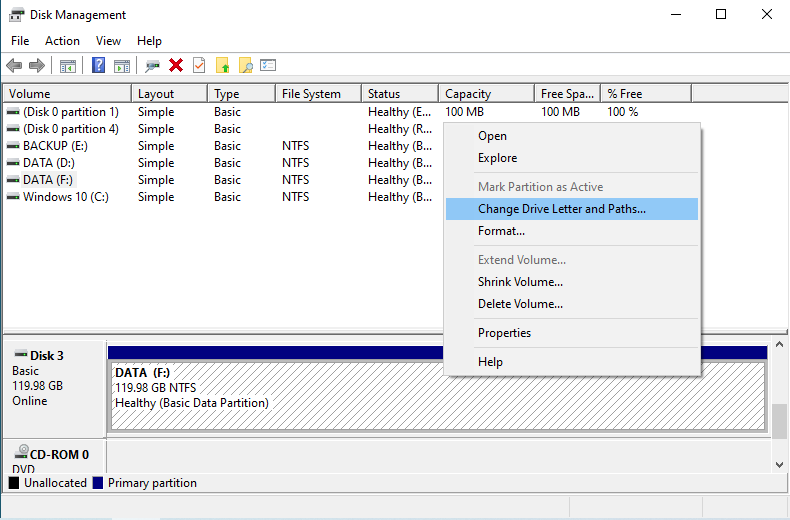
⚠️Dicas:
- Não altere a letra de unidade da unidade do sistema (geralmente C:), caso contrário o sistema pode não iniciar. Esta operação destina-se apenas a unidades de dados externas ou unidades USB.
- Recomenda-se definir a letra da unidade do disco rígido externo como letras mais ao final (como X:, Y:, Z:) para evitar conflitos com a unidade do sistema (C:) ou com dispositivos como unidades ópticas virtuais e armazenamento de telefone que podem ser inseridos posteriormente.
Solução 5: Reparar erros do sistema de arquivos
Se o disco puder ser reconhecido, mas não puder ser acessado, isso pode ser causado por corrupção do sistema de arquivos. Aqui estão os métodos de reparo:
Usar o comando chkdsk para reparar
- Clique com o botão direito em "Este Computador" > "Gerenciar" > "Gerenciamento de Disco"
- Localize o disco de destino, clique com o botão direito na partição > "Alterar letra de unidade e caminhos" > "Adicionar" para atribuir uma letra de unidade (como E:)
chkdsk E: /f /r
💡Dicas: Substitua E: pela letra real da unidade do seu disco.
Formatar o disco rígido
Se o chkdsk não conseguir reparar e o disco contiver dados importantes, recomenda-se tentar a recuperação de dados primeiro. Se os dados do disco já foram copiados em backup ou não são mais necessários, considere formatar o disco:
- Sistema de arquivos: NTFS (para sistema Windows)
- Tamanho da unidade de alocação: Manter o padrão
- Executar formatação rápida: Recomenda-se desmarcar (executar a formatação completa pode verificar setores defeituosos, mas leva mais tempo)
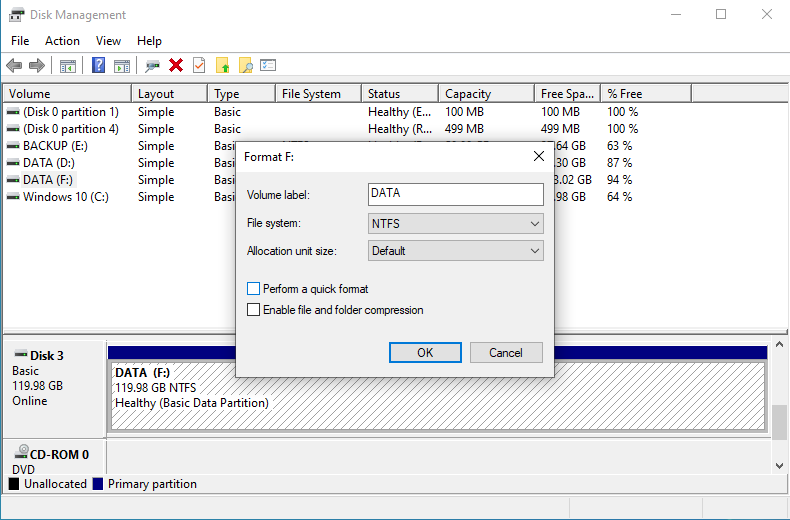
⚠️Dicas: A formatação apagará todos os dados do disco. Certifique-se de que os dados importantes tenham sido copiados em backup antes da operação.
Sugestões de recuperação de dados ⭐
Se nenhum dos métodos acima resolver o problema do disco rígido externo não aparecer, e o disco contiver dados importantes, recomenda-se escolher as seguintes medidas com base no estado do disco:
Procurar serviços profissionais de recuperação de dados (para falhas físicas)
Se o disco emitir sons anormais (como cliques contínuos, chiados), tiver cheiro de queimado ou tiver sido derrubado/mergulhado em água, isso geralmente é sinal de dano físico ao hardware. Interrompa o fornecimento de energia imediatamente para evitar danos secundários aos pratos e cabeçotes. Entre em contato com uma agência profissional de recuperação de dados o quanto antes.
Usar software de recuperação de dados (para falhas lógicas)
Se o disco puder ser reconhecido pelo Gerenciamento de Disco, mas não puder ser acessado normalmente, você pode tentar usar um software de recuperação de dados como o Hasleo Data Recovery para tentar recuperar os dados.
Perguntas frequentes (FAQ)
A: Isso pode ser causado por vários motivos: energia USB insuficiente, disco não alocado, problemas de driver, letra de unidade ausente ou corrupção do sistema de arquivos. Experimente as soluções deste tutorial, começando pelas verificações básicas.
A: Sim, discos novos ou discos após reparticionamento precisam ser inicializados no Gerenciamento de Disco antes do uso. Clique com o botão direito no disco e selecione "Inicializar disco".
A: O GPT suporta discos com mais de 2 TB e é necessário para inicialização UEFI. O MBR é para discos com menos de 2 TB ou computadores mais antigos. Para a maioria dos sistemas modernos, recomenda-se GPT.
A: Você pode atribuir qualquer letra não utilizada, mas evite alterar a unidade do sistema (C:). Recomenda-se usar letras mais ao final (como X:, Y:, Z:) para evitar conflitos.
A: Cliques indicam falha física de hardware. Pare de usar a unidade imediatamente para evitar mais danos e entre em contato com serviços profissionais de recuperação de dados.
A: Sim, a formatação excluirá todos os dados do disco. Se a unidade contiver dados importantes, tente um software de recuperação de dados primeiro ou procure ajuda profissional antes de formatar.
A: Use portas USB 3.0 na parte traseira do computador (diretamente na placa-mãe) para uma energia mais estável. Evite portas frontais conectadas por cabos.
A: Os sinais de dano físico incluem cliques anormais, cheiro de queimado, ausência de luz indicadora e falha ao girar. Interrompa o fornecimento de energia imediatamente e procure recuperação profissional.
Conclusão
O disco rígido externo não aparecer é um problema relativamente comum, mas geralmente pode ser resolvido com os métodos acima. Isso pode indicar que o disco tem setores defeituosos físicos ou falhas de hardware. Nesse ponto, tentativas repetidas podem causar danos secundários aos dados. Recomenda-se interromper as operações imediatamente e procurar serviços profissionais de recuperação de dados, ou usar ferramentas profissionais para tentar copiar os dados importantes em backup. Para evitar perda de dados devido a falhas repentinas do disco, é altamente recomendável desenvolver o hábito de fazer backups regulares. Você pode usar os recursos de backup integrados do Windows ou escolher um software de backup confiável como o Hasleo Backup Suite para fazer backup de dados importantes em outros discos rígidos ou armazenamento em nuvem.
Esperamos que este tutorial possa ajudar você a resolver o problema do disco rígido externo não aparecer. Se o problema persistir, recomenda-se consultar profissionais de suporte técnico ou entrar em contato com o fabricante do disco para obter mais assistência.