

O backup do sistema é uma estratégia crítica de proteção de dados, projetada para proteger contra falhas e desastres, garantindo a recuperabilidade dos dados. Ele não apenas reduz riscos como ataques de vírus ao permitir uma restauração rápida a partir de uma unidade externa, mas também garante a continuidade dos negócios e aumenta a segurança geral dos dados. Este guia apresenta de forma clara como fazer backup do Windows 11 em um disco rígido externo com eficiência.
Os benefícios e as principais considerações de fazer backup do Windows em um disco rígido externo
Para proteger seus dados essenciais, você pode criar uma cópia independente e completa do sistema fazendo backup de todo o sistema Windows em um disco rígido externo. Esse isolamento proativo de riscos potenciais oferece vantagens significativas:
- Garanta segurança abrangente dos dados: Proteja-se contra falhas do sistema, malware e falhas de hardware criando backups completos que preservam todo o estado do sistema — sistema operacional, aplicativos, arquivos e configurações.
- Alcance recuperação rápida do sistema: Restaure rapidamente o sistema a partir de um backup quando surgirem problemas, eliminando a longa reinstalação do sistema operacional, dos drivers e do software para economizar tempo e esforço significativos.
- Ofereça armazenamento flexível e portátil: Discos rígidos externos podem ser conectados ou removidos a qualquer momento, tornando o armazenamento e a portabilidade convenientes, o que torna o gerenciamento de backups mais livre e flexível.
- Garanta alta independência e compatibilidade: Os arquivos de backup são armazenados de forma independente da unidade interna do computador, garantindo que permaneçam inalterados por problemas no sistema local. Mesmo que o computador host não inicialize, o sistema pode ser restaurado diretamente usando a mídia de inicialização WinPE, garantindo acesso aos dados e recuperação do sistema a qualquer momento.
Antes de iniciar o backup, revise os pontos a seguir para garantir que o processo seja concluído sem problemas e resulte em um arquivo de backup completo e utilizável.
- Verifique se o disco rígido externo tem capacidade suficiente, idealmente pelo menos 1,5 vez o espaço usado da unidade do sistema. Se grande capacidade de armazenamento e custo-benefício forem prioridades, um HDD é recomendado; se velocidade de leitura/gravação e durabilidade forem mais importantes, ou se forem necessários backups automáticos frequentes, um SSD é mais adequado.
- Como os arquivos de imagem do sistema podem exceder 4GB, formate o disco rígido em NTFS para oferecer suporte ao armazenamento de arquivos grandes.
- Para melhorar as velocidades de transferência, recomenda-se usar portas USB 3.0/3.1/3.2, que podem encurtar significativamente o tempo de backup. Preferencialmente, conecte o disco rígido às portas USB traseiras da placa-mãe e evite usar as portas do painel frontal para impedir instabilidade de energia ou sinal que cause interrupções na transmissão.
- Antes de iniciar o backup, verifique se o sistema está funcionando de forma estável e feche com antecedência softwares antivírus e aplicativos grandes para garantir a consistência da sincronização de arquivos.
Melhor software de backup para Windows — Hasleo Backup Suite
Para uma experiência de backup verdadeiramente abrangente, recomendamos fortemente um software profissional como o Hasleo Backup Suite. Essa ferramenta profissional não é apenas fácil de usar, mas também excepcionalmente poderosa. Ela oferece suporte a todos os tipos essenciais de backup — completo, incremental, diferencial, em nível de setor e em nível de arquivo — além de funções completas de backup, restauração e clonagem. Graças ao seu excelente desempenho, confiabilidade e estabilidade, ela se destaca como uma solução completa e robusta, com vantagens principais detalhadas abaixo.
- Edição gratuita abrangente e poderosa: seus recursos de backup e restauração permitem criar imagens do sistema sem esforço e recuperar de falhas instantaneamente, enquanto a função de clonagem promove uma migração de dados perfeita.
- Tecnologia avançada e excelente desempenho: compatível com todos os PCs e servidores Windows, oferece suporte às arquiteturas Windows x86/x64 e ARM64. Inicializa nos modos UEFI e Legacy BIOS, garante execução segura e estável do programa e opera com alta eficiência e baixo consumo de energia.
- Vários modos de backup: oferece suporte a backups completos, incrementais e diferenciais. Após um backup completo inicial, tanto os backups incrementais quanto os diferenciais economizam tempo e espaço de armazenamento copiando apenas os dados que foram alterados.
- Recursos de compactação e criptografia: permite compactar imagens de backup para economizar espaço em disco e criptografá-las para proteger seus dados importantes.
- Caixa de ferramentas prática: aqui você pode acessar recursos avançados como criar um disco de emergência WinPE, mesclar imagens de backup e apagar discos com segurança.
- Interface intuitiva e amigável: o design da interface é claro, com as funções principais imediatamente visíveis, e as instruções guiadas permitem que até iniciantes comecem rapidamente.
Como fazer backup do Windows 11 em um disco rígido externo usando o Hasleo Backup Suite?


- Nome da tarefa: especifique um nome para a tarefa para que você possa encontrá-la e gerenciá-la rapidamente mais tarde.
- Descrição: descreva brevemente o objetivo da tarefa e qualquer outra informação relevante.
- Destino: modifique o caminho de destino onde os arquivos de imagem de backup serão armazenados clicando no ícone de pasta.
- Opções de backup: configurações avançadas de backup. Para mais detalhes, consulte Opções de backup.
- Agendamento de backup: configure agendamentos de backup para executar automaticamente suas tarefas de backup regularmente. Para mais detalhes, consulte Agendamento de backup.
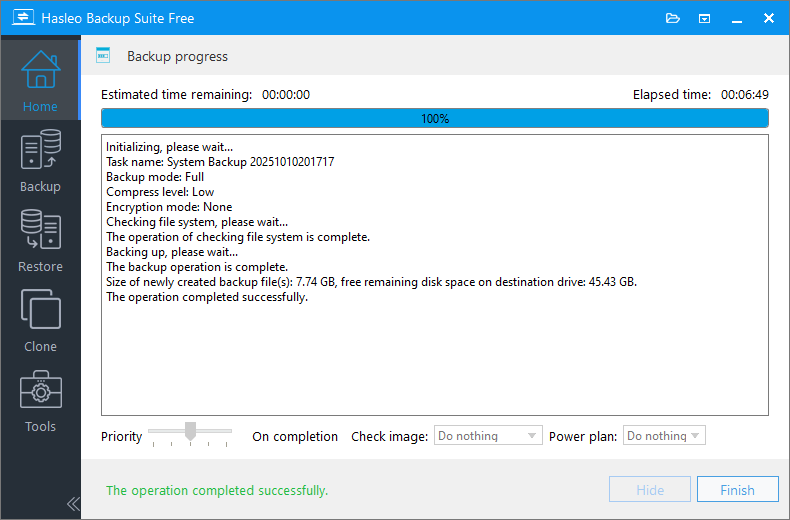
- Prioridade: especifique uma prioridade para o processo de backup. Uma prioridade mais alta aloca mais tempo de CPU ao backup, o que pode fazer com que outros programas fiquem mais lentos.
- Verificar imagem: verifique a integridade dos arquivos de imagem de backup após a conclusão do processo de backup.
- Plano de energia: execute a ação de gerenciamento de energia após a conclusão do backup.
Perguntas frequentes (FAQ)
A: Conecte o disco rígido externo, execute o Hasleo Backup Suite, clique em Backup > Backup do Sistema, selecione as partições do Windows 11, escolha a unidade externa como destino e clique em Continuar para iniciar o backup.
A: Recomenda-se usar um disco rígido externo com capacidade de pelo menos 1,5 vez o espaço usado da unidade do sistema Windows 11. Os SSDs são recomendados para velocidade e durabilidade, enquanto os HDDs oferecem melhor custo-benefício para grande capacidade de armazenamento.
A: Sim, recomenda-se formatar o disco rígido externo em NTFS porque as imagens de backup do sistema Windows 11 podem exceder 4GB, que é o limite de tamanho de arquivo do FAT32.
A: O tempo de backup depende do tamanho da partição do sistema Windows 11 e da velocidade da unidade. Usando USB 3.0, uma instalação típica do Windows 11 leva cerca de 20 a 40 minutos. Usando USB 2.0, levará significativamente mais tempo.
A: Sim, o Hasleo Backup Suite oferece suporte a agendamento de backup. Você pode configurar agendamentos Diário, Semanal, Mensal ou por Gatilho de Evento para fazer backup automático do Windows 11 no disco rígido externo.
A: Você precisa de um disco de recuperação de emergência WinPE. Inicialize a partir da mídia WinPE e use o Hasleo Backup Suite para selecionar sua imagem de backup no disco rígido externo e restaurar o Windows 11.
A: Sim, o Hasleo Backup Suite oferece suporte a criptografia AES de 128/256 bits para imagens de backup. Você pode ativar a criptografia nas opções de backup para proteger dados confidenciais.
A: O Hasleo Backup Suite é o melhor software gratuito de backup para Windows 11. Ele oferece suporte a backups completos, incrementais e diferenciais, compactação, criptografia e agendamento automático de backups.
Resumo
Como software profissional de backup, o Hasleo Backup Suite pode fazer backup de sistemas Windows com facilidade e também oferece suporte a agendamentos de backup, permitindo que o programa execute tarefas de backup automaticamente. Além disso, você pode gerenciar imagens de backup mesclando-as ou excluindo-as, otimizando ainda mais o espaço de armazenamento e a estrutura de backup. Se você precisa clonar o Windows 11 ou restaurar uma imagem de backup do Windows 11, o Hasleo Backup Suite pode concluir a tarefa sem a necessidade de baixar software adicional, tornando-se a sua melhor escolha para proteção de dados.