

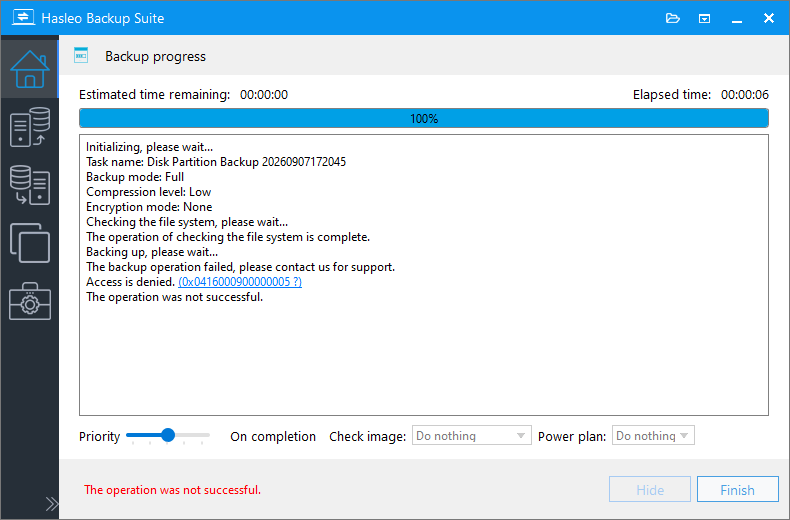
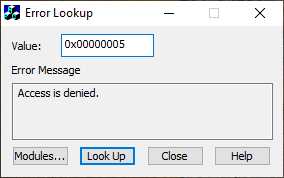
Analisamos o código de erro 0x0D1B000900000005. O Windows retornou 0x5 (Acesso negado) quando o Hasleo Backup Suite tentou gravar na unidade USB. Esse erro durante a criação do disco de resgate geralmente é causado pela proteção em tempo real de um software antivírus (por exemplo, o Windows Defender) ou por um software de proteção de MBR (por exemplo, o Acronis Active Protection) bloqueando o processo.
Para resolver isso, desative temporariamente o antivírus ou adicione o Hasleo Backup Suite à lista de aplicativos permitidos (às vezes chamada de "Aplicativos confiáveis" ou "Aplicativos na lista de permissões") ou à lista de exclusões e tente novamente. As etapas abaixo usam o Windows Defender como exemplo.
Por que recebo um erro de permissão ao criar um disco de emergência?
A causa raiz é uma interceptação pelo Acesso controlado a pastas do Windows Defender. Esse recurso é um mecanismo de proteção contra ransomware integrado à Segurança do Windows. Por padrão, ele protege pastas críticas do sistema e de dados do usuário para impedir que aplicativos não autorizados criptografem ou excluam arquivos. Quando ativado, ele:
- Impede que aplicativos não confiáveis modifiquem arquivos em pastas protegidas (como Documentos, Imagens e Área de Trabalho).
- Bloqueia operações de formatação em dispositivos de armazenamento removíveis (por exemplo, unidades flash USB e discos externos).
Quando o Hasleo Backup Suite tenta gravar a imagem de um disco de emergência em uma unidade USB, o Acesso controlado a pastas identifica isso como uma "operação suspeita" e bloqueia a gravação, resultando em um erro "Acesso negado".
Solução A: Definir o processo do Hasleo como exclusão 💡
Depois de adicionar o processo do Hasleo às exclusões do Microsoft Defender, o Defender não verificará mais esse item, o que resolve o problema.
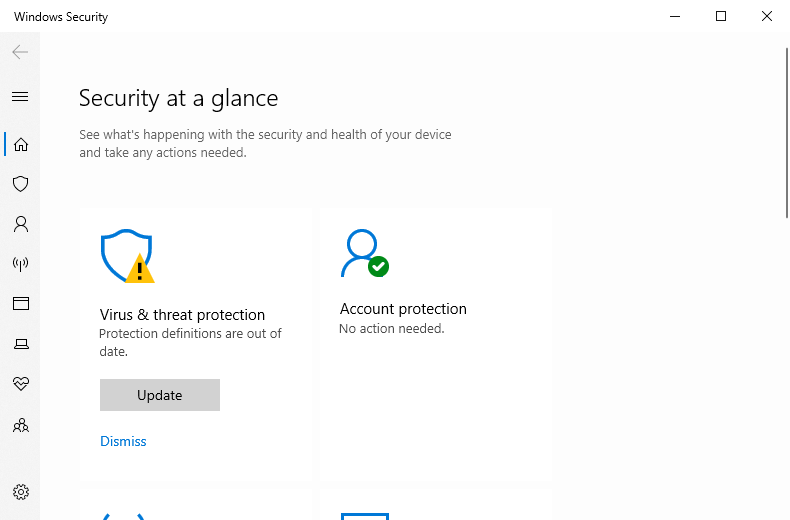
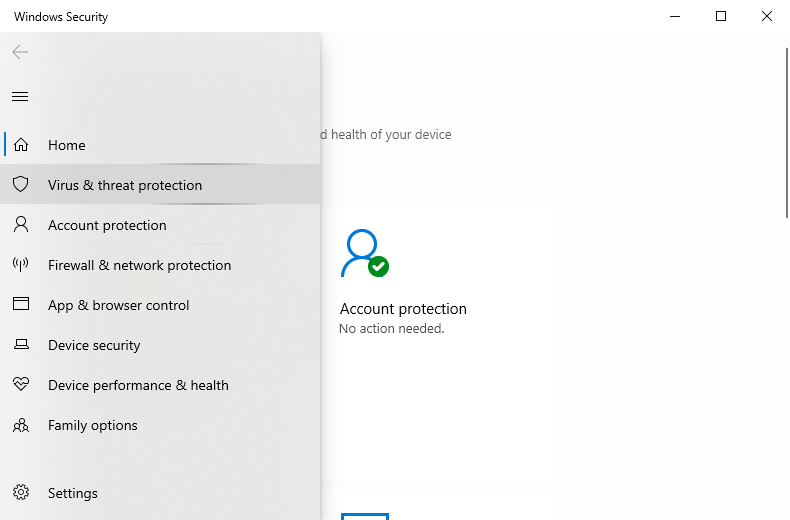
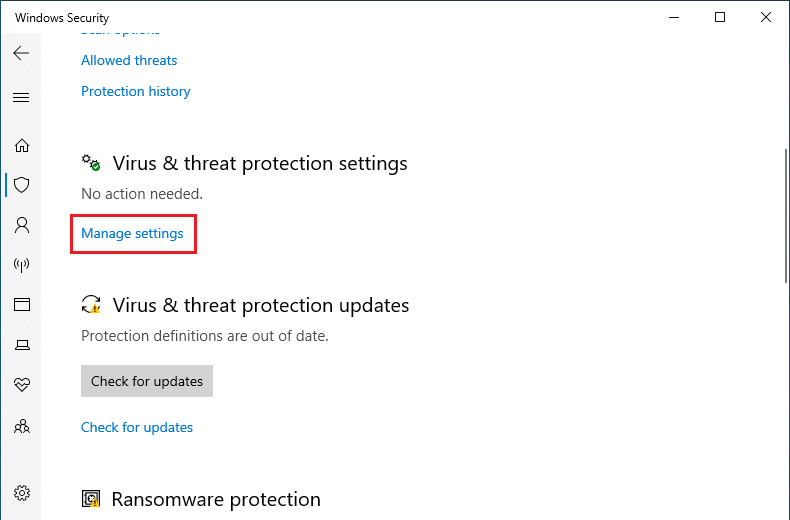
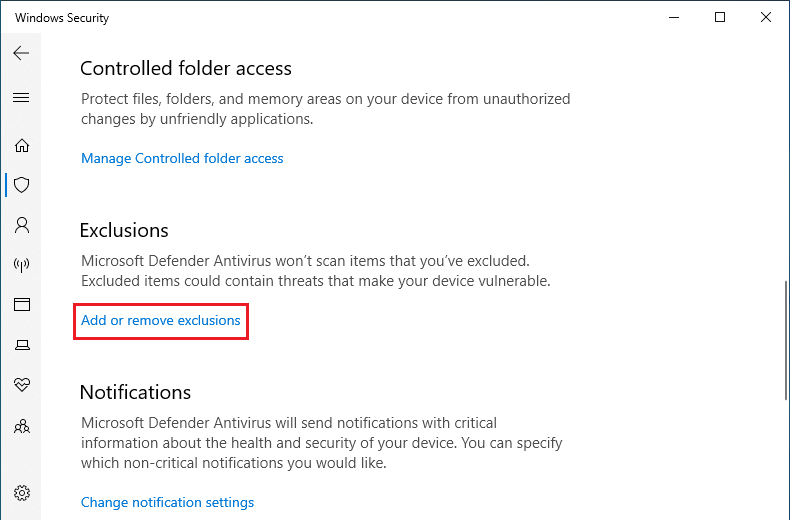
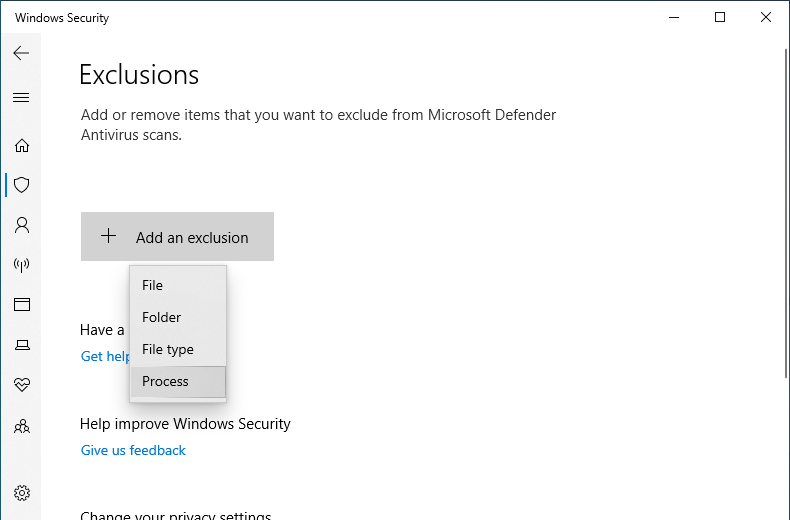
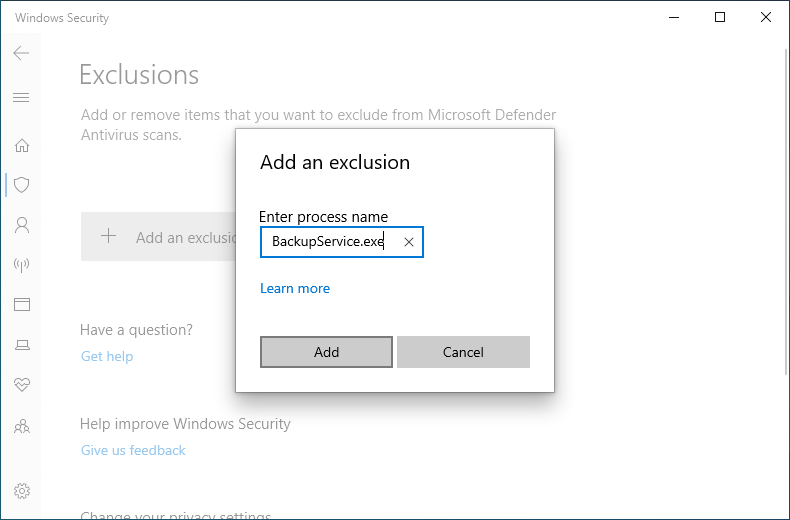
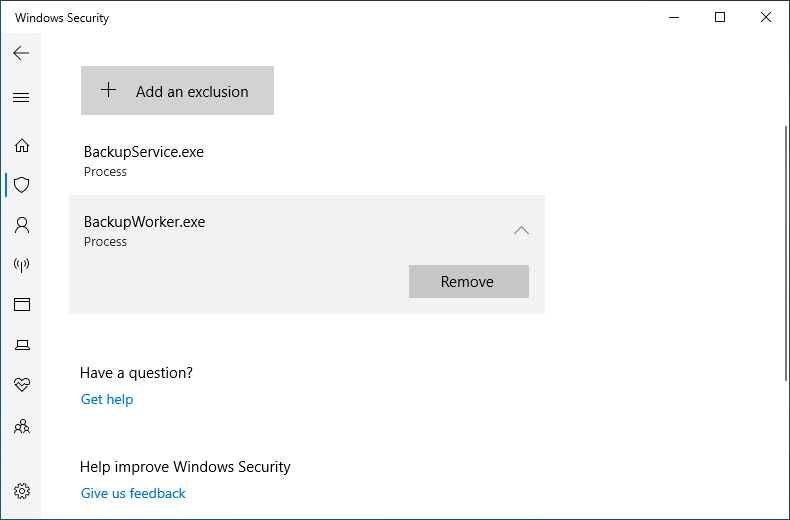
Se você não tiver certeza de que existem outros processos, pode adicionar todos os arquivos .exe do diretório de instalação do Hasleo Backup Suite à lista (por exemplo, C:\Program Files\Hasleo\Hasleo Backup Suite\bin).
Solução B: Adicionar o processo do Hasleo à lista de permitidos 💡
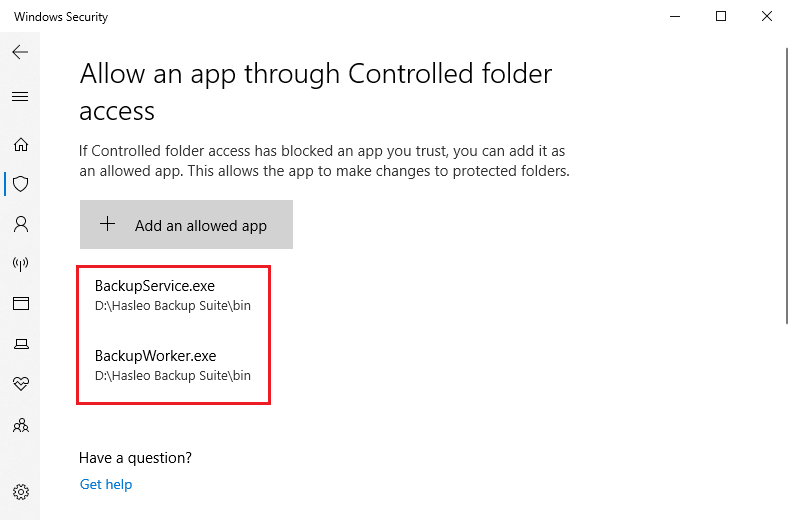
Adicionar os processos relevantes do Hasleo Backup Suite à lista de aplicativos permitidos no Windows Defender pode resolver esse problema com eficácia.
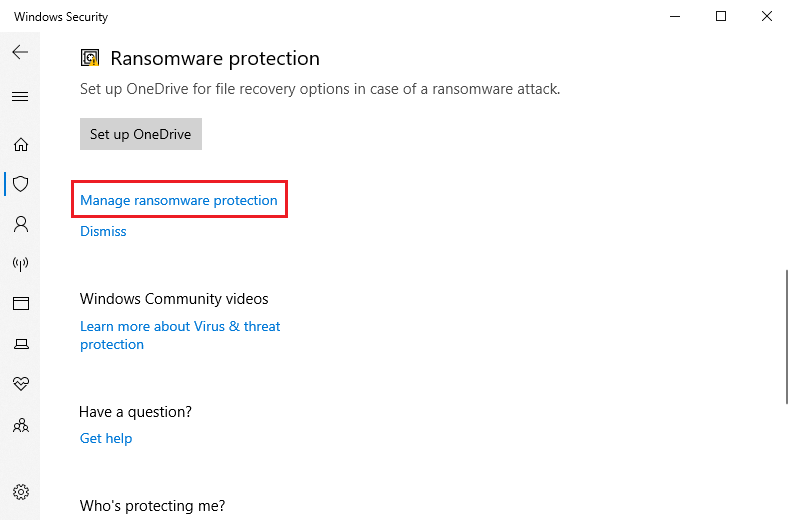
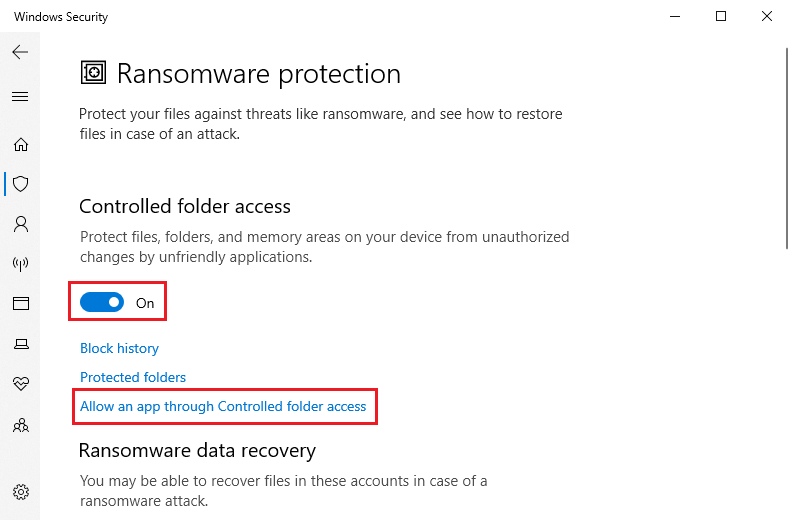
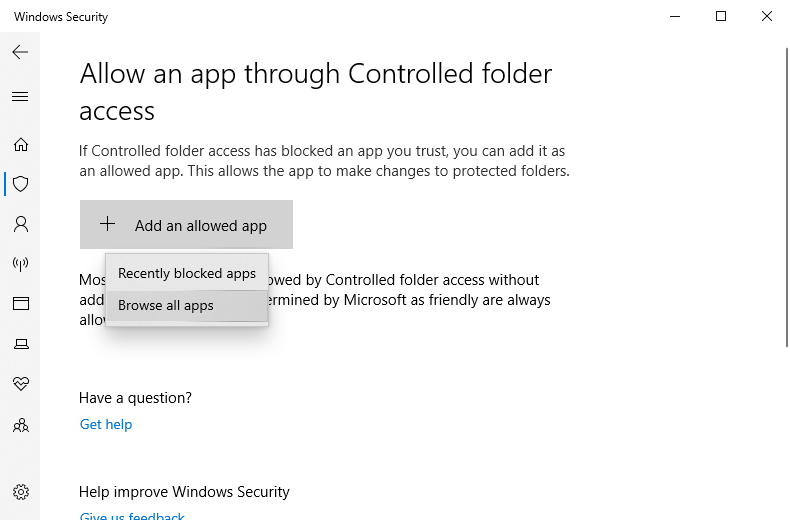
Recomendamos adicionar todos os arquivos .exe do diretório de instalação — especialmente BackupService.exe e BackupWorker.exe — à lista de exclusões do Windows Defender. Isso ajuda a evitar que o software de segurança os bloqueie e cause falhas na criação de tarefas.
Outras causas e soluções possíveis 🎯
Se os métodos acima não resolverem o problema, recomendamos solucioná-lo com as etapas a seguir:
Verifique o estado da unidade USB
- Tente usar uma unidade USB de outra marca ou capacidade.
- Verifique no Explorador de Arquivos se é possível ler e gravar na unidade normalmente.
- Execute o comando chkdsk para verificar se há erros no sistema de arquivos.
Verifique a instalação do software
- Certifique-se de que o diretório bin\WinPE\Program Files na pasta de instalação do Hasleo Backup Suite esteja intacto. Se estiver ausente ou corrompido, o processo de criação pode falhar.
- Tente desinstalar e reinstalar o Hasleo Backup Suite para restaurar a estrutura completa de arquivos.
Verifique o software antivírus de terceiros
- Se você usa um software antivírus de terceiros (por exemplo, Acronis Active Protection, McAfee, Norton), desative temporariamente os recursos "Pastas protegidas" ou "Proteção de MBR".
- Como alternativa, adicione o processo do Hasleo ou a pasta de instalação inteira à lista de confiança ou à lista de permissões do software.
Se você não souber qual processo está sendo bloqueado, verifique o Histórico de proteção na Segurança do Windows ou use o Visualizador de Eventos para identificar o aplicativo bloqueado e adicione-o como exceção.
Perguntas frequentes (FAQ)
A: Esse erro geralmente é causado por um software antivírus — mais comumente pelo recurso Acesso controlado a pastas do Windows Defender — que impede o Hasleo Backup Suite de gravar na unidade USB. Para resolver, adicione os processos do Hasleo à lista de permitidos no Windows Defender.
A: Tente as seguintes etapas de solução de problemas: verifique o estado da unidade USB e teste outra unidade, confirme se a instalação do software está completa, desative temporariamente outros softwares antivírus de terceiros ou consulte o histórico de proteção da Segurança do Windows para identificar qual processo foi bloqueado.
A: Você pode desativar esse recurso temporariamente para testar se ele é a causa. No entanto, não recomendamos deixá-lo desativado por muito tempo, pois isso reduz a proteção contra ransomware.
A: Sim, recomendamos adicionar todos os arquivos .exe do diretório de instalação — especialmente BackupService.exe e BackupWorker.exe — à lista de exclusões do Windows Defender. Isso ajuda a evitar bloqueios do antivírus que poderiam causar falhas na criação de tarefas.
Conclusão
Se você encontrar um erro "Acesso negado" ao criar um disco de emergência do Hasleo Backup Suite, a causa raiz geralmente é o seu software antivírus bloqueando as tentativas do programa de formatar e gravar na unidade USB. A solução é simples: adicione o Hasleo Backup Suite à lista de permissões (ou à lista de exclusões) do seu antivírus. Essa abordagem mantém a proteção em tempo real e concede as permissões necessárias, garantindo segurança e a criação bem-sucedida do disco de emergência.