

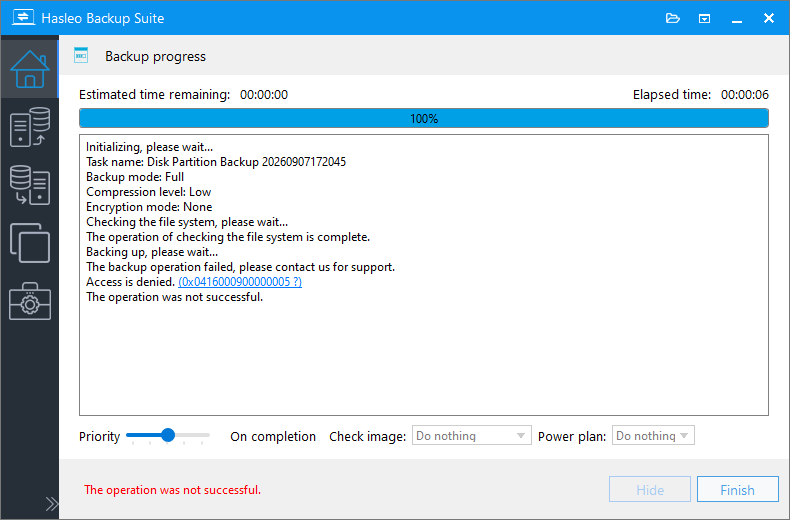
Acesso negado indica que o Windows rejeitou a solicitação de gravação do programa no disco de destino, impedindo a conclusão da tarefa de backup ou restauração. Nesse ponto, nenhum dado foi gravado no destino. Basta resolver o problema de permissão e executar a tarefa novamente.
Por que o erro "Acesso negado" ocorre?
O erro "Acesso negado" (Código: 0x0416000900000005) geralmente é causado por mecanismos de proteção contra gravação no sistema ou em softwares de segurança.
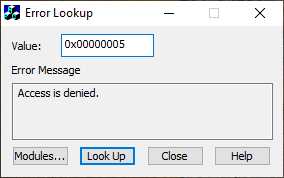
As duas causas mais comuns são:
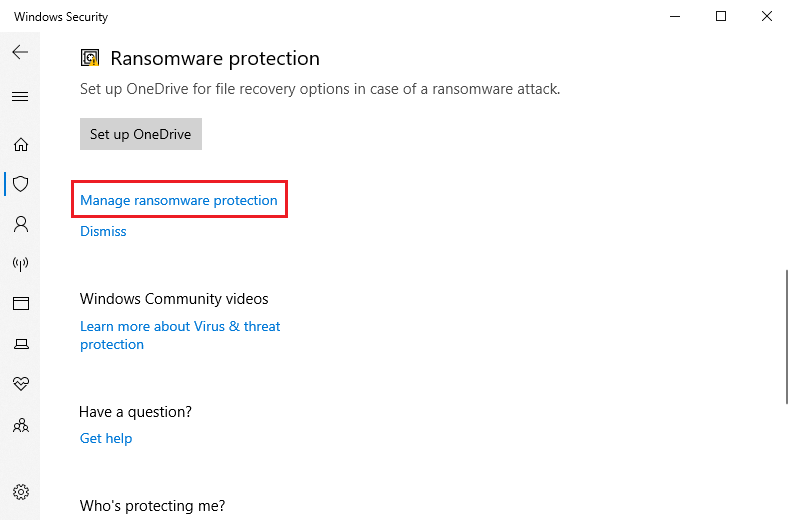
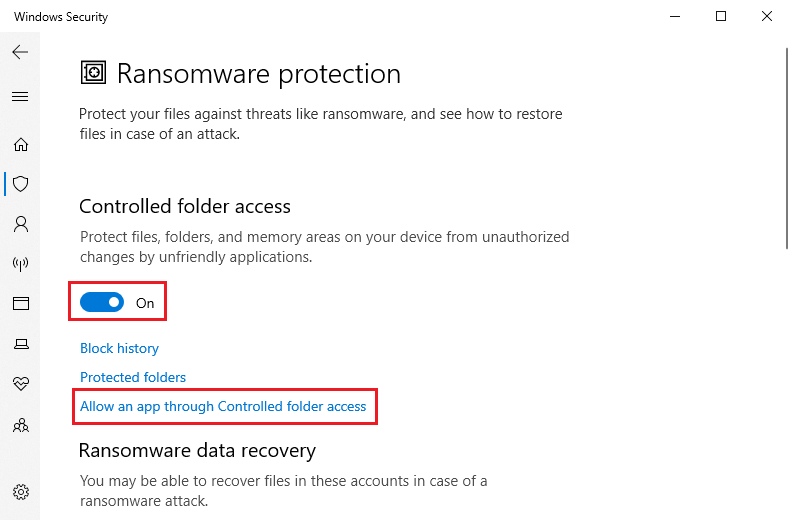
- "Acesso controlado a pastas" do Windows Defender: Este recurso de proteção contra ransomware está integrado à Central de Segurança do Windows. Quando ativado, programas não confiáveis não podem modificar pastas protegidas (como Documentos, Imagens ou Área de Trabalho) nem gravar em dispositivos de armazenamento removíveis. Quando o processo do serviço em segundo plano do Hasleo tenta gravar nesses locais, a operação é sinalizada como suspeita e bloqueada se o processo não estiver na lista de confiáveis.
- Proteção em tempo real ou proteção contra ransomware em softwares antivírus de terceiros: Alguns softwares de segurança também incluem recursos de proteção de pastas, prevenção de criptografia ou proteção de MBR, que podem bloquear as operações de gravação do Hasleo da mesma forma.
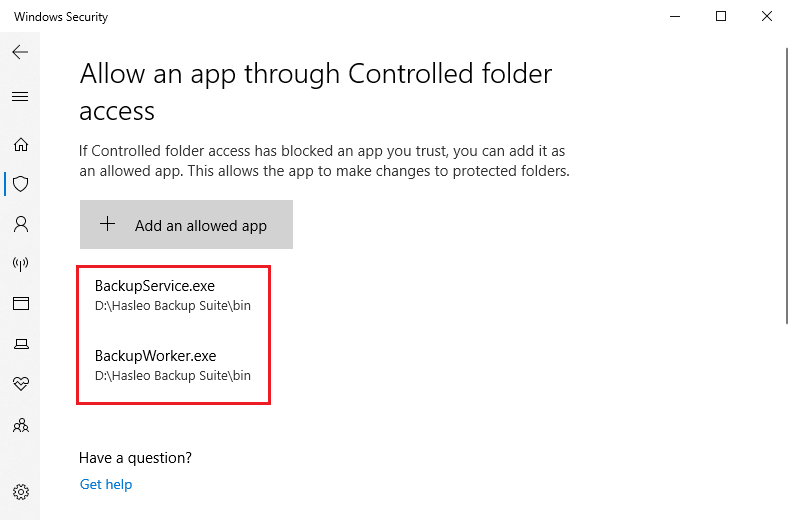
A solução é adicionar o processo principal do Hasleo Backup Suite à lista de permissões (whitelist) do software de segurança.
Solução 1: Adicionar o processo do Hasleo Backup Suite à lista de permissões do Windows Defender
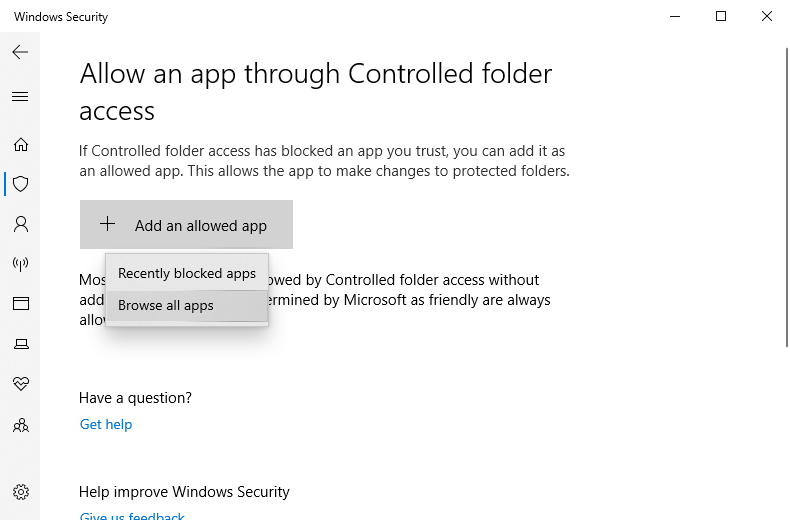
Se você estiver usando a Central de Segurança do Windows integrada (Windows Defender), siga estas etapas.
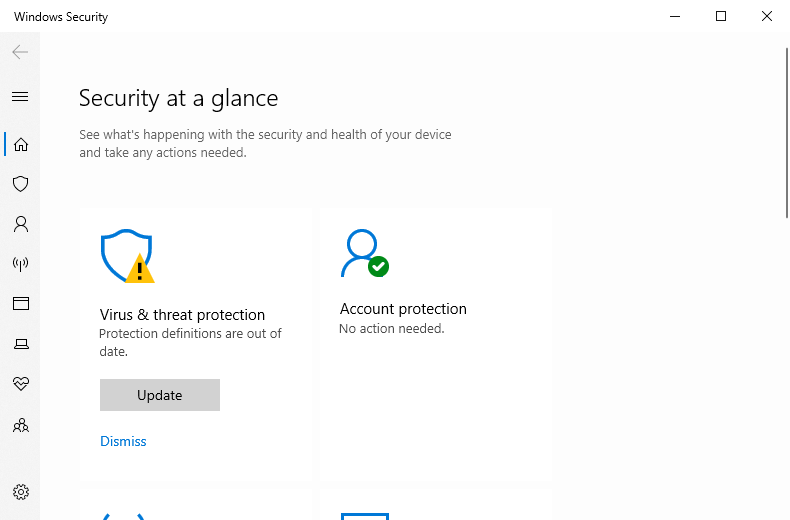
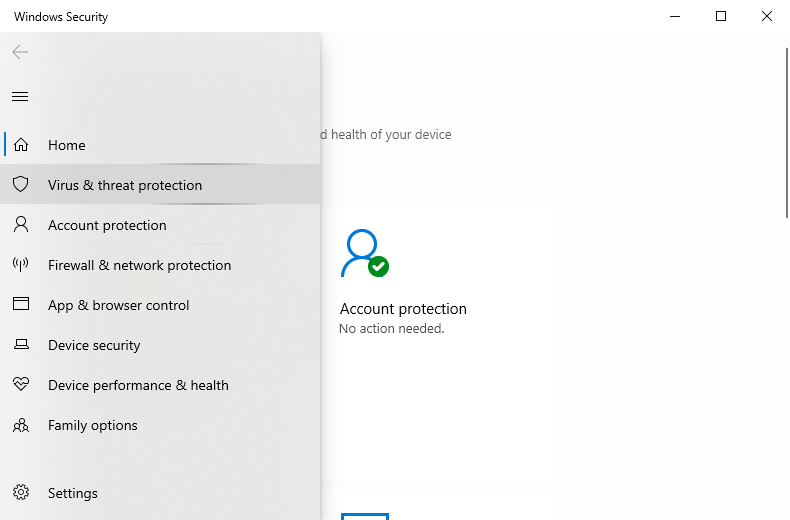
Solução 2: Adicionar o aplicativo à lista de confiáveis em softwares de segurança de terceiros
Se o Acesso controlado a pastas no Windows Defender não estiver ativado, ou se o problema persistir após conceder a permissão, o bloqueio pode ter origem em um software de segurança de terceiros.
Os nomes dessas configurações variam um pouco entre os diferentes programas. Procure configurações dos seguintes tipos no seu software de segurança:
- Acesso controlado a pastas / Proteção de pastas
- Proteção contra ransomware / Proteção anti-criptografia
- Aplicativos confiáveis / Lista de permissões / Exclusões
Adicione os caminhos completos de BackupService.exe e BackupWorker.exe à lista de exclusões ou de confiáveis. Se a operação de restauração envolver a unidade do sistema, alguns programas de segurança também oferecem o recurso "Proteger MBR (Master Boot Record)". Recomenda-se desativar temporariamente esse recurso ou adicionar uma exceção para o Hasleo Backup Suite.
Perguntas frequentes 🔥
A: Verifique se você adicionou todos os processos relevantes (incluindo pelo menos BackupService.exe e BackupWorker.exe) e se vários programas de segurança no seu sistema os estão bloqueando simultaneamente.
A: Não. O erro ocorre durante a fase de gravação, antes que os dados tenham sido gravados com sucesso no disco de destino, portanto os arquivos de backup originais permanecem intactos. Basta resolver o problema e executar a tarefa novamente.
A: Sim, a causa raiz é a mesma. A restauração também exige a gravação de dados no disco e está sujeita às mesmas restrições de segurança. Certifique-se de que os processos relevantes do Hasleo estejam permitidos antes de restaurar.
A: As funções de backup, restauração, montagem e disco de emergência do Hasleo são executadas de forma colaborativa por processos diferentes. Permitir o acesso apenas a alguns deles pode fazer com que outras funções sejam bloqueadas; adicionar todos de uma vez reduz a necessidade de solução de problemas repetida.
Conclusão
Se o código de erro 0x0416000900000005 (Acesso negado) ocorrer durante um backup ou restauração, a causa raiz é que o Acesso controlado a pastas do Windows Defender ou um software antivírus de terceiros está bloqueando o Hasleo Backup Suite de gravar dados no disco de destino. Depois de adicionar processos principais como BackupService.exe e BackupWorker.exe à lista de permissões do software de segurança, as operações de backup e restauração funcionarão normalmente.