

Resposta curta: A criação do WinPE anterior não foi concluída, e a imagem WIM antiga ainda está em uso pelo sistema, então a nova imagem não pode ser gravada ou montada, o que dispara o erro. Este guia descreve três soluções: reiniciar o computador, usar o DISM para desmontar a imagem residual e usar o DISM para limpar a montagem danificada.
Por que não consigo adicionar um menu de inicialização após a atualização?
Quando o Hasleo cria o ambiente de inicialização WinPE, ele usa a ferramenta DISM (Deployment Image Servicing and Management) integrada ao Windows para montar o arquivo WIM base em um diretório temporário (geralmente C:\WinPETem\) e, em seguida, injeta drivers e arquivos de programa nele. Se esse processo for interrompido à força, a imagem montada não é desmontada automaticamente e mantém o arquivo WIM e o diretório de montagem bloqueados.
Quando você adiciona novamente a entrada do menu de inicialização após atualizar o software, o Hasleo precisa reconstruir a imagem WinPE. No entanto, a imagem antiga ainda está no estado "montada", então a nova imagem não pode ser gravada no mesmo local e a compilação falha com um erro. Em essência, uma sessão de montagem DISM residual está bloqueando o novo processo de compilação do WinPE.
Preparação antes do reparo
Antes de começar, conclua as seguintes preparações para evitar interrupções durante a operação:
- Salve e feche todos os arquivos que estiver editando. As etapas a seguir podem exigir a reinicialização do computador.
- Abra o Gerenciador de Tarefas e feche todos os processos relacionados ao Hasleo, como BackupMainUI.exe, BackupService.exe e BackupWorker.exe.
- Certifique-se de ter privilégios de administrador. Os comandos a seguir devem ser executados em um Prompt de Comando como administrador.
- Se houver software antivírus de terceiros instalado, desative temporariamente a proteção em tempo real e reative-a após a conclusão da operação. (Alguns softwares de segurança bloqueiam gravações em
C:\WinPETem\.)
Método 1: Reiniciar o computador
Este é o método mais simples. Em muitos casos, reiniciar o computador libera a imagem ocupada e limpa o estado temporário.
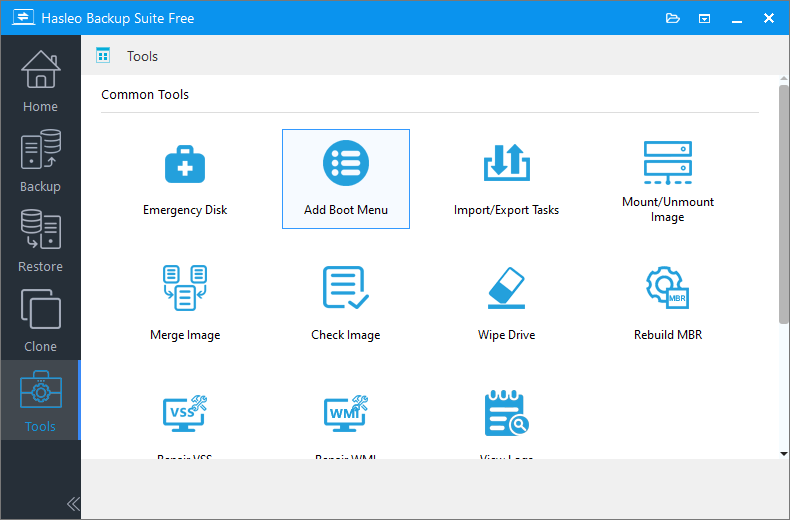
Método 2: Verificar e desmontar a imagem WinPE residual
Este é o método de reparo mais direto e seguro. Aplica-se quando o Método 1 não funciona.
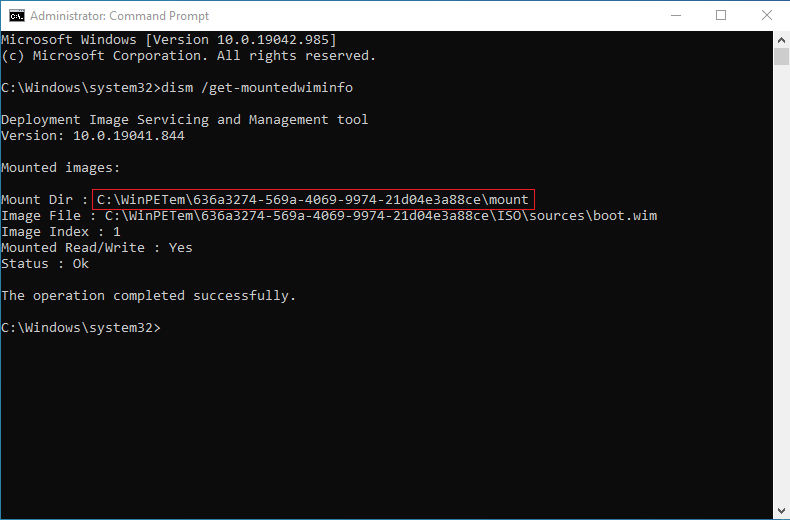
dism /get-mountedwiminfo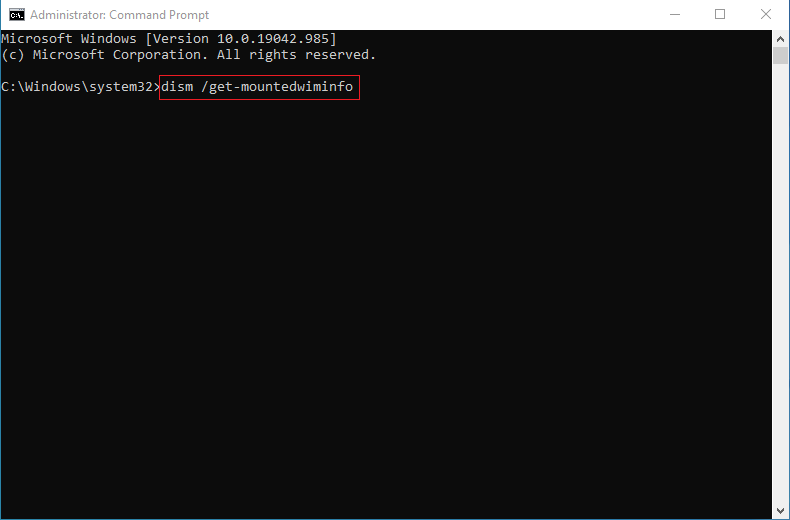
C:\WinPETem\, pule o Método 2 e vá diretamente para o Método 3.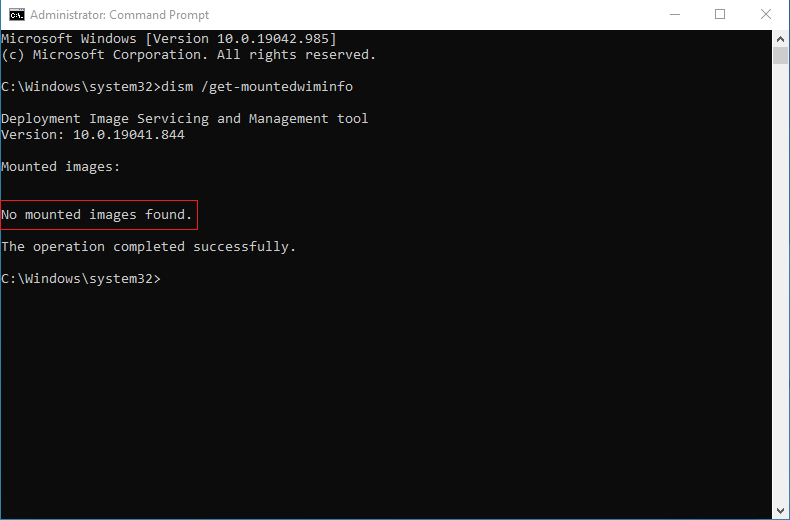
Se a saída contiver uma entrada cujo caminho de montagem inclua C:\WinPETem\, essa entrada é a imagem WinPE residual montada.
dism /unmount-image /mountdir:"C:\WinPETem\636a3274-569a-4069-9974-21d04e3a88ce\mount" /discard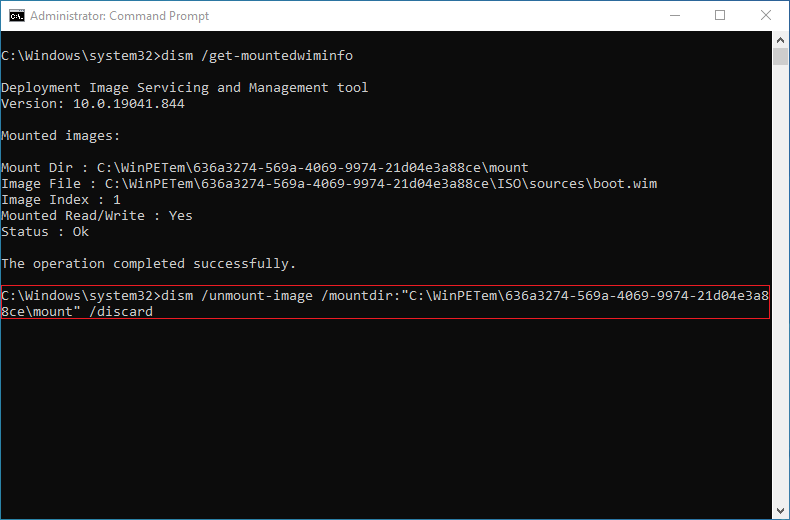
C:\WinPETem\636a3274-569a-4069-9974-21d04e3a88ce\mount pelo caminho real encontrado na Etapa 3.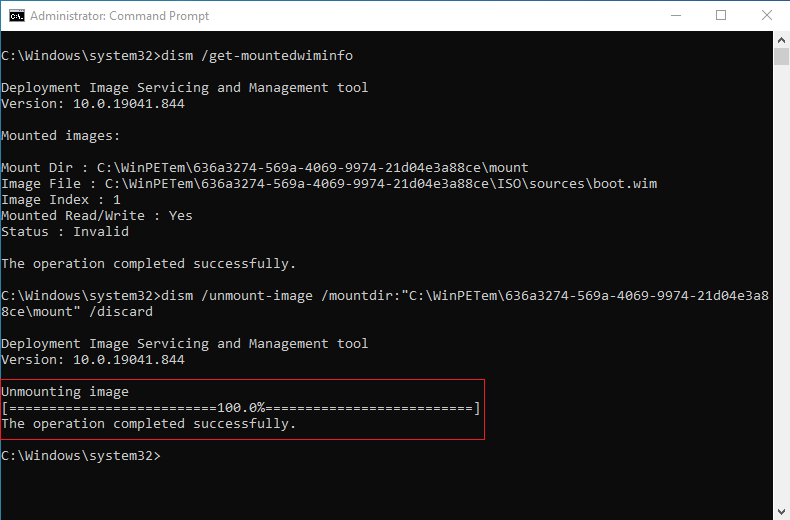
C:\WinPETem\ desapareceu e, em seguida, abra o Hasleo Backup Suite e adicione o menu de inicialização novamente. A operação agora deve ser concluída normalmente. Se adicionar o menu de inicialização ainda falhar, continue com o Método 3.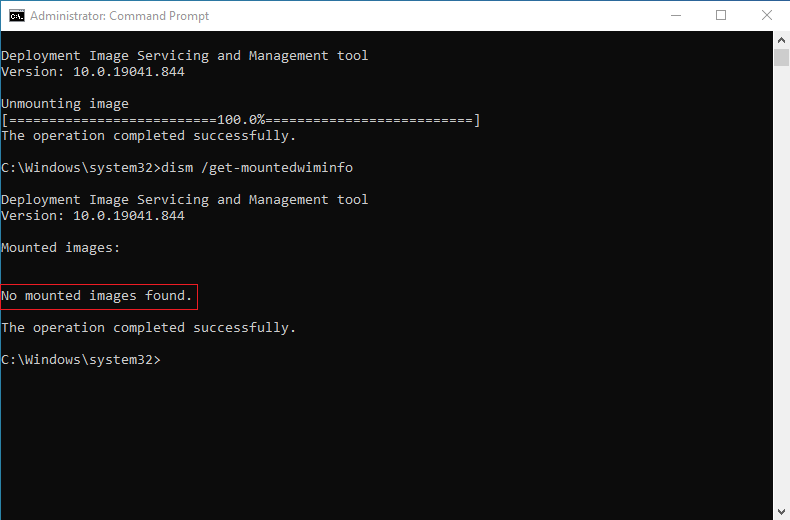
Método 3: Limpar o estado de montagem residual
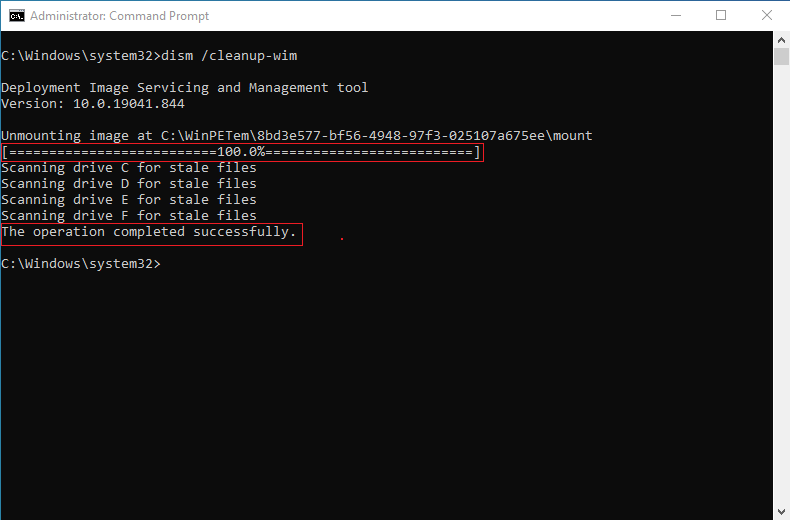
/cleanup-wim é um parâmetro de reparo dedicado integrado ao DISM. Ele exclui os recursos de montagem associados a uma imagem WIM danificada. Quando o comando de desmontagem do Método 2 falha, ou quando o diretório C:\WinPETem\ ainda está bloqueado mas nenhuma entrada válida permanece na lista do DISM, esta solução pode limpar à força os metadados de montagem residuais e os arquivos temporários.
dism /cleanup-wim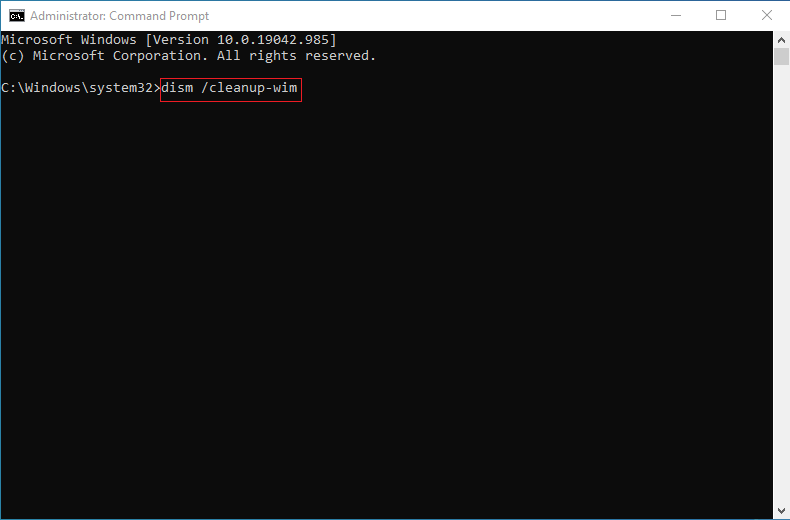
Medidas preventivas
Para evitar que este problema volte a acontecer, siga estas recomendações:
- Evite interromper o processo de criação do WinPE: Enquanto o Hasleo estiver criando a imagem WinPE, não force o fechamento do software nem reinicie o computador. Esse processo geralmente leva vários minutos; aguarde pacientemente a conclusão.
- Remova o menu de inicialização antigo antes de atualizar: Antes de instalar uma nova versão, recomendamos clicar em Remover menu de inicialização no menu Ferramentas da versão antiga e adicioná-lo novamente após a atualização. O instalador remove o item do menu de inicialização durante a atualização, mas arquivos temporários residuais ainda podem causar problemas.
- Verifique regularmente o status de montagem do DISM: Se você costuma realizar manutenção do sistema ou usar outras ferramentas que envolvem arquivos WIM, pode ocasionalmente executar
dism /get-mountedwiminfopara verificar se há imagens que não foram desmontadas corretamente. - Configure exclusões no antivírus: Se o problema se repetir, adicione BackupMainUI.exe, BackupService.exe e BackupWorker.exe à lista de exclusões do antivírus para evitar bloqueios de gravação.
Perguntas frequentes (FAQ)
A: Não. /discard apenas descarta as alterações temporárias feitas durante o processo atual de criação da imagem WinPE. Ele não afeta seus arquivos de backup existentes nem as configurações das tarefas de backup.
A: Não. /Cleanup-Wim limpa associações de montagem corrompidas e recursos deixados para trás registrados pelo DISM. Ele não exclui os arquivos WIM originais. Seus arquivos de backup do Hasleo e os arquivos de origem do WinPE permanecem intactos.
A: Durante a atualização, o Hasleo Backup Suite primeiro desinstala a versão antiga, o que remove as entradas antigas do menu de inicialização. Portanto, você precisa adicioná-las manualmente novamente após a atualização para que o menu de inicialização aponte para o ambiente WinPE da nova versão.
A: Sim. Essa pasta é um diretório de trabalho temporário criado quando o Hasleo compila o WinPE. Normalmente, ela é limpa automaticamente após o término do processo. Excluí-la manualmente não afetará o software nem seus backups existentes.
Conclusão
Este artigo aborda o problema típico de solução de problemas e correção de imagens WinPE residuais e fornece um caminho de solução de três níveis, do simples ao avançado:
- Solução 1 (reiniciar o computador): Custo zero e vale a pena tentar primeiro. Aplica-se quando o estado temporário pode ser limpo automaticamente pelo sistema.
- Solução 2 (usar o DISM para desmontar a imagem residual): Para resíduos comuns que o DISM ainda consegue identificar como uma sessão de montagem, use a desmontagem padrão
/Unmount-Image /Discard. - Solução 3 (usar o DISM para limpar a montagem danificada): Para casos extremos em que o estado de montagem está danificado e a desmontagem padrão falha, use
/Cleanup-Wimpara forçar a limpeza e reinicie o computador.
Essas três soluções são complementares. Após reparar o problema, tome medidas preventivas para reduzir a chance de ele voltar a acontecer na origem.