

Respuesta breve: la creación anterior de WinPE no se completó y el sistema sigue usando la imagen WIM antigua, por lo que la nueva imagen no se puede escribir ni montar, lo que provoca el error. Esta guía describe tres soluciones: reiniciar el equipo, desmontar la imagen residual con DISM y limpiar el montaje dañado con DISM.
¿Por qué no puedo añadir el menú de arranque después de la actualización?
Cuando Hasleo crea el entorno de arranque WinPE, utiliza la herramienta DISM (Deployment Image Servicing and Management) integrada en Windows para montar el archivo WIM base en un directorio temporal (normalmente C:\WinPETem\) y, a continuación, inyecta controladores y archivos de programa. Si este proceso se interrumpe por la fuerza, la imagen montada no se desmonta automáticamente y mantiene bloqueados el archivo WIM y el directorio de montaje.
Cuando vuelve a añadir la entrada del menú de arranque después de actualizar el software, Hasleo debe reconstruir la imagen WinPE. Sin embargo, la imagen antigua sigue en estado «montado», por lo que la nueva imagen no se puede escribir en la misma ubicación y la compilación falla con un error. En esencia, una sesión de montaje DISM residual está bloqueando el nuevo proceso de compilación de WinPE.
Preparación antes de la reparación
Antes de comenzar, complete las siguientes preparaciones para evitar interrupciones durante la operación:
- Guarde y cierre todos los archivos que esté editando. Los pasos siguientes pueden requerir reiniciar el equipo.
- Abra el Administrador de tareas y cierre todos los procesos relacionados con Hasleo, como BackupMainUI.exe, BackupService.exe y BackupWorker.exe.
- Asegúrese de tener privilegios de administrador. Los siguientes comandos deben ejecutarse desde un símbolo del sistema abierto como administrador.
- Si tiene instalado un antivirus de terceros, desactive temporalmente la protección en tiempo real y vuelva a activarla cuando termine la operación. (Algunos programas de seguridad bloquean la escritura en
C:\WinPETem\.)
Método 1: reiniciar el equipo
Este es el método más sencillo. En muchos casos, reiniciar el equipo libera la imagen ocupada y borra el estado temporal.
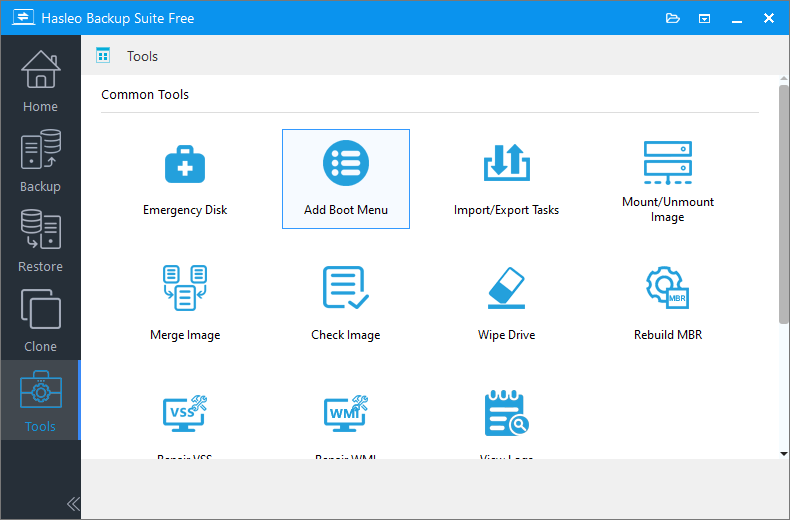
Método 2: comprobar y desmontar la imagen WinPE residual
Este es el método de reparación más directo y seguro. Se aplica cuando el método 1 no funciona.
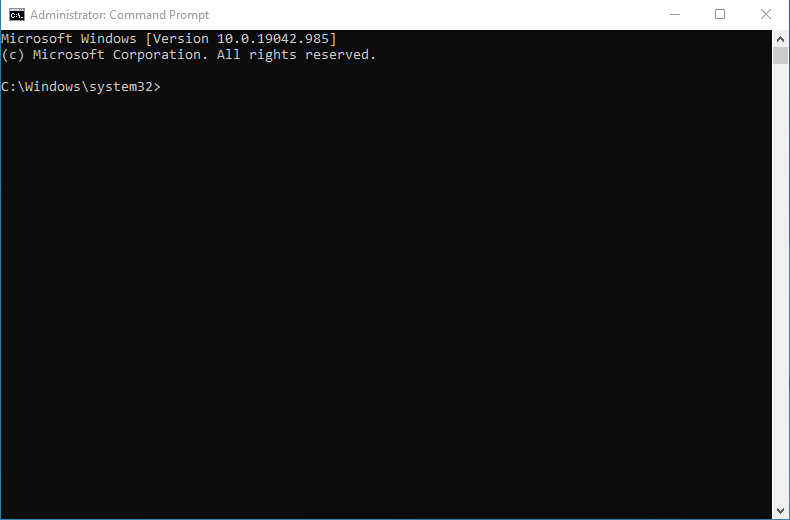
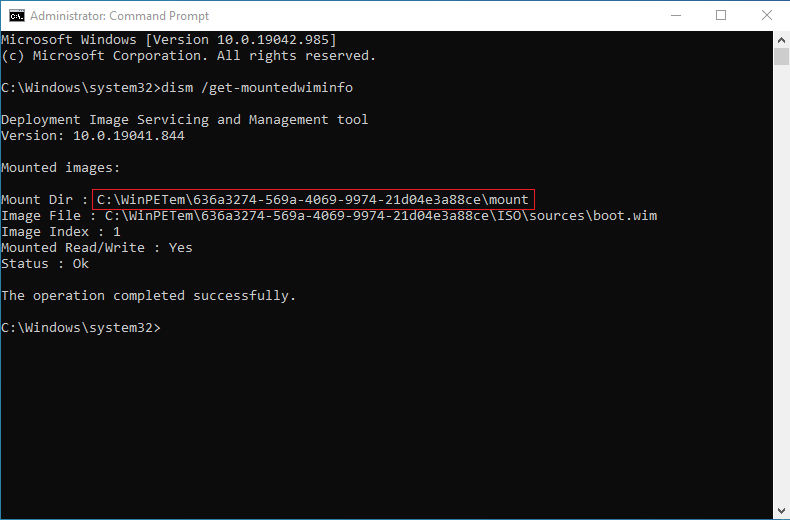
dism /get-mountedwiminfo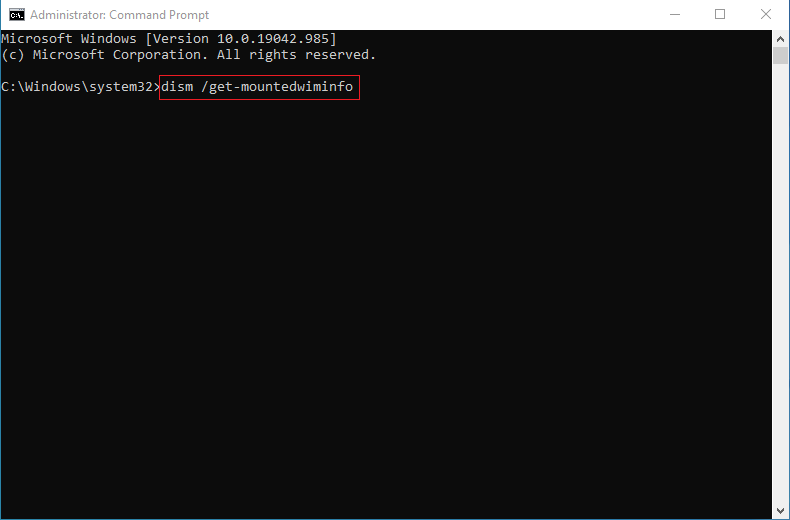
C:\WinPETem\, omita el método 2 y pase directamente al método 3.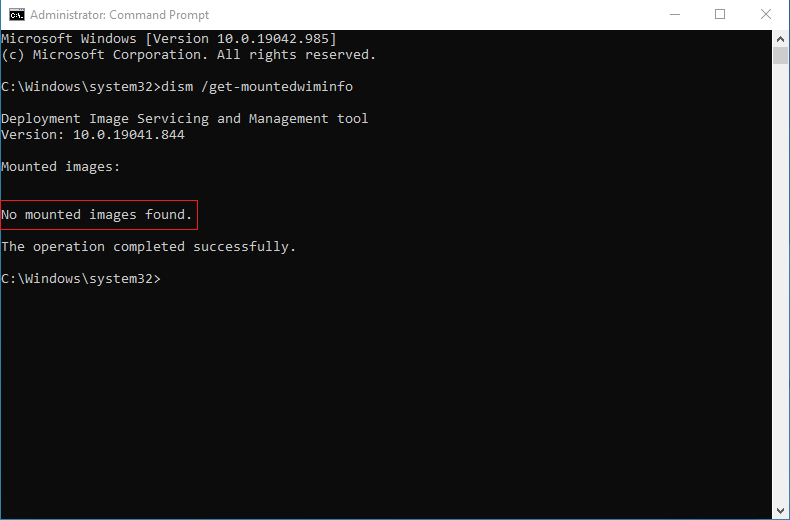
Si la salida contiene una entrada cuya ruta de montaje incluye C:\WinPETem\, esa entrada es la imagen WinPE residual montada.
dism /unmount-image /mountdir:"C:\WinPETem\636a3274-569a-4069-9974-21d04e3a88ce\mount" /discard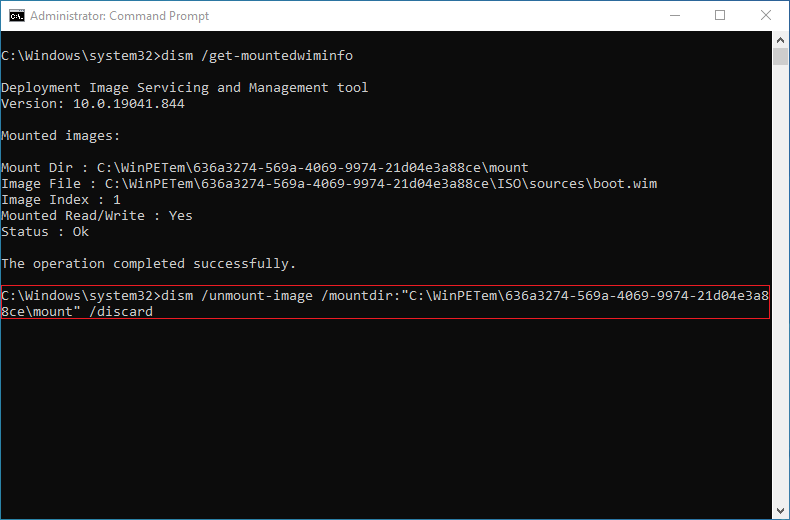
C:\WinPETem\636a3274-569a-4069-9974-21d04e3a88ce\mount por la ruta real encontrada en el paso 3.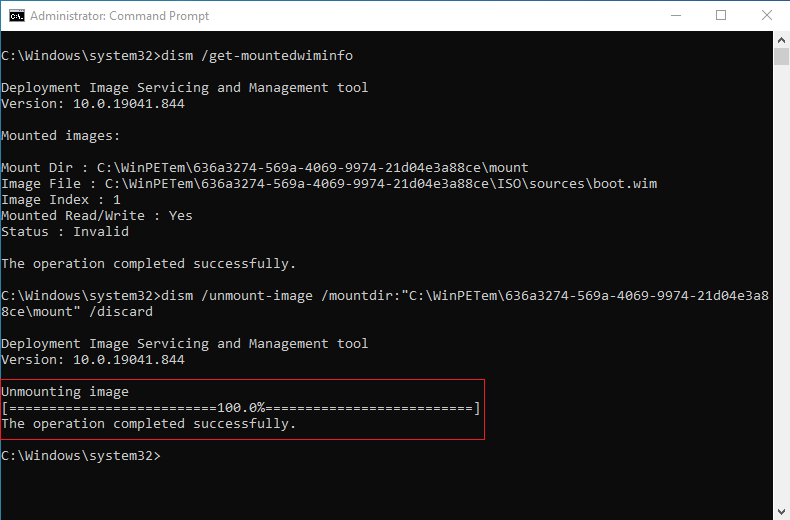
C:\WinPETem\ ha desaparecido; después, abra Hasleo Backup Suite y añada de nuevo el menú de arranque. La operación debería completarse con normalidad. Si sigue sin poder añadir el menú de arranque, continúe con el método 3.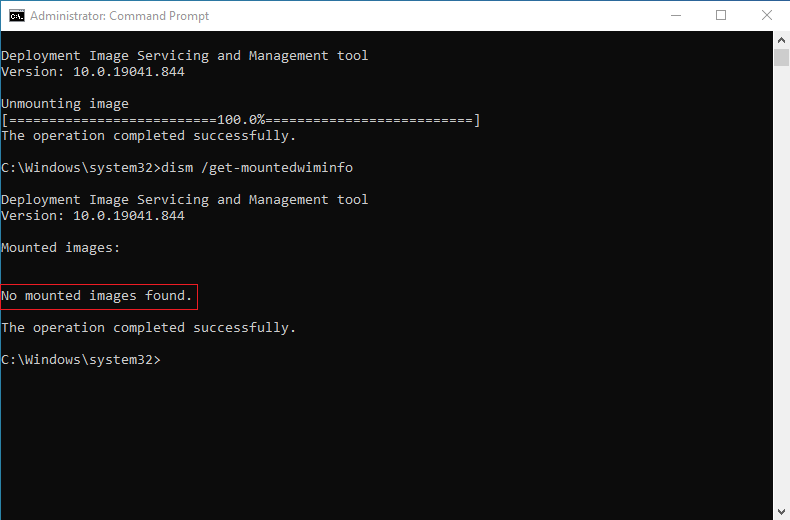
Método 3: limpiar el estado de montaje residual
/cleanup-wim es un parámetro de reparación específico integrado en DISM. Elimina los recursos de montaje asociados a una imagen WIM dañada. Cuando falla el comando de desmontaje del método 2, o cuando el directorio C:\WinPETem\ sigue bloqueado pero no queda ninguna entrada válida en la lista de DISM, esta solución puede limpiar a la fuerza los metadatos de montaje residuales y los archivos temporales.
dism /cleanup-wim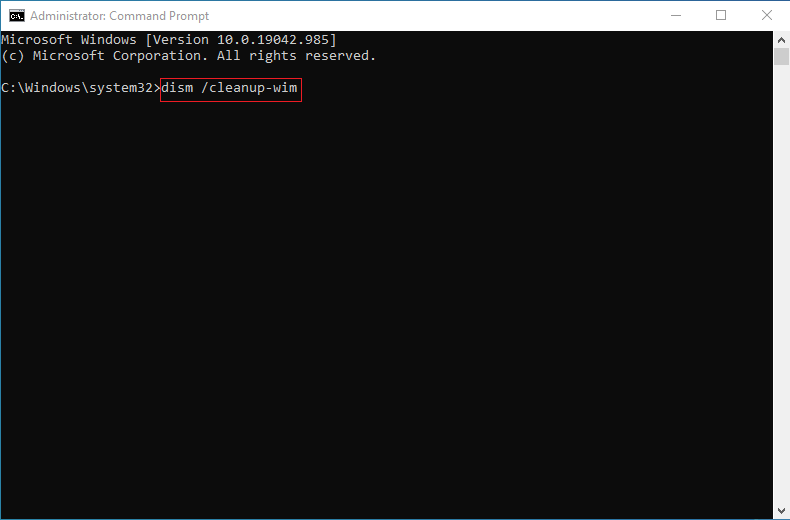
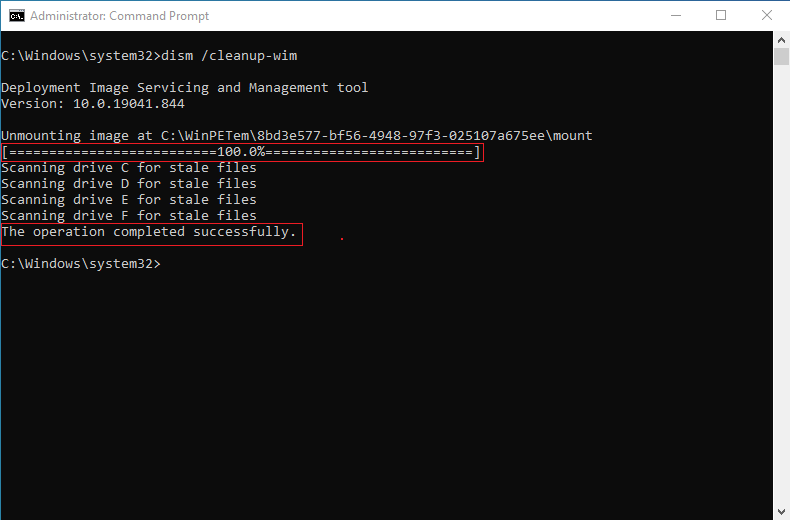
Medidas preventivas
Para evitar que este problema vuelva a ocurrir, siga estas recomendaciones:
- Evite interrumpir el proceso de creación de WinPE: mientras Hasleo crea la imagen WinPE, no cierre el software por la fuerza ni reinicie el equipo. Este proceso suele tardar varios minutos; espere pacientemente a que finalice.
- Elimine el menú de arranque antiguo antes de actualizar: antes de instalar una nueva versión, recomendamos hacer clic en Eliminar menú de arranque en el menú Herramientas de la versión anterior y volver a añadirlo después de la actualización. El instalador elimina el elemento del menú de arranque durante la actualización, pero los archivos temporales residuales aún pueden causar problemas.
- Compruebe periódicamente el estado de montaje de DISM: si realiza tareas de mantenimiento del sistema con frecuencia o utiliza otras herramientas que manejan archivos WIM, ejecute ocasionalmente
dism /get-mountedwiminfopara comprobar si hay imágenes que no se desmontaron correctamente. - Configure exclusiones de antivirus: si el problema se repite, añada BackupMainUI.exe, BackupService.exe y BackupWorker.exe a la lista de exclusiones del antivirus para evitar que se bloqueen las escrituras.
Preguntas frecuentes (FAQ)
A: No. /discard solo descarta los cambios temporales realizados durante el proceso actual de creación de la imagen WinPE. No afecta a sus archivos de copia de seguridad existentes ni a la configuración de sus tareas de copia de seguridad.
A: No. /Cleanup-Wim limpia las asociaciones de montaje dañadas y los recursos residuales registrados por DISM. No elimina los archivos WIM originales. Sus archivos de copia de seguridad de Hasleo y los archivos de origen de WinPE permanecen intactos.
A: Durante la actualización, Hasleo Backup Suite desinstala primero la versión anterior, lo que elimina las entradas antiguas del menú de arranque. Por lo tanto, debe volver a añadirlas manualmente después de la actualización para que el menú de arranque apunte al entorno WinPE de la nueva versión.
A: Sí. Esta carpeta es un directorio de trabajo temporal creado cuando Hasleo compila WinPE. Normalmente se limpia automáticamente cuando finaliza el proceso. Eliminarla manualmente no afectará al software ni a sus copias de seguridad existentes.
Conclusión
Este artículo aborda el problema típico de diagnosticar y reparar imágenes WinPE residuales y ofrece una ruta de solución de tres niveles, de simple a avanzada:
- Solución 1 (reiniciar el equipo): sin coste y merece la pena probarla primero. Se aplica cuando el sistema puede limpiar automáticamente el estado temporal.
- Solución 2 (desmontar la imagen residual con DISM): para los residuos habituales que DISM aún puede identificar como sesión de montaje, utilice el desmontaje estándar
/Unmount-Image /Discard. - Solución 3 (limpiar el montaje dañado con DISM): en casos límite en los que el estado de montaje está dañado y el desmontaje estándar falla, utilice
/Cleanup-Wimpara forzar la limpieza y reinicie el equipo.
Estas tres soluciones son progresivas. Después de reparar el problema, tome medidas preventivas para reducir desde el origen la probabilidad de que vuelva a ocurrir.