

简要回答:上一次 WinPE 创建未完成,旧的 WIM 镜像仍被系统占用,导致新镜像无法写入或挂载,从而触发报错。本指南介绍了三种方案:重启计算机、DISM 卸载残留镜像、DISM 清理损坏挂载。
为什么更新后无法添加启动菜单?
Hasleo 在创建 WinPE 启动环境时,会使用 Windows 自带的 DISM(部署镜像服务和管理工具)将基础 WIM 文件挂载到临时目录(通常为 C:\WinPETem\),再向其中注入驱动与程序文件。若该过程被强制中断,已挂载的镜像不会被自动卸载,并会持续锁定该 WIM 文件及挂载目录。
当您在更新软件后重新添加启动菜单项时,Hasleo 需要重新构建 WinPE 镜像。但旧镜像仍处于“已挂载”状态,因此新镜像无法写入同一位置,构建会因错误而失败。本质上,这是一个残留的 DISM 挂载会话阻碍了新的 WinPE 构建流程。
修复前的准备
在开始操作前,请完成以下准备,避免操作中途被打断:
- 保存并关闭您正在编辑的所有文件。后续步骤可能需要重新启动计算机。
- 打开任务管理器,关闭所有 Hasleo 相关进程,比如 BackupMainUI.exe、BackupService.exe、BackupWorker.exe。
- 请确保您拥有管理员权限。以下命令必须从管理员命令提示符中运行。
- 如装有第三方杀毒软件,请暂时关闭实时防护,并在操作完成后重新开启。(部分安全软件会拦截对
C:\WinPETem\的写入。)
方法 1:重启计算机
这是最简单的方法,许多情况下重启即可释放被占用的镜像并清理临时状态。
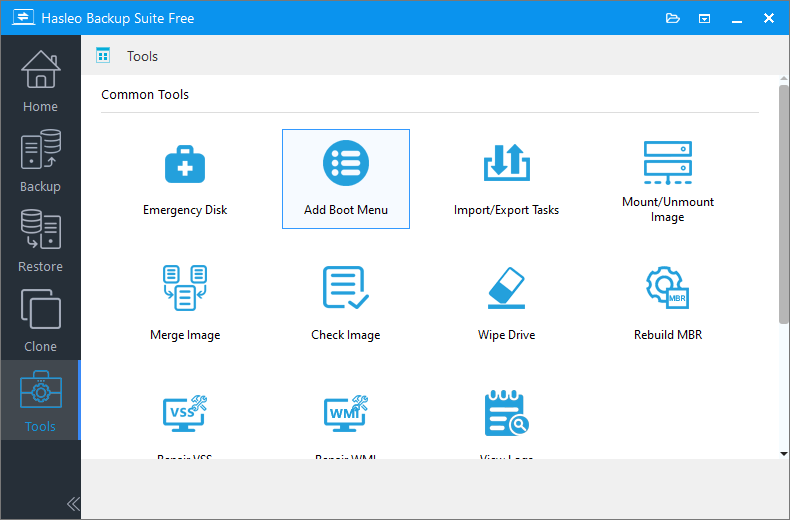
方法 2:查看并卸载残留 WinPE 镜像
这是最直接、最安全的修复方式,适用于方法 1 无效的情况。
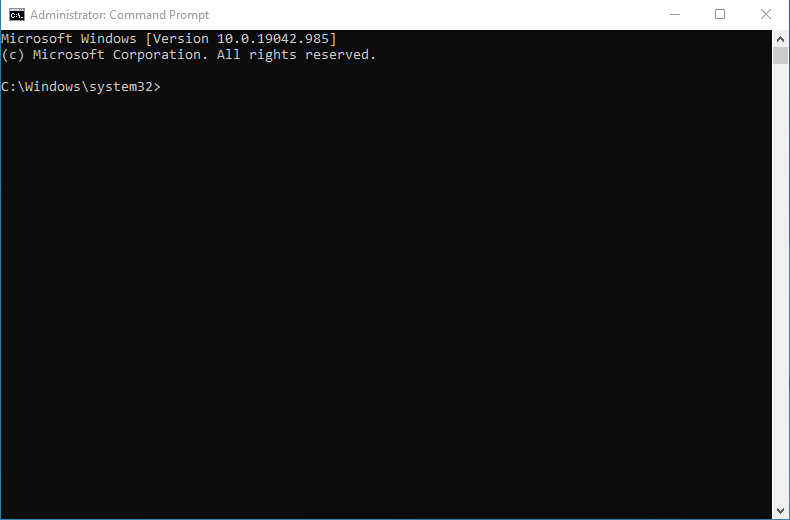
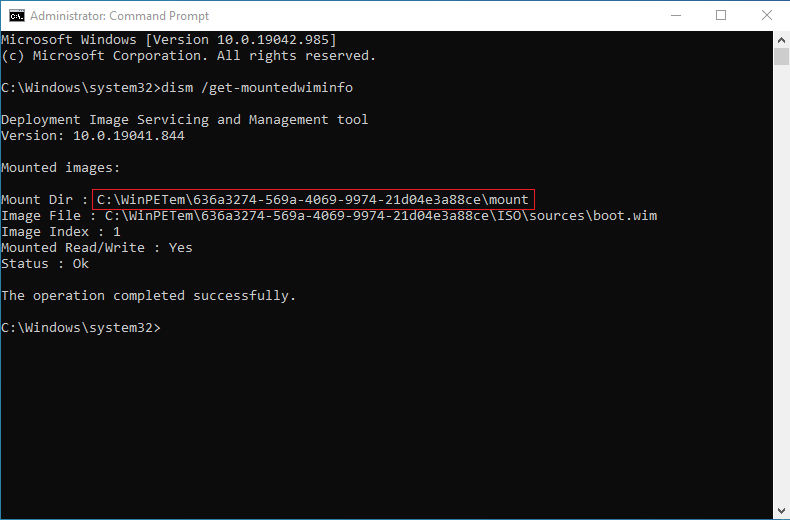
dism /get-mountedwiminfo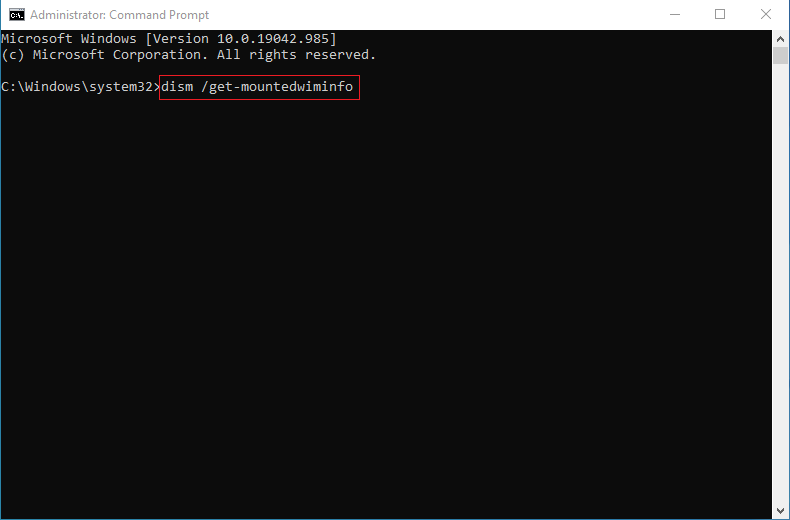
C:\WinPETem\ 相关的条目,请跳过方法 2,直接执行方法 3。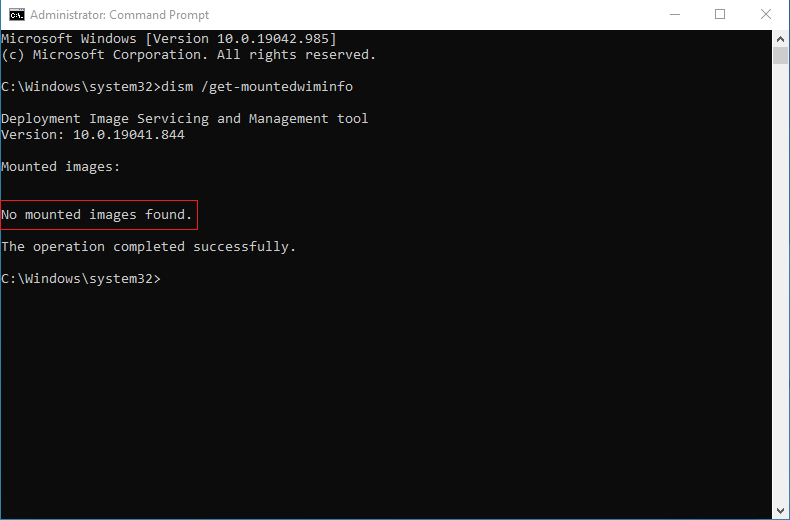
若输出结果中挂载路径包含 C:\WinPETem\ 的条目,即为残留的 WinPE 挂载镜像。
dism /unmount-image /mountdir:"C:\WinPETem\636a3274-569a-4069-9974-21d04e3a88ce\mount" /discard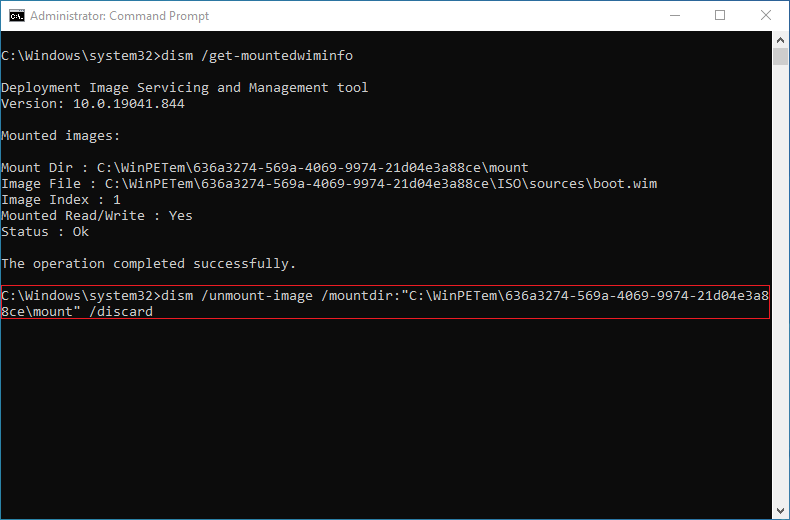
C:\WinPETem\636a3274-569a-4069-9974-21d04e3a88ce\mount 替换成步骤 3 中查到的真实路径。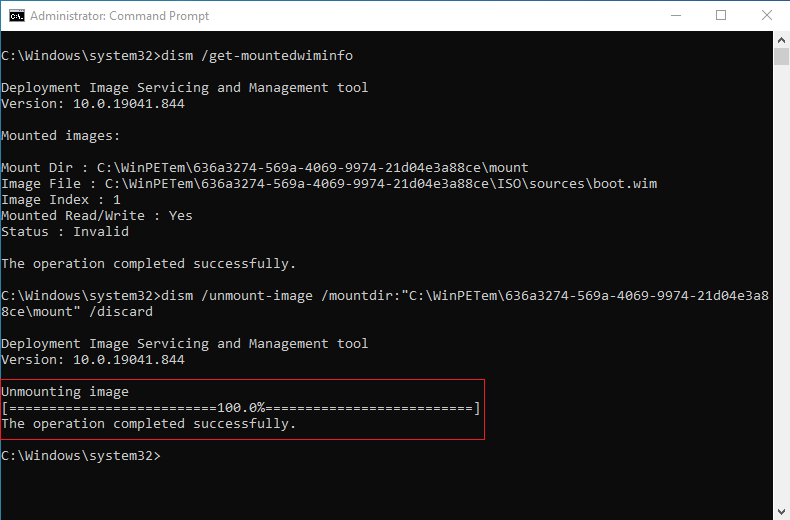
C:\WinPETem\ 条目已消失,然后打开 Hasleo Backup Suite 重新添加启动菜单,操作应能正常完成。若添加仍然失败,请继续执行方法 3。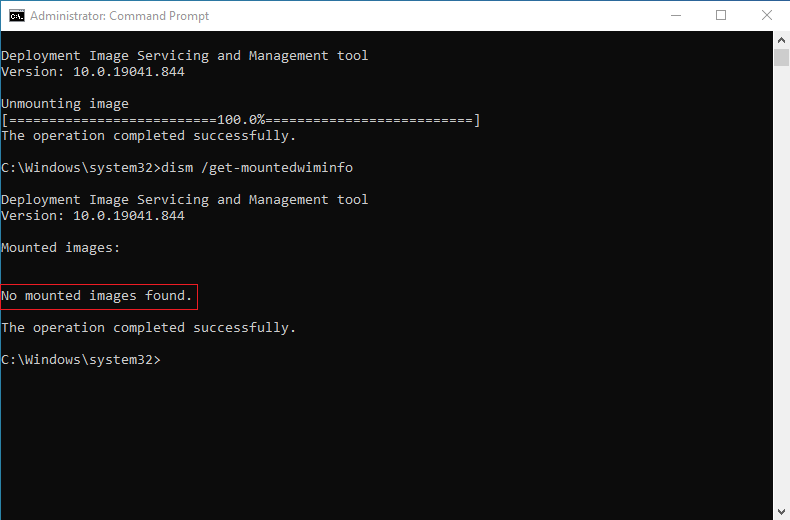
方法 3:清理残留挂载状态
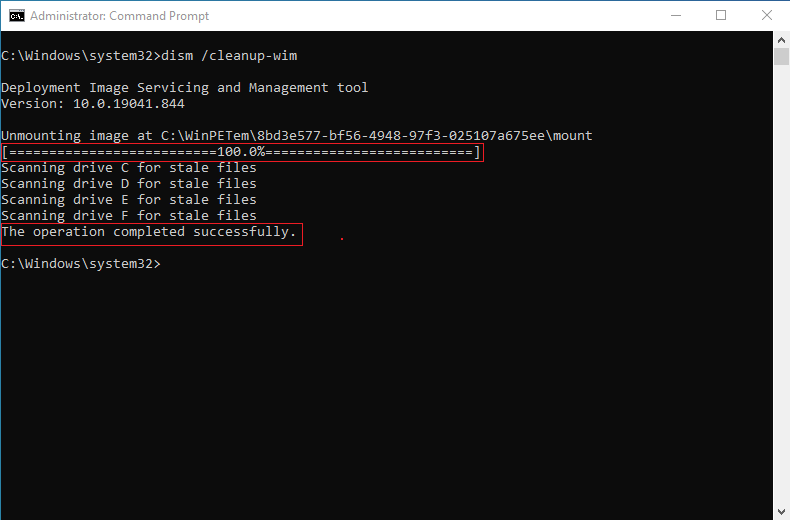
/cleanup-wim 是 DISM 内置的专用修复参数,用于删除损坏的 WIM 镜像关联的挂载资源。当方法 2 的卸载命令失败,或 C:\WinPETem\ 目录仍被锁定但 DISM 列表中已无有效条目时,此方案可强制清理残留的挂载元数据与临时文件。
dism /cleanup-wim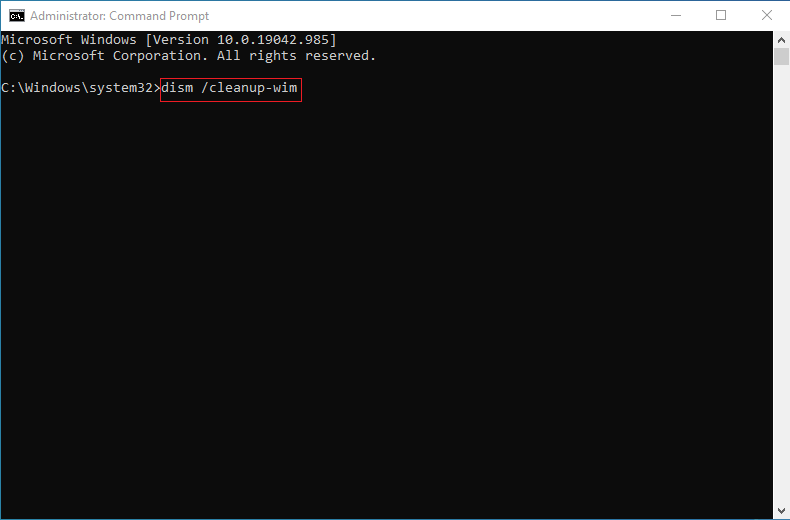
预防措施
为避免此问题再次发生,建议注意以下事项:
- 避免中断 WinPE 创建过程:在 Hasleo 创建 WinPE 镜像期间,请勿强制关闭软件或重启计算机。该过程通常需要数分钟,请耐心等待完成。
- 更新前先移除旧启动菜单:在安装新版本之前,建议先在旧版本的工具菜单中点击移除启动菜单,更新后再重新添加。安装程序升级时会移除启动菜单项,但残留的临时文件仍可能造成问题。
- 定期检查 DISM 挂载状态:若您经常进行系统维护或使用其他涉及 WIM 文件的工具,可偶尔执行
dism /get-mountedwiminfo检查是否存在未正常卸载的镜像。 - 配置杀毒软件白名单:如问题反复出现,可将 BackupMainUI.exe、BackupService.exe、BackupWorker.exe 加入杀毒软件白名单,避免写入被拦截。
常见问题(FAQ)
A: 不会。/discard 只会丢弃当前 WinPE 镜像构建过程中产生的临时更改,不会影响您现有的备份文件或备份任务配置。
A: 不会。/Cleanup-Wim 只会清理 DISM 记录的损坏挂载关联和残留资源,不会删除原始 WIM 文件。您的 Hasleo 备份文件和 WinPE 源文件都会保持完整。
A: 升级过程中,Hasleo Backup Suite 会先卸载旧版本,这会移除旧的启动菜单项。因此,更新后需要手动重新添加,使启动菜单指向新版本的 WinPE 环境。
A: 可以。该文件夹是 Hasleo 构建 WinPE 时创建的临时工作目录,通常在过程完成后会自动清理。手动删除它不会影响软件或您现有的备份。
总结
本文针对 WinPE 残留镜像的排查和修复这一典型问题,给出了从简到繁的三级排查路径:
- 方案 1(重启计算机):零成本、优先尝试,适用于临时状态可被系统自动清理的情况。
- 方案 2(DISM 卸载残留镜像):针对 DISM 仍能识别挂载会话的常规残留,用
/Unmount-Image /Discard标准卸载。 - 方案 3(DISM 清理损坏挂载):针对挂载状态已损坏、标准卸载失效的边界情况,用
/Cleanup-Wim强制清理并配合重启。
三种方案层层递进,修复后建议做好防护,可从源头减少此类问题的发生。