

Risposta breve: la precedente creazione di WinPE non è stata completata e la vecchia immagine WIM è ancora in uso da parte del sistema, quindi la nuova immagine non può essere scritta o montata, il che genera l'errore. Questa guida descrive tre soluzioni: riavviare il computer, smontare l'immagine residua con DISM e pulire il montaggio danneggiato con DISM.
Perché non è possibile aggiungere il menu di avvio dopo l'aggiornamento?
Quando Hasleo crea l'ambiente di avvio WinPE, utilizza lo strumento DISM (Deployment Image Servicing and Management) integrato in Windows per montare il file WIM di base in una directory temporanea (in genere C:\WinPETem\) e quindi inserisce driver e file di programma. Se questo processo viene interrotto forzatamente, l'immagine montata non viene smontata automaticamente e mantiene bloccati il file WIM e la directory di montaggio.
Quando si aggiunge di nuovo la voce del menu di avvio dopo l'aggiornamento del software, Hasleo deve ricostruire l'immagine WinPE. Tuttavia, la vecchia immagine è ancora nello stato "montato", quindi la nuova immagine non può essere scritta nella stessa posizione e la compilazione non riesce con un errore. In sostanza, una sessione di montaggio DISM residua blocca il nuovo processo di compilazione di WinPE.
Preparazione prima della riparazione
Prima di iniziare, completare le seguenti operazioni per evitare interruzioni durante la procedura:
- Salvare e chiudere tutti i file in modifica. I passaggi successivi potrebbero richiedere il riavvio del computer.
- Aprire Task Manager e chiudere tutti i processi relativi a Hasleo, come BackupMainUI.exe, BackupService.exe e BackupWorker.exe.
- Verificare di disporre dei privilegi di amministratore. I comandi seguenti devono essere eseguiti da un prompt dei comandi aperto come amministratore.
- Se è installato un antivirus di terze parti, disattivare temporaneamente la protezione in tempo reale e riattivarla al termine dell'operazione. (Alcuni programmi di sicurezza bloccano la scrittura in
C:\WinPETem\.)
Metodo 1: riavviare il computer
Questo è il metodo più semplice. In molti casi, riavviare il computer libera l'immagine occupata e cancella lo stato temporaneo.
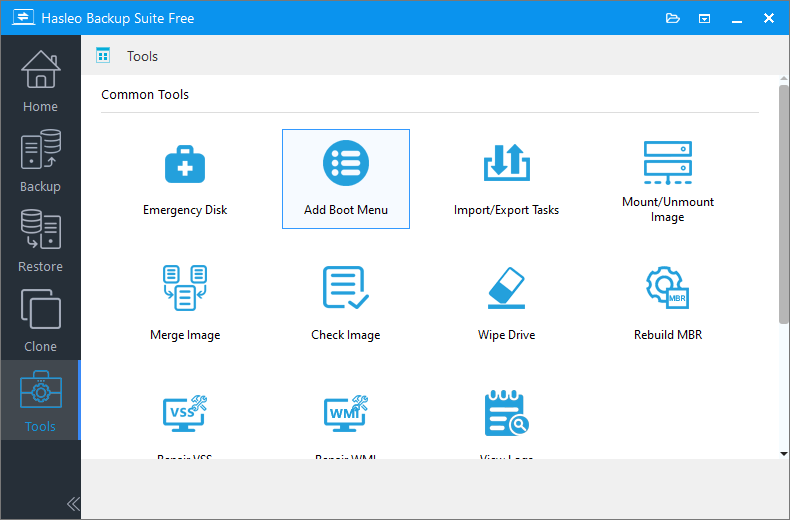
Metodo 2: verificare e smontare l'immagine WinPE residua
Questo è il metodo di riparazione più diretto e sicuro. Si applica quando il metodo 1 non funziona.
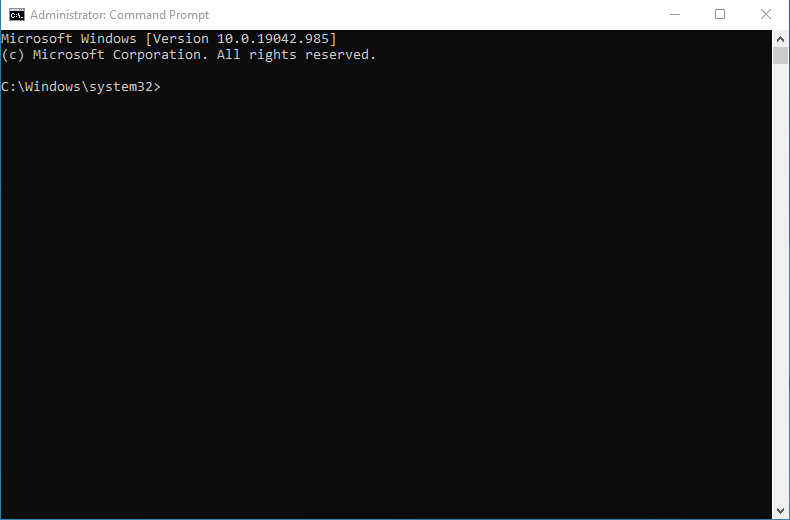
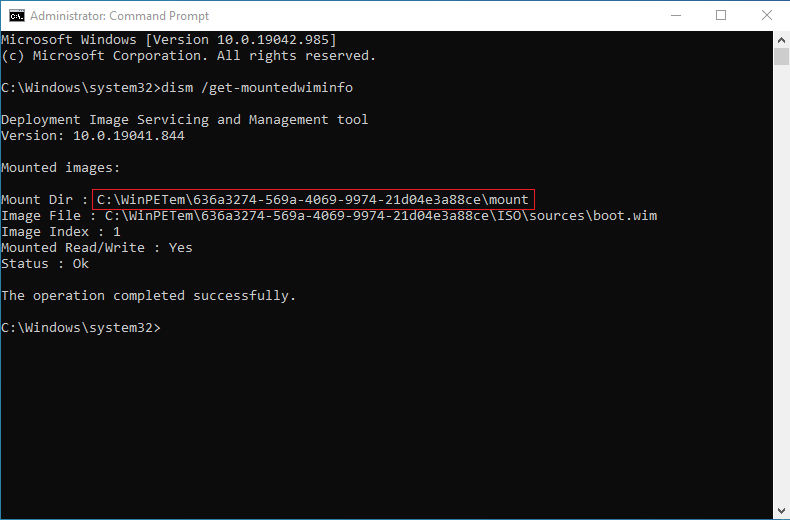
dism /get-mountedwiminfo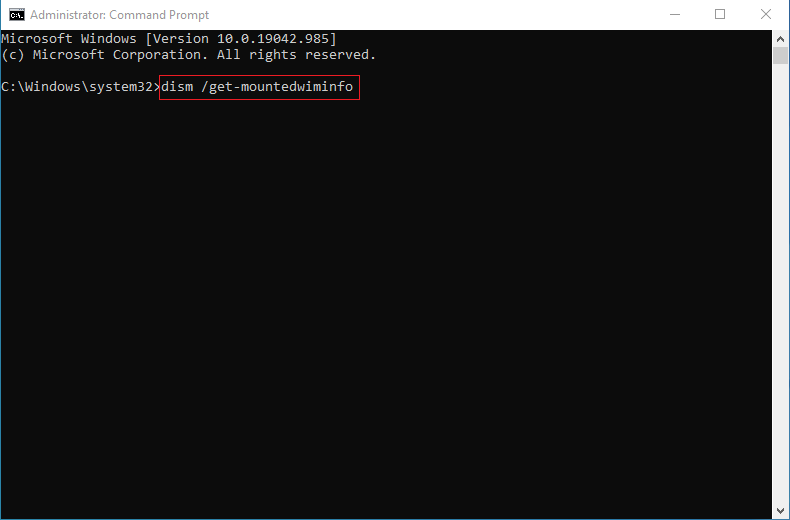
C:\WinPETem\, saltare il metodo 2 e passare direttamente al metodo 3.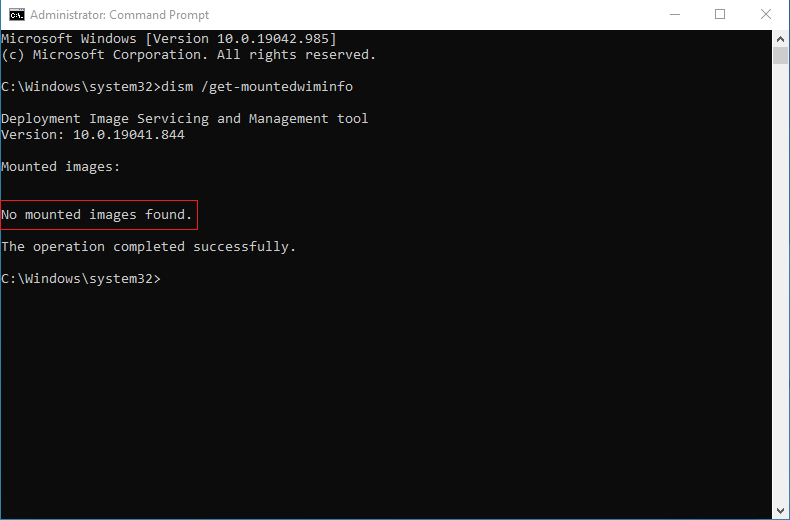
Se l'output contiene una voce il cui percorso di montaggio include C:\WinPETem\, tale voce è l'immagine WinPE residua montata.
dism /unmount-image /mountdir:"C:\WinPETem\636a3274-569a-4069-9974-21d04e3a88ce\mount" /discard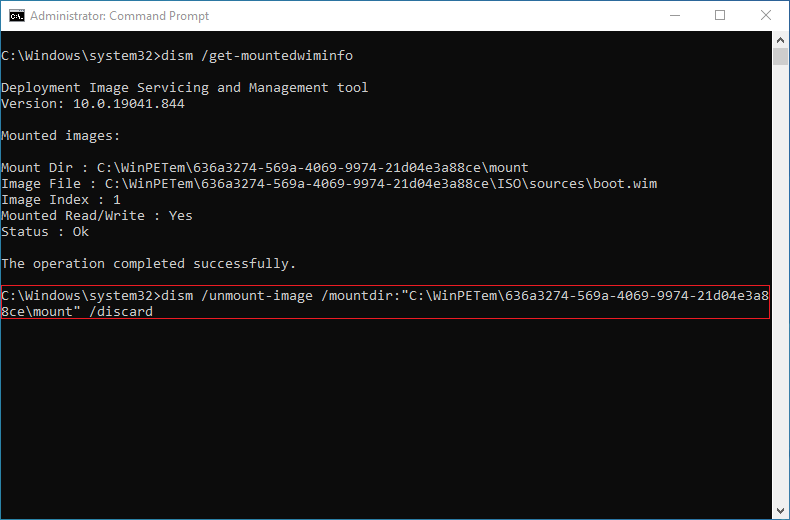
C:\WinPETem\636a3274-569a-4069-9974-21d04e3a88ce\mount con il percorso effettivo trovato nel passaggio 3.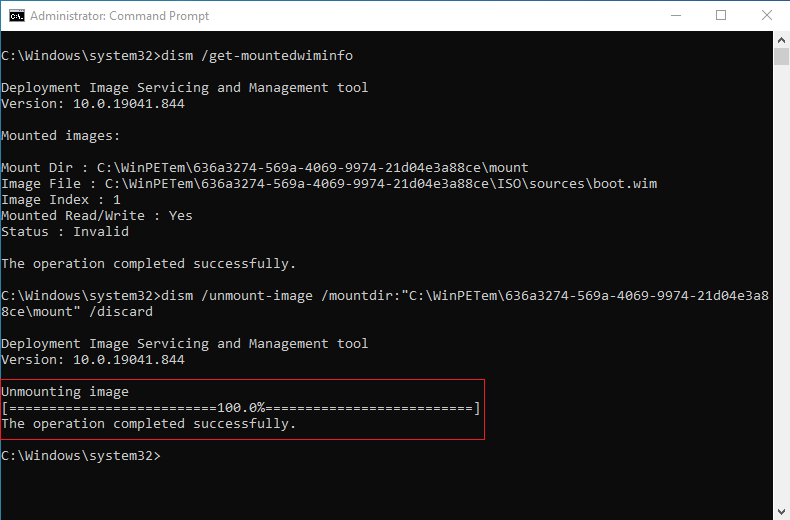
C:\WinPETem\ sia scomparsa, quindi aprire Hasleo Backup Suite e aggiungere di nuovo il menu di avvio. L'operazione dovrebbe completarsi correttamente. Se l'aggiunta del menu di avvio continua a non riuscire, passare al metodo 3.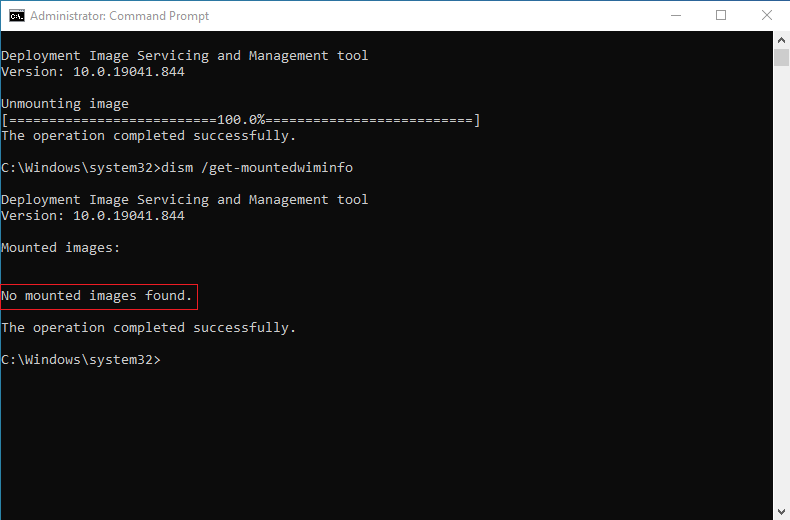
Metodo 3: pulire lo stato di montaggio residuo
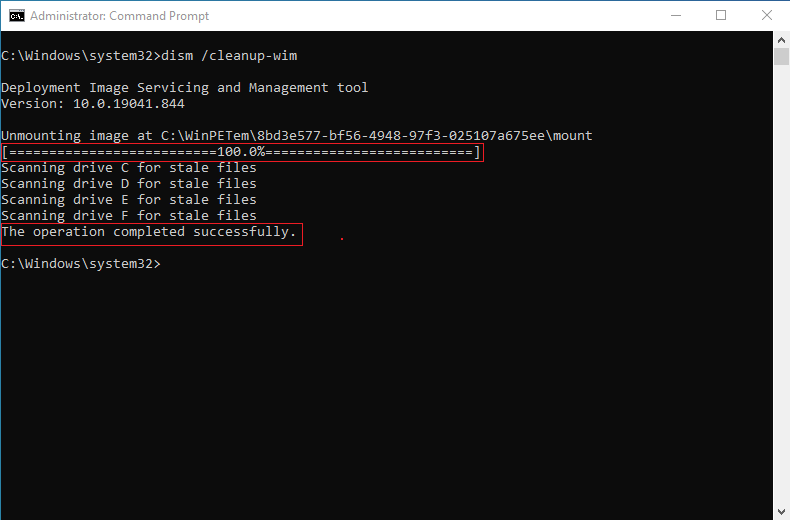
/cleanup-wim è un parametro di riparazione dedicato integrato in DISM. Elimina le risorse di montaggio associate a un'immagine WIM danneggiata. Quando il comando di smontaggio del metodo 2 non riesce, oppure la directory C:\WinPETem\ è ancora bloccata ma nell'elenco DISM non rimane alcuna voce valida, questa soluzione può pulire forzatamente i metadati di montaggio residui e i file temporanei.
dism /cleanup-wim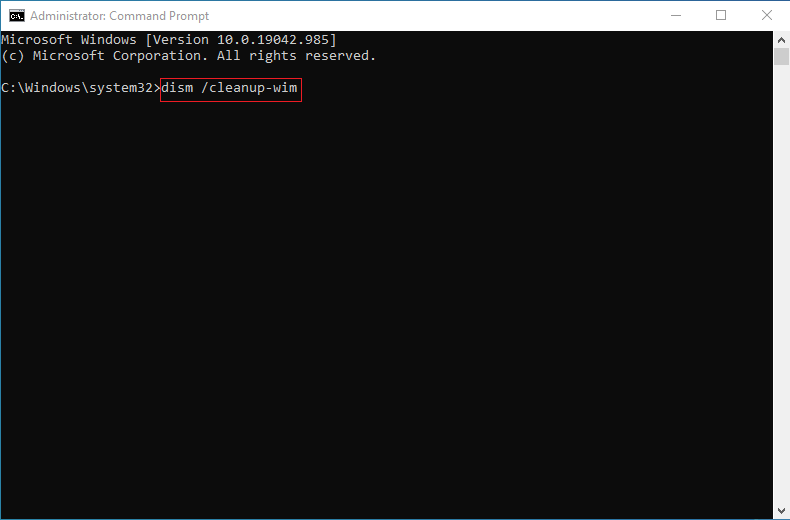
Misure preventive
Per evitare che il problema si ripresenti, seguire queste raccomandazioni:
- Evitare di interrompere il processo di creazione di WinPE: mentre Hasleo crea l'immagine WinPE, non chiudere forzatamente il software e non riavviare il computer. Questo processo richiede in genere alcuni minuti; attendere pazientemente il completamento.
- Rimuovere il vecchio menu di avvio prima dell'aggiornamento: prima di installare una nuova versione, consigliamo di fare clic su Rimuovi menu di avvio nel menu Strumenti della versione precedente e di aggiungerlo di nuovo dopo l'aggiornamento. Il programma di installazione rimuove la voce del menu di avvio durante l'aggiornamento, ma i file temporanei residui possono comunque causare problemi.
- Controllare regolarmente lo stato di montaggio DISM: se si eseguono spesso operazioni di manutenzione del sistema o si utilizzano altri strumenti che coinvolgono file WIM, eseguire occasionalmente
dism /get-mountedwiminfoper verificare la presenza di immagini non smontate correttamente. - Configurare le esclusioni antivirus: se il problema si ripresenta, aggiungere BackupMainUI.exe, BackupService.exe e BackupWorker.exe all'elenco delle esclusioni dell'antivirus per evitare che le scritture vengano bloccate.
Domande frequenti (FAQ)
A: No. /discard scarta solo le modifiche temporanee apportate durante il processo di creazione dell'immagine WinPE in corso. Non influisce sui file di backup esistenti né sulla configurazione delle attività di backup.
A: No. /Cleanup-Wim pulisce le associazioni di montaggio danneggiate e le risorse residue registrate da DISM. Non elimina i file WIM originali. I file di backup Hasleo e i file di origine WinPE rimangono intatti.
A: Durante l'aggiornamento, Hasleo Backup Suite disinstalla prima la versione precedente, rimuovendo le vecchie voci del menu di avvio. È quindi necessario aggiungerle di nuovo manualmente dopo l'aggiornamento affinché il menu di avvio punti all'ambiente WinPE della nuova versione.
A: Sì. Questa cartella è una directory di lavoro temporanea creata quando Hasleo compila WinPE. In genere viene pulita automaticamente al termine del processo. Eliminarla manualmente non influirà sul software o sui backup esistenti.
Conclusione
Questo articolo affronta il tipico problema della diagnosi e della riparazione delle immagini WinPE residue e offre un percorso di risoluzione a tre livelli, dal più semplice al più avanzato:
- Soluzione 1 (riavviare il computer): non costa nulla e vale la pena provarla per prima. Si applica quando lo stato temporaneo può essere pulito automaticamente dal sistema.
- Soluzione 2 (smontare l'immagine residua con DISM): per i residui ordinari che DISM è ancora in grado di identificare come sessione di montaggio, utilizzare lo smontaggio standard
/Unmount-Image /Discard. - Soluzione 3 (pulire il montaggio danneggiato con DISM): nei casi limite in cui lo stato di montaggio è danneggiato e lo smontaggio standard non riesce, utilizzare
/Cleanup-Wimper forzare la pulizia e riavviare il computer.
Queste tre soluzioni sono progressive. Dopo la riparazione, adottare misure preventive per ridurre alla fonte la probabilità che il problema si ripresenti.