

Réponse courte : la création précédente de WinPE ne s'est pas terminée et l'ancienne image WIM est toujours utilisée par le système. La nouvelle image ne peut donc pas être écrite ni montée, ce qui déclenche l'erreur. Ce guide décrit trois solutions : redémarrer l'ordinateur, démonter l'image résiduelle avec DISM et nettoyer le montage endommagé avec DISM.
Pourquoi l'ajout du menu de démarrage échoue-t-il après la mise à jour ?
Lorsque Hasleo crée l'environnement de démarrage WinPE, il utilise l'outil DISM (Deployment Image Servicing and Management) intégré à Windows pour monter le fichier WIM de base dans un répertoire temporaire (généralement C:\WinPETem\), puis y injecte les pilotes et les fichiers de programme. Si ce processus est interrompu de force, l'image montée n'est pas démontée automatiquement et maintient le fichier WIM ainsi que le répertoire de montage verrouillés.
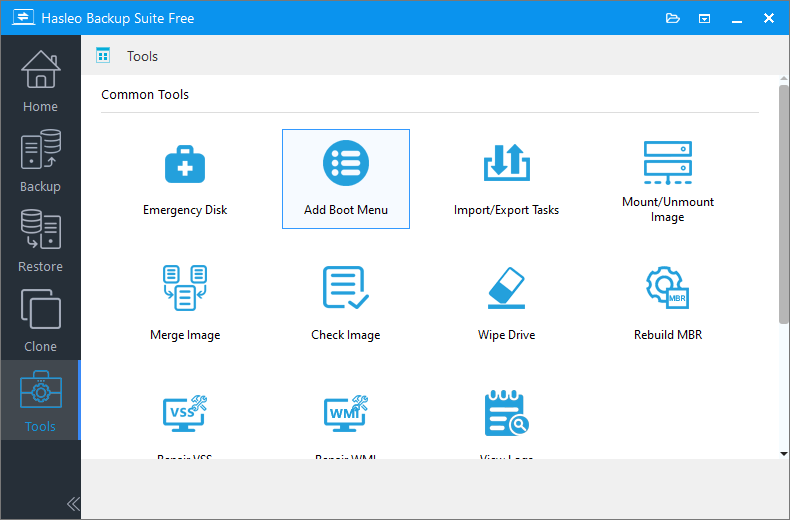
Lorsque vous ajoutez à nouveau l'entrée de menu de démarrage après la mise à jour du logiciel, Hasleo doit reconstruire l'image WinPE. Cependant, l'ancienne image est toujours à l'état « monté », de sorte que la nouvelle image ne peut pas être écrite au même emplacement et que la création échoue avec une erreur. Essentiellement, une session de montage DISM résiduelle bloque le nouveau processus de création WinPE.
Préparation avant la réparation
Avant de commencer, effectuez les préparatifs suivants afin d'éviter toute interruption pendant l'opération :
- Enregistrez et fermez tous les fichiers en cours de modification. Les étapes suivantes peuvent nécessiter un redémarrage de l'ordinateur.
- Ouvrez le Gestionnaire des tâches et fermez tous les processus liés à Hasleo, tels que BackupMainUI.exe, BackupService.exe et BackupWorker.exe.
- Vérifiez que vous disposez des privilèges d'administrateur. Les commandes suivantes doivent être exécutées à partir d'une invite de commandes exécutée en tant qu'administrateur.
- Si un antivirus tiers est installé, désactivez temporairement la protection en temps réel et réactivez-la une fois l'opération terminée. (Certains logiciels de sécurité bloquent l'écriture dans
C:\WinPETem\.)
Méthode 1 : redémarrer l'ordinateur
C'est la méthode la plus simple. Dans de nombreux cas, le redémarrage de l'ordinateur libère l'image occupée et efface l'état temporaire.
Méthode 2 : vérifier et démonter l'image WinPE résiduelle
C'est la méthode de réparation la plus directe et la plus sûre. Elle s'applique lorsque la méthode 1 ne fonctionne pas.
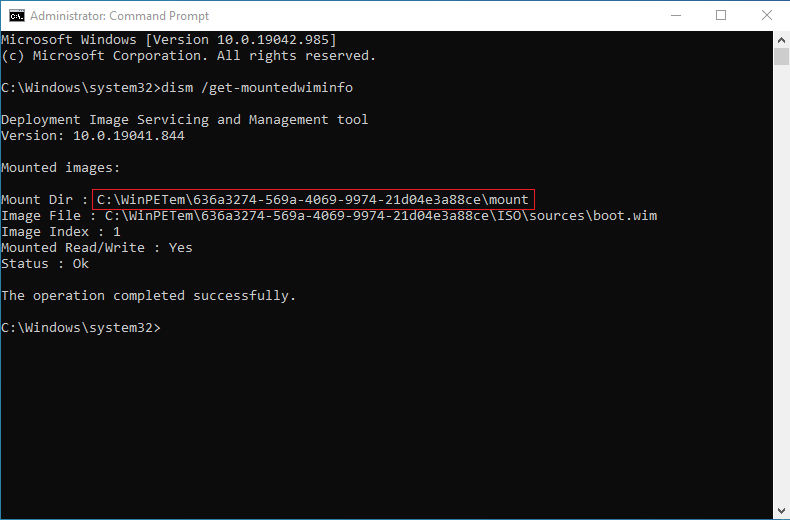
dism /get-mountedwiminfo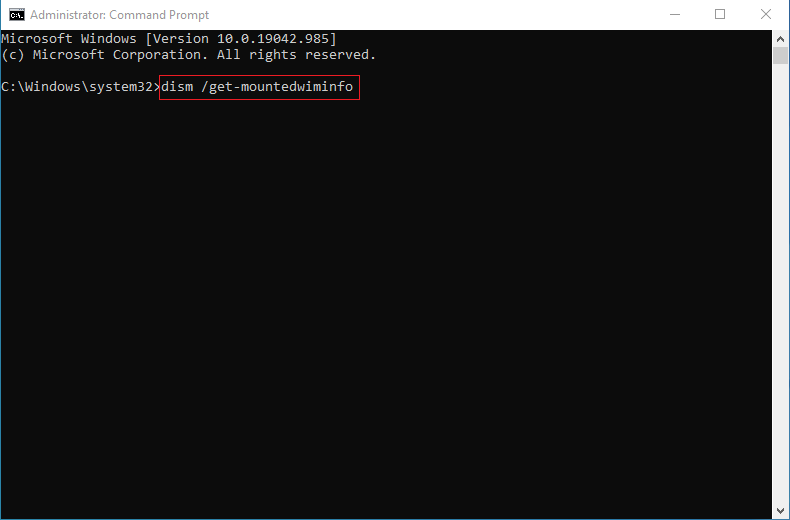
C:\WinPETem\, ignorez la méthode 2 et passez directement à la méthode 3.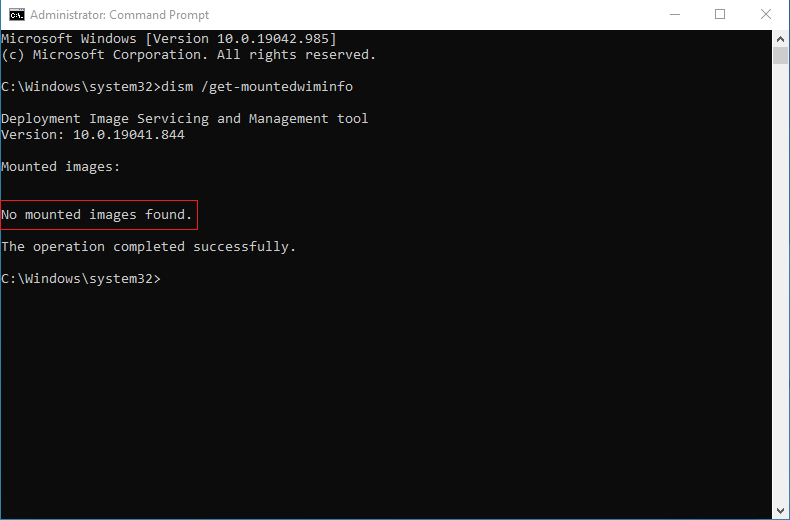
Si la sortie contient une entrée dont le chemin de montage inclut C:\WinPETem\, cette entrée correspond à l'image WinPE résiduelle montée.
dism /unmount-image /mountdir:"C:\WinPETem\636a3274-569a-4069-9974-21d04e3a88ce\mount" /discard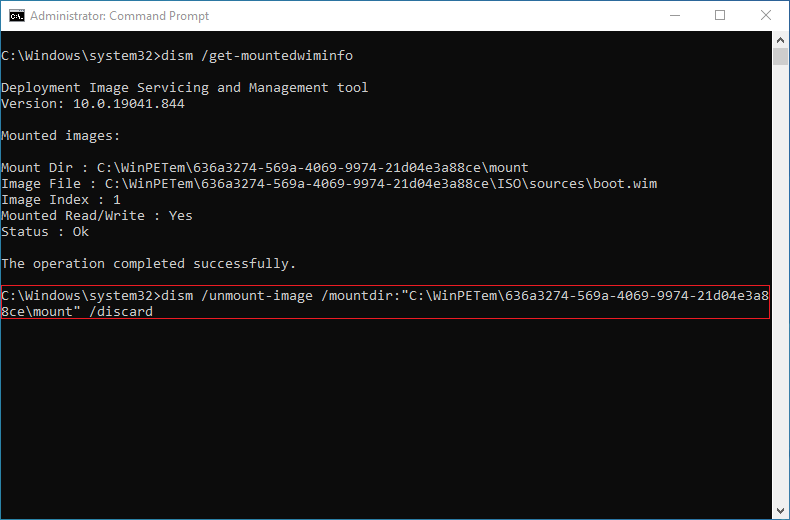
C:\WinPETem\636a3274-569a-4069-9974-21d04e3a88ce\mount par le chemin réel trouvé à l'étape 3.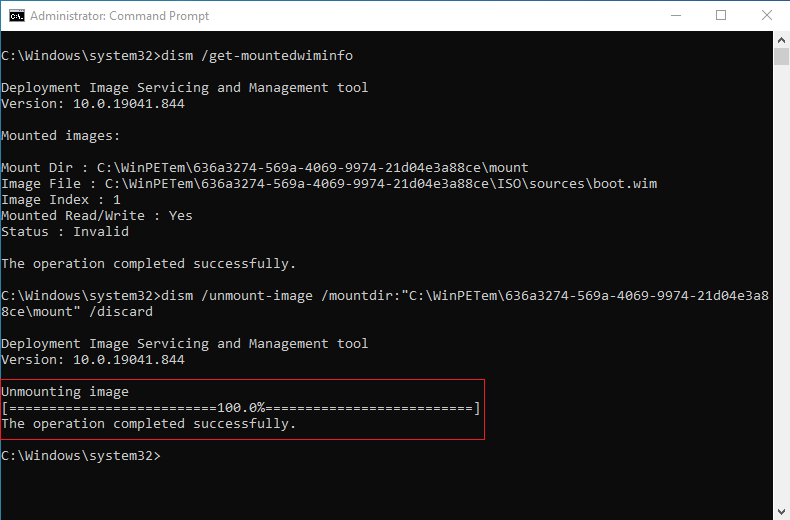
C:\WinPETem\ a disparu, puis ouvrez Hasleo Backup Suite et ajoutez à nouveau le menu de démarrage. L'opération devrait maintenant se terminer normalement. Si l'ajout du menu de démarrage échoue toujours, passez à la méthode 3.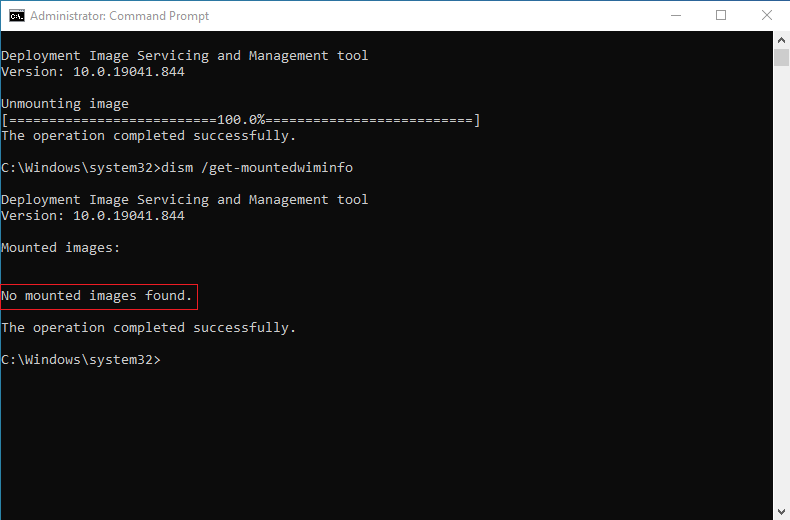
Méthode 3 : nettoyer l'état de montage résiduel
/cleanup-wim est un paramètre de réparation dédié intégré à DISM. Il supprime les ressources de montage associées à une image WIM endommagée. Lorsque la commande de démontage de la méthode 2 échoue, ou lorsque le répertoire C:\WinPETem\ est toujours verrouillé mais qu'aucune entrée valide ne subsiste dans la liste DISM, cette solution permet de nettoyer de force les métadonnées de montage résiduelles et les fichiers temporaires.
dism /cleanup-wim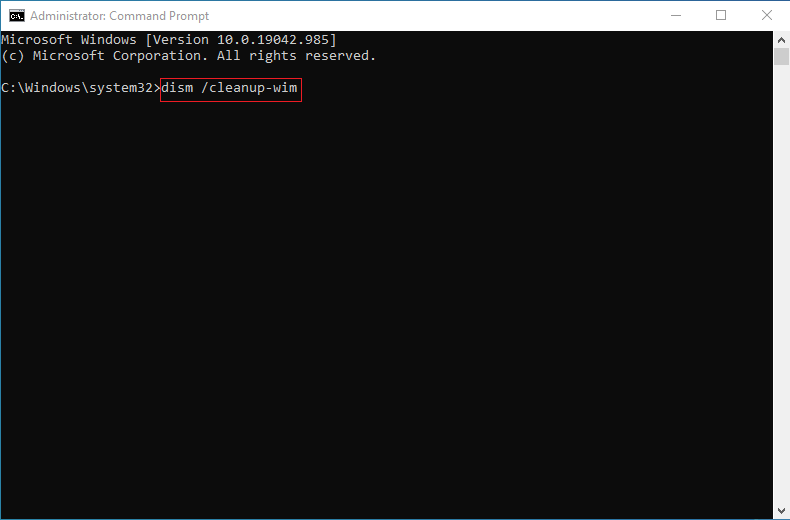
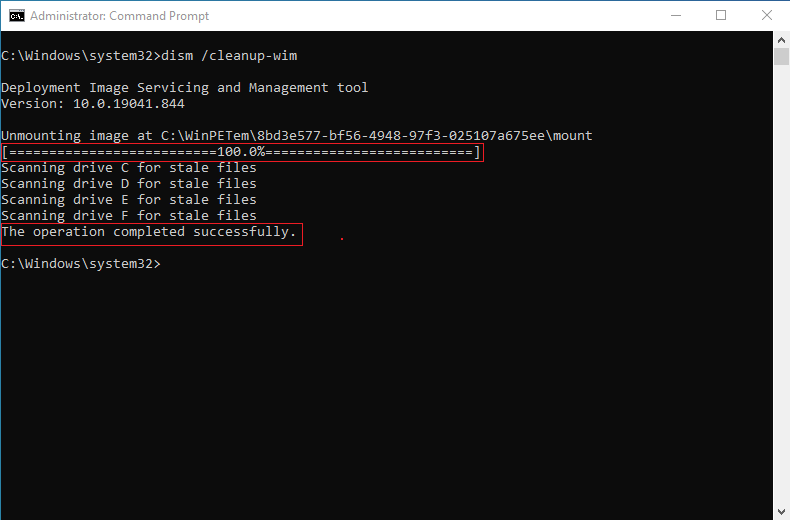
Mesures préventives
Pour éviter que ce problème ne se reproduise, respectez les recommandations suivantes :
- Évitez d'interrompre la création de WinPE : pendant que Hasleo crée l'image WinPE, ne fermez pas le logiciel de force et ne redémarrez pas l'ordinateur. Ce processus prend généralement plusieurs minutes ; veuillez patienter jusqu'à ce qu'il soit terminé.
- Supprimez l'ancien menu de démarrage avant la mise à jour : avant d'installer une nouvelle version, nous vous recommandons de cliquer sur Supprimer le menu de démarrage dans le menu Outils de l'ancienne version, puis de l'ajouter à nouveau après la mise à jour. Le programme d'installation supprime l'élément de menu de démarrage lors de la mise à niveau, mais les fichiers temporaires résiduels peuvent encore causer des problèmes.
- Vérifiez régulièrement l'état de montage DISM : si vous effectuez souvent des opérations de maintenance système ou utilisez d'autres outils impliquant des fichiers WIM, exécutez occasionnellement
dism /get-mountedwiminfopour vérifier la présence d'images qui n'ont pas été correctement démontées. - Configurez des exclusions antivirus : si le problème se reproduit, ajoutez BackupMainUI.exe, BackupService.exe et BackupWorker.exe à la liste d'exclusions de l'antivirus afin d'éviter tout blocage des écritures.
Questions fréquentes (FAQ)
A: Non. /discard abandonne uniquement les modifications temporaires effectuées pendant le processus de création de l'image WinPE en cours. Cela n'affecte ni vos fichiers de sauvegarde existants ni la configuration de vos tâches de sauvegarde.
A: Non. /Cleanup-Wim nettoie les associations de montage corrompues et les ressources résiduelles enregistrées par DISM. Il ne supprime pas les fichiers WIM d'origine. Vos fichiers de sauvegarde Hasleo et vos fichiers sources WinPE restent intacts.
A: Lors de la mise à niveau, Hasleo Backup Suite désinstalle d'abord l'ancienne version, ce qui supprime les anciennes entrées du menu de démarrage. Vous devez donc les rajouter manuellement après la mise à jour afin que le menu de démarrage pointe vers l'environnement WinPE de la nouvelle version.
A: Oui. Ce dossier est un répertoire de travail temporaire créé lorsque Hasleo construit WinPE. Il est normalement nettoyé automatiquement une fois le processus terminé. Le supprimer manuellement n'affectera ni le logiciel ni vos sauvegardes existantes.
Conclusion
Cet article traite du problème typique du diagnostic et de la réparation des images WinPE résiduelles et propose un parcours de dépannage à trois niveaux, du plus simple au plus avancé :
- Solution 1 (redémarrer l'ordinateur) : sans coût et à essayer en premier. Elle s'applique lorsque l'état temporaire peut être nettoyé automatiquement par le système.
- Solution 2 (démonter l'image résiduelle avec DISM) : pour les résidus ordinaires que DISM identifie encore comme une session de montage, utilisez le démontage standard
/Unmount-Image /Discard. - Solution 3 (nettoyer le montage endommagé avec DISM) : dans les cas limites où l'état de montage est endommagé et où le démontage standard échoue, utilisez
/Cleanup-Wimpour forcer le nettoyage et redémarrer l'ordinateur.
Ces trois solutions s'enchaînent. Après la réparation, prenez des mesures préventives afin de réduire à la source le risque de réapparition.