

Kurzantwort: Die vorherige WinPE-Erstellung wurde nicht abgeschlossen, und das alte WIM-Image wird noch vom System verwendet. Daher kann das neue Image nicht geschrieben oder eingebunden werden, was den Fehler auslöst. Dieser Leitfaden beschreibt drei Lösungen: den Computer neu starten, das verbliebene Image mit DISM aushängen und den beschädigten Bereitstellungsstatus mit DISM bereinigen.
Warum kann ich nach dem Update kein Startmenü hinzufügen?
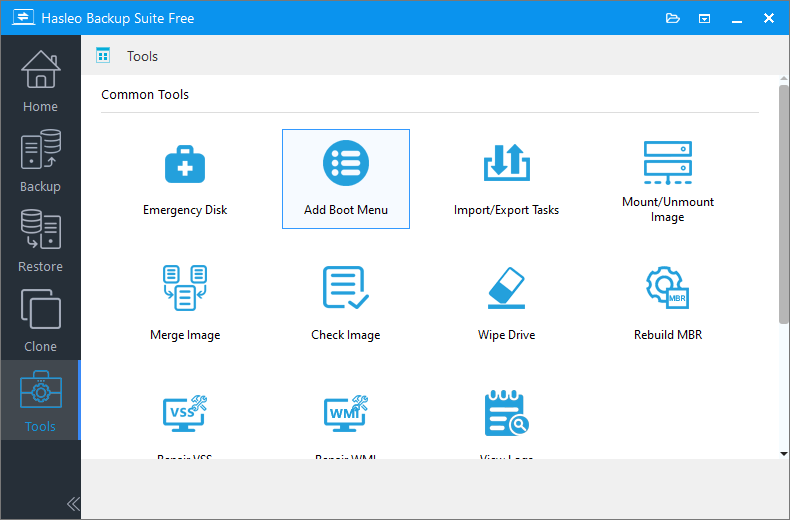
Wenn Hasleo die WinPE-Startumgebung erstellt, verwendet es das in Windows integrierte DISM (Deployment Image Servicing and Management), um die Basis-WIM-Datei in einem temporären Verzeichnis (normalerweise C:\WinPETem\) einzubinden und anschließend Treiber und Programmdateien einzufügen. Wird dieser Vorgang gewaltsam unterbrochen, wird das eingebundene Image nicht automatisch ausgehängt und hält die WIM-Datei sowie das Bereitstellungsverzeichnis gesperrt.
Wenn Sie den Startmenüeintrag nach dem Update erneut hinzufügen, muss Hasleo das WinPE-Image neu erstellen. Das alte Image befindet sich jedoch noch im Status „eingebunden“, sodass das neue Image nicht an denselben Speicherort geschrieben werden kann und der Build mit einem Fehler fehlschlägt. Im Wesentlichen blockiert eine verbliebene DISM-Bereitstellungssitzung den neuen WinPE-Erstellungsprozess.
Vorbereitung vor der Reparatur
Führen Sie vor dem Beginn die folgenden Vorbereitungen durch, damit der Vorgang nicht unterbrochen wird:
- Speichern und schließen Sie alle Dateien, die Sie gerade bearbeiten. Die folgenden Schritte können einen Neustart des Computers erfordern.
- Öffnen Sie den Task-Manager und beenden Sie alle Hasleo-Prozesse, z. B. BackupMainUI.exe, BackupService.exe und BackupWorker.exe.
- Stellen Sie sicher, dass Sie über Administratorrechte verfügen. Die folgenden Befehle müssen über eine Eingabeaufforderung mit Administratorrechten ausgeführt werden.
- Wenn eine Antivirensoftware eines Drittanbieters installiert ist, deaktivieren Sie vorübergehend den Echtzeitschutz und aktivieren Sie ihn nach Abschluss des Vorgangs wieder. (Manche Sicherheitssoftware blockiert Schreibzugriffe auf
C:\WinPETem\.)
Methode 1: Computer neu starten
Dies ist die einfachste Methode. In vielen Fällen werden durch einen Neustart des Computers das belegte Image freigegeben und der temporäre Zustand bereinigt.
Methode 2: Verbliebenes WinPE-Image prüfen und aushängen
Dies ist die direkteste und sicherste Reparaturmethode. Sie gilt, wenn Methode 1 nicht funktioniert.
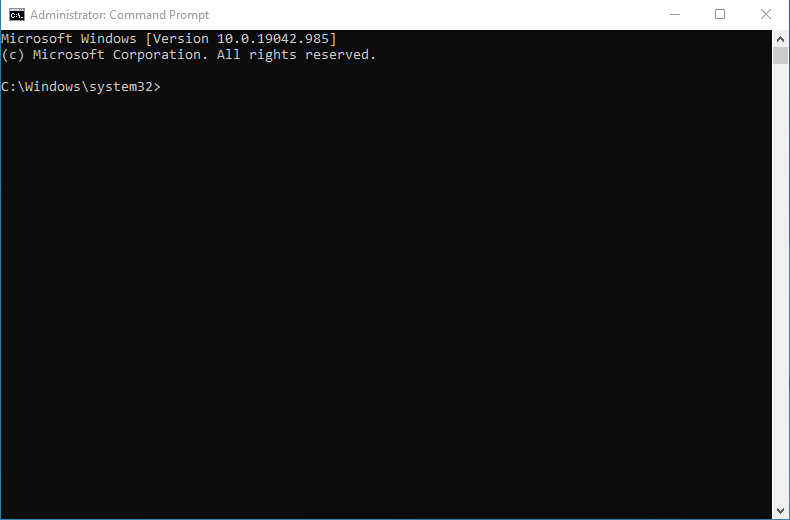
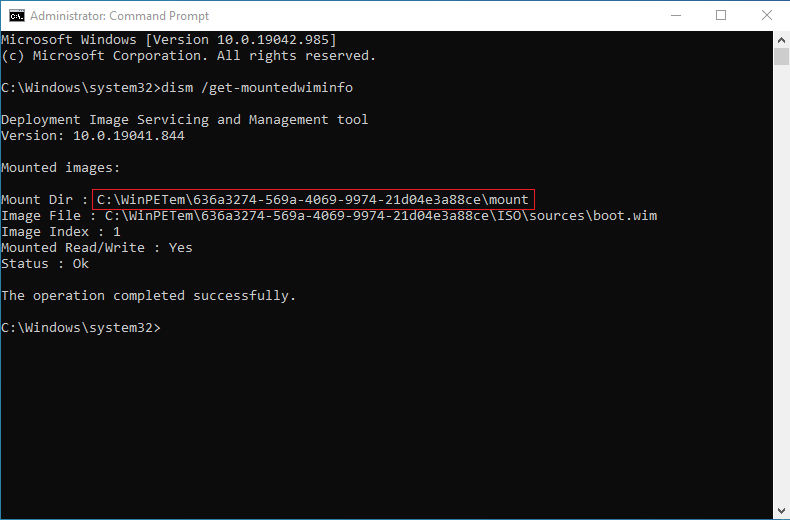
dism /get-mountedwiminfo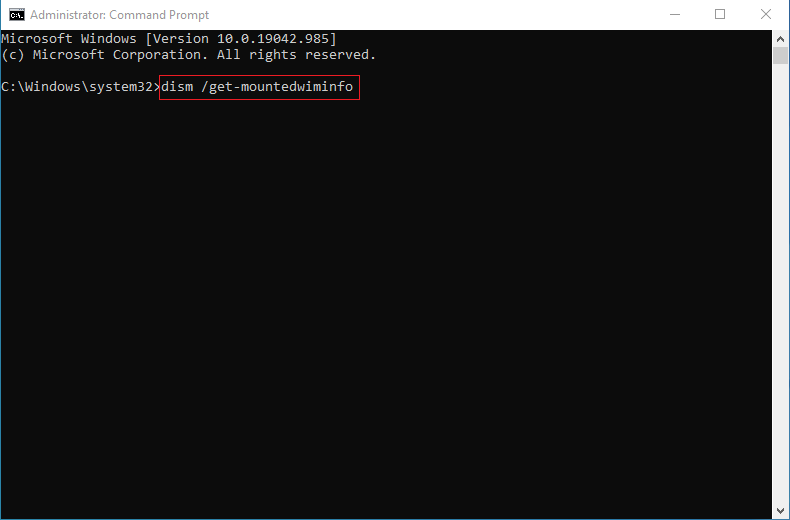
C:\WinPETem\ enthält, überspringen Sie Methode 2 und fahren Sie direkt mit Methode 3 fort.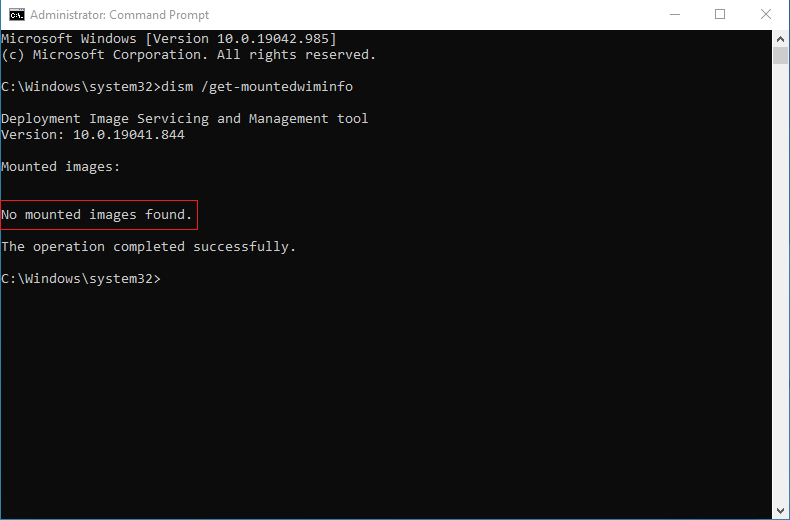
Wenn die Ausgabe einen Eintrag enthält, dessen Bereitstellungspfad C:\WinPETem\ umfasst, handelt es sich um das verbliebene eingebundene WinPE-Image.
dism /unmount-image /mountdir:"C:\WinPETem\636a3274-569a-4069-9974-21d04e3a88ce\mount" /discard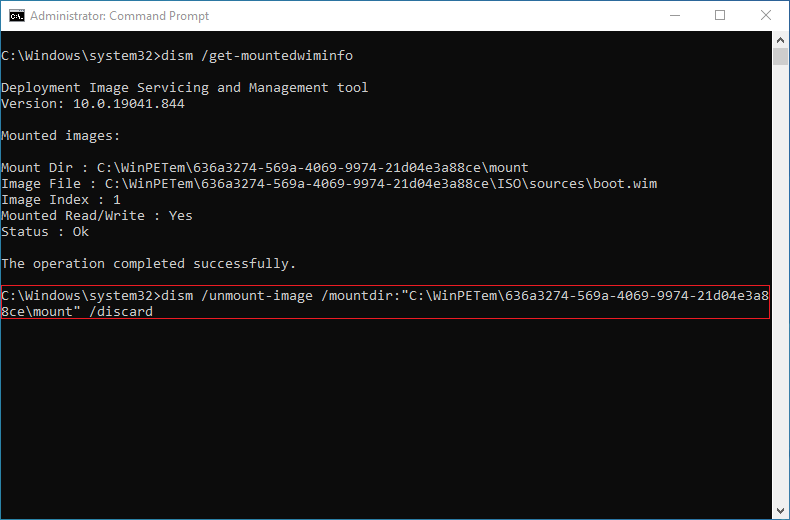
C:\WinPETem\636a3274-569a-4069-9974-21d04e3a88ce\mount durch den tatsächlichen Pfad aus Schritt 3.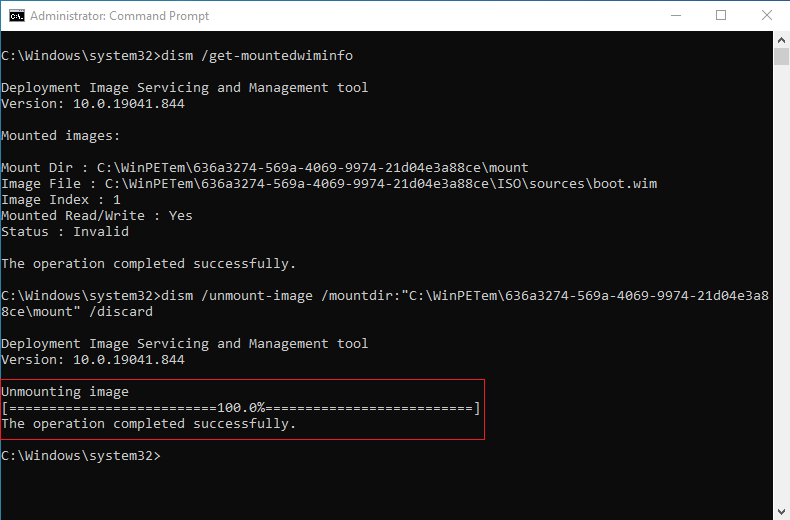
C:\WinPETem\ verschwunden ist. Öffnen Sie dann Hasleo Backup Suite und fügen Sie das Startmenü erneut hinzu. Der Vorgang sollte nun normal abgeschlossen werden. Wenn das Hinzufügen des Startmenüs weiterhin fehlschlägt, fahren Sie mit Methode 3 fort.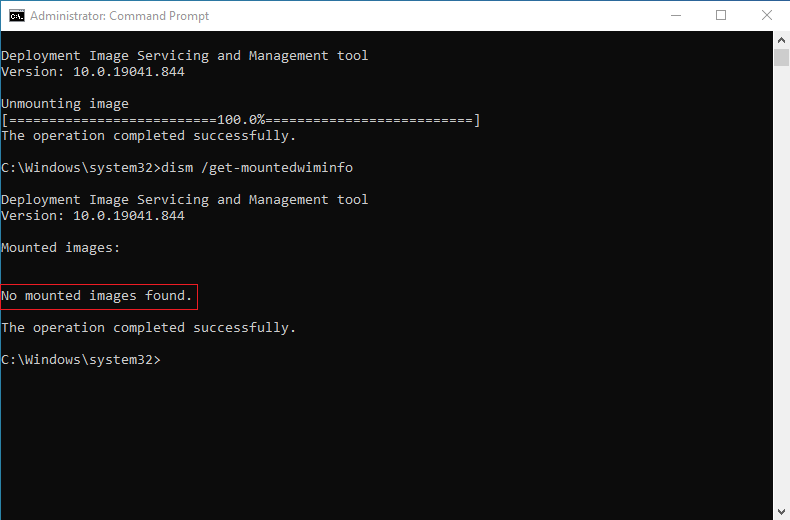
Methode 3: Verbliebenen Bereitstellungsstatus bereinigen
/cleanup-wim ist ein spezieller Reparaturparameter von DISM. Er löscht die Bereitstellungsressourcen, die einem beschädigten WIM-Image zugeordnet sind. Wenn der Befehl zum Aushängen aus Methode 2 fehlschlägt oder das Verzeichnis C:\WinPETem\ noch gesperrt ist, aber kein gültiger Eintrag in der DISM-Liste verbleibt, kann diese Lösung die verbliebenen Bereitstellungsmetadaten und temporären Dateien zwangsweise bereinigen.
dism /cleanup-wim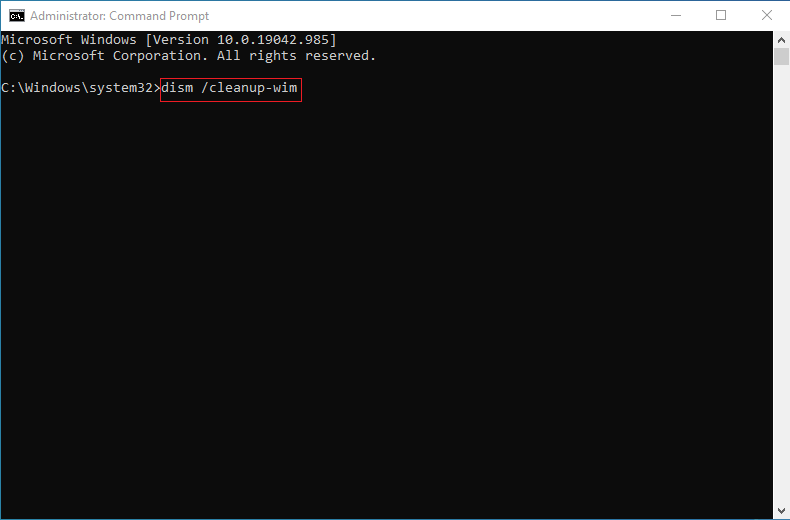
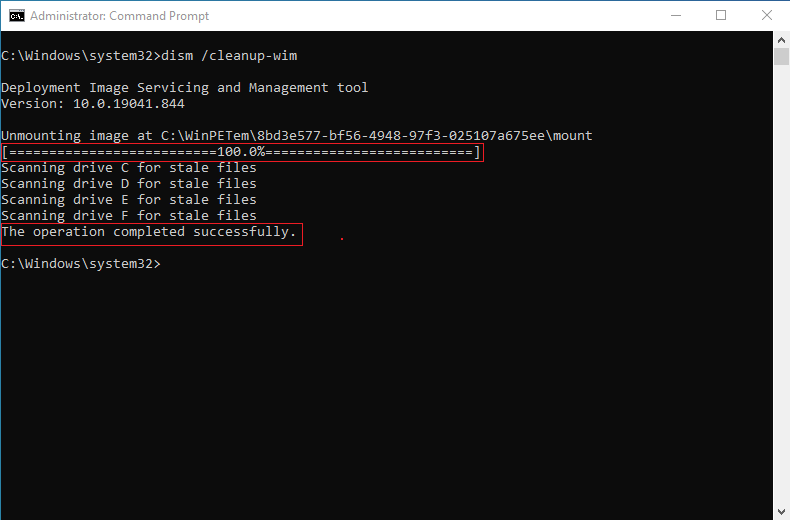
Vorbeugende Maßnahmen
Um zu verhindern, dass dieses Problem erneut auftritt, beachten Sie die folgenden Empfehlungen:
- WinPE-Erstellung nicht unterbrechen: Schließen Sie die Software nicht gewaltsam und starten Sie den Computer nicht neu, während Hasleo das WinPE-Image erstellt. Dieser Vorgang dauert normalerweise mehrere Minuten; warten Sie bitte geduldig, bis er abgeschlossen ist.
- Altes Startmenü vor dem Update entfernen: Bevor Sie eine neue Version installieren, empfehlen wir, im Extras-Menü der alten Version auf Startmenü entfernen zu klicken und es nach dem Update erneut hinzuzufügen. Das Installationsprogramm entfernt das Startmenü-Element während des Upgrades, aber verbliebene temporäre Dateien können weiterhin Probleme verursachen.
- DISM-Bereitstellungsstatus regelmäßig prüfen: Wenn Sie häufig Systemwartung durchführen oder andere Tools verwenden, die WIM-Dateien betreffen, können Sie gelegentlich
dism /get-mountedwiminfoausführen, um nach Images zu suchen, die nicht ordnungsgemäß ausgehängt wurden. - Antiviren-Ausnahmen konfigurieren: Wenn das Problem wiederholt auftritt, fügen Sie BackupMainUI.exe, BackupService.exe und BackupWorker.exe zur Ausnahmeliste der Antivirensoftware hinzu, damit Schreibzugriffe nicht blockiert werden.
Häufig gestellte Fragen (FAQ)
A: Nein. /discard verwirft nur temporäre Änderungen, die während des aktuellen WinPE-Image-Erstellungsprozesses vorgenommen wurden. Ihre vorhandenen Sicherungsdateien oder Sicherungsaufgaben-Konfigurationen werden nicht beeinflusst.
A: Nein. /Cleanup-Wim bereinigt beschädigte Bereitstellungszuordnungen und verbliebene Ressourcen, die von DISM aufgezeichnet wurden. Die ursprünglichen WIM-Dateien werden nicht gelöscht. Ihre Hasleo-Sicherungsdateien und WinPE-Quelldateien bleiben unverändert.
A: Während des Upgrades deinstalliert Hasleo Backup Suite zuerst die alte Version, wodurch die alten Startmenü-Einträge entfernt werden. Daher müssen Sie sie nach dem Update manuell wieder hinzufügen, damit das Startmenü auf die WinPE-Umgebung der neuen Version verweist.
A: Ja. Dieser Ordner ist ein temporäres Arbeitsverzeichnis, das beim Erstellen von WinPE durch Hasleo angelegt wird. Er wird normalerweise nach Abschluss des Vorgangs automatisch bereinigt. Das manuelle Löschen wirkt sich nicht auf die Software oder Ihre vorhandenen Sicherungen aus.
Fazit
Dieser Artikel behandelt das typische Problem der Fehlersuche und Reparatur verbliebener WinPE-Images und bietet einen dreistufigen Lösungsweg vom Einfachen zum Fortgeschrittenen:
- Lösung 1 (Computer neu starten): Kostet nichts und sollte zuerst versucht werden. Sie eignet sich, wenn der temporäre Zustand vom System automatisch bereinigt werden kann.
- Lösung 2 (verbliebenes Image mit DISM aushängen): Bei gewöhnlichen Resten, die DISM noch als Bereitstellungssitzung erkennt, verwenden Sie das standardmäßige Aushängen mit
/Unmount-Image /Discard. - Lösung 3 (beschädigte Bereitstellung mit DISM bereinigen): In Grenzfällen, in denen der Bereitstellungsstatus beschädigt ist und das standardmäßige Aushängen fehlschlägt, verwenden Sie
/Cleanup-Wimzur erzwungenen Bereinigung und starten Sie den Computer neu.
Diese drei Lösungen bauen aufeinander auf. Nach der Reparatur sollten Sie vorbeugende Maßnahmen ergreifen, um die Wahrscheinlichkeit eines erneuten Auftretens an der Quelle zu verringern.