

簡要回答:上一次 WinPE 建立未完成,舊的 WIM 映像仍被系統佔用,導致新映像無法寫入或掛載,因而發生錯誤。本指南介紹三種方案:重新啟動電腦、DISM 卸載殘留映像、DISM 清理損壞的掛載。
為什麼更新後無法新增開機功能表?
Hasleo 在建立 WinPE 開機環境時,會使用 Windows 內建的 DISM(部署映像服務與管理工具)將基礎 WIM 檔案掛載到暫存目錄(通常為 C:\WinPETem\),再向其中注入驅動程式與程式檔案。若該過程被強制中斷,已掛載的映像不會被自動卸載,並會持續鎖定該 WIM 檔案及掛載目錄。
當您在更新軟體後重新新增開機功能表項目時,Hasleo 需要重新建置 WinPE 映像。但舊映像仍處於「已掛載」狀態,因此新映像無法寫入同一位置,建置會因錯誤而失敗。本質上,這是一個殘留的 DISM 掛載工作階段阻礙了新的 WinPE 建置流程。
修復前的準備
在開始操作前,請完成以下準備,避免操作中途被打斷:
- 儲存並關閉您正在編輯的所有檔案。後續步驟可能需要重新啟動電腦。
- 開啟工作管理員,關閉所有 Hasleo 相關處理程序,例如 BackupMainUI.exe、BackupService.exe、BackupWorker.exe。
- 請確認您擁有系統管理員權限。以下命令必須在系統管理員命令提示字元中執行。
- 如裝有第三方防毒軟體,請暫時關閉即時防護,並在操作完成後重新開啟。(部分安全軟體會攔截對
C:\WinPETem\的寫入。)
方法 1:重新啟動電腦
這是最簡單的方法,許多情況下重新啟動即可釋放被佔用的映像並清理暫存狀態。
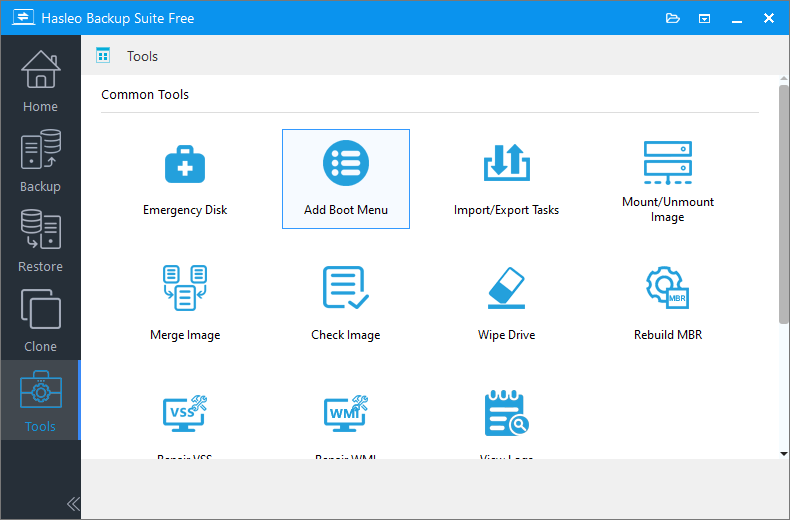
方法 2:檢視並卸載殘留 WinPE 映像
這是最直接、最安全的修復方式,適用於方法 1 無效的情況。
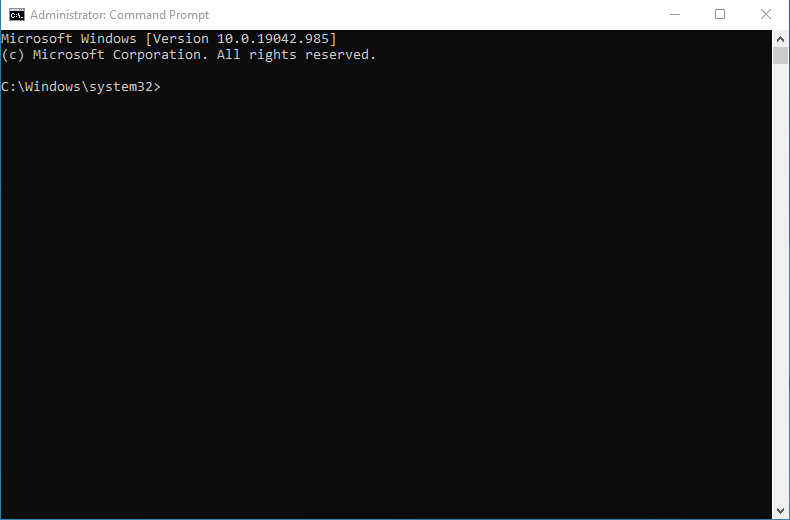
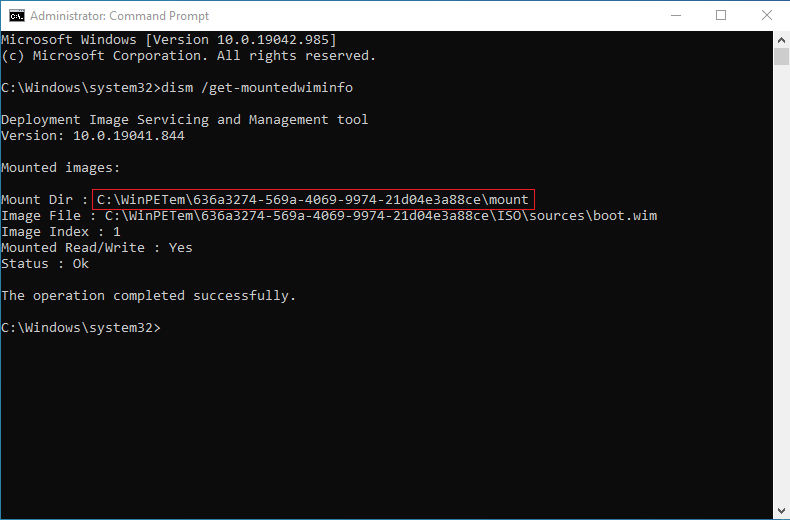
dism /get-mountedwiminfo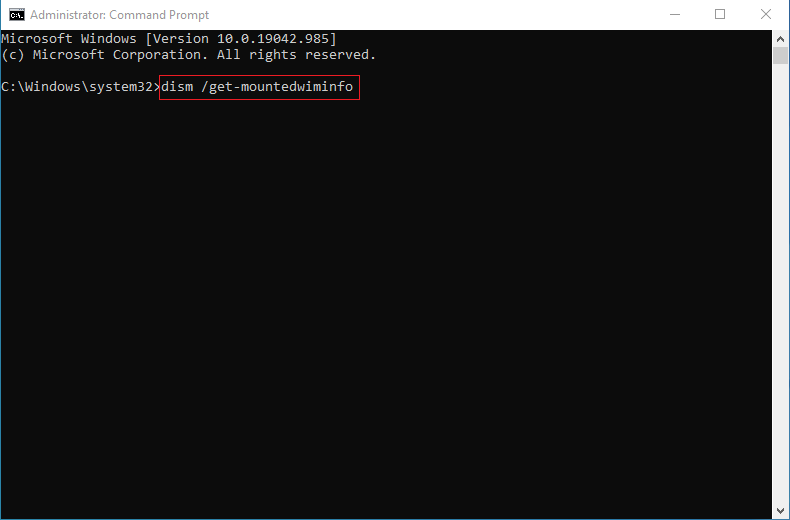
C:\WinPETem\ 相關的項目,請跳過方法 2,直接執行方法 3。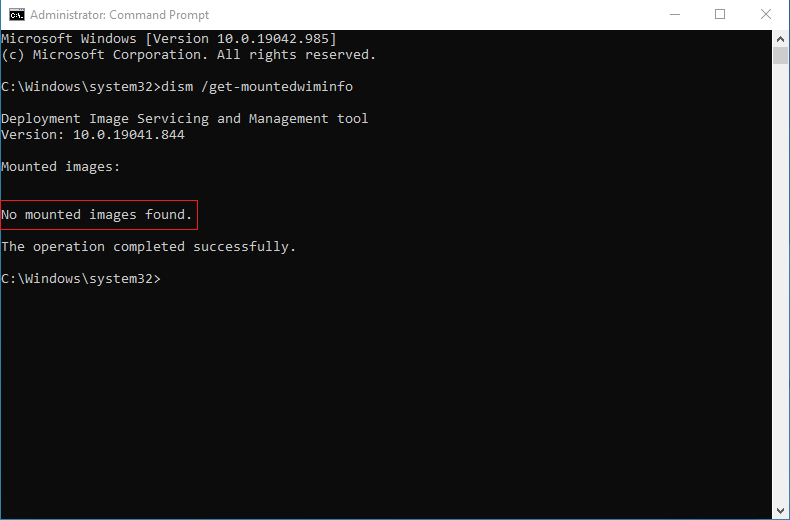
若輸出結果中掛載路徑包含 C:\WinPETem\ 的項目,即為殘留的 WinPE 掛載映像。
dism /unmount-image /mountdir:"C:\WinPETem\636a3274-569a-4069-9974-21d04e3a88ce\mount" /discard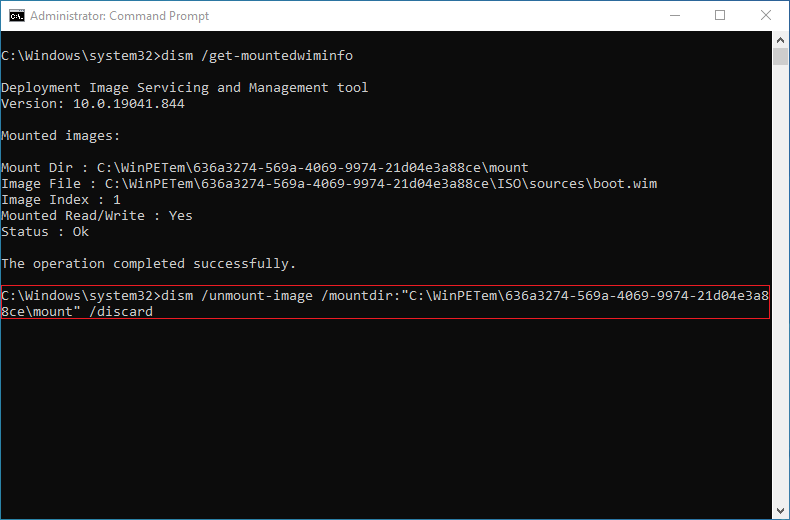
C:\WinPETem\636a3274-569a-4069-9974-21d04e3a88ce\mount 替換成步驟 3 中查到的真實路徑。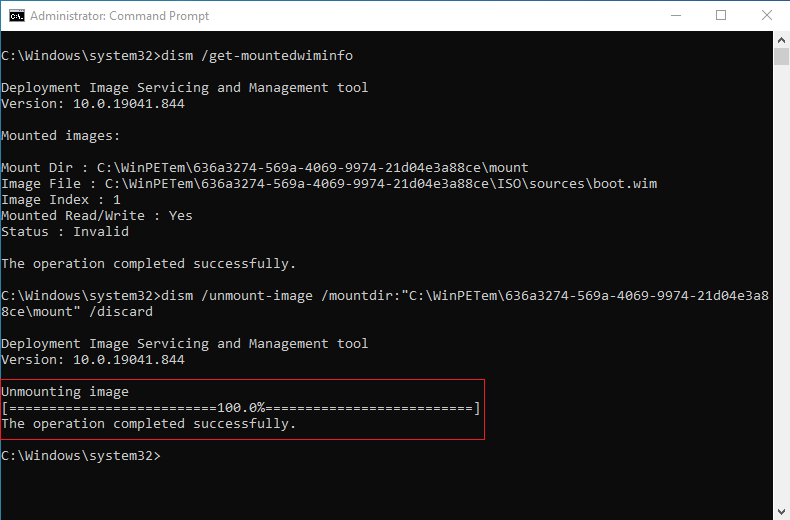
C:\WinPETem\ 項目已消失,然後開啟 Hasleo Backup Suite 重新新增開機功能表,操作應能正常完成。若新增仍然失敗,請繼續執行方法 3。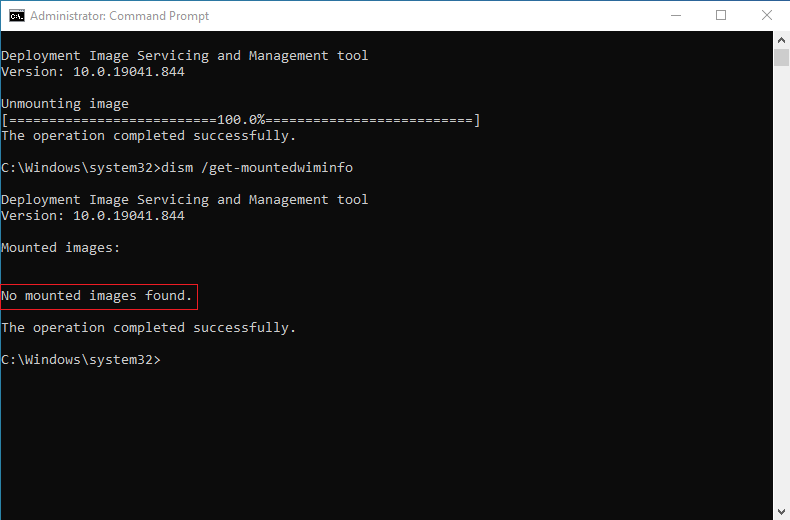
方法 3:清理殘留掛載狀態
/cleanup-wim 是 DISM 內建的專用修復參數,用於刪除與損壞的 WIM 映像相關聯的掛載資源。當方法 2 的卸載命令失敗,或 C:\WinPETem\ 目錄仍被鎖定但 DISM 清單中已無有效項目時,此方案可強制清理殘留的掛載中繼資料與暫存檔案。
dism /cleanup-wim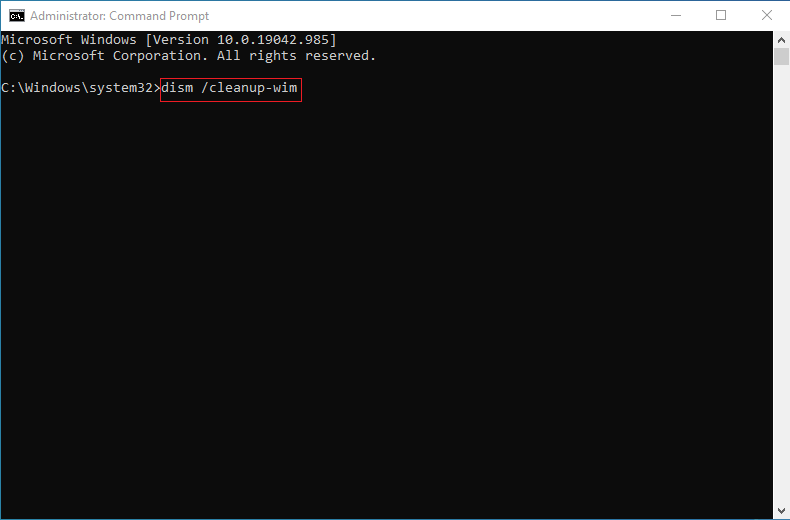
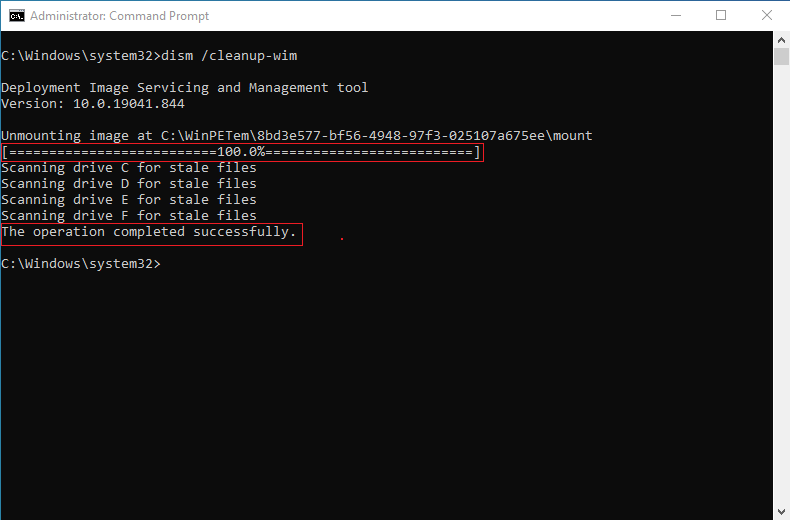
預防措施
為避免此問題再次發生,建議注意以下事項:
- 避免中斷 WinPE 建立過程:在 Hasleo 建立 WinPE 映像期間,請勿強制關閉軟體或重新啟動電腦。該過程通常需要數分鐘,請耐心等待完成。
- 更新前先移除舊開機功能表:在安裝新版本之前,建議先在舊版本的工具功能表中按一下移除開機功能表,更新後再重新新增。安裝程式升級時會移除開機功能表項目,但殘留的暫存檔案仍可能造成干擾。
- 定期檢查 DISM 掛載狀態:若您經常進行系統維護或使用其他涉及 WIM 檔案的工具,可偶爾執行
dism /get-mountedwiminfo檢查是否有未正常卸載的映像。 - 設定防毒軟體白名單:如問題反覆出現,可將 BackupMainUI.exe、BackupService.exe、BackupWorker.exe 加入防毒軟體白名單,避免寫入被攔截。
常見問題(FAQ)
A: 不會。/discard 只會丟棄目前 WinPE 映像建置過程中產生的暫存變更,不會影響您現有的備份檔案或備份工作設定。
A: 不會。/Cleanup-Wim 只會清理 DISM 記錄的損壞掛載關聯與殘留資源,不會刪除原始 WIM 檔案。您的 Hasleo 備份檔案與 WinPE 來源檔案都會保持完整。
A: 升級過程中,Hasleo Backup Suite 會先解除安裝舊版本,這會移除舊的開機功能表項目。因此,更新後需要手動重新新增,讓開機功能表指向新版本的 WinPE 環境。
A: 可以。該資料夾是 Hasleo 建置 WinPE 時建立的暫存工作目錄,通常在程序完成後會自動清理。手動刪除它不會影響軟體或您現有的備份。
總結
本文針對 WinPE 殘留映像的疑難排解與修復這個典型問題,提供了從簡到繁的三個處理層級:
- 方案 1(重新啟動電腦):零成本、優先嘗試,適用於暫存狀態可被系統自動清理的情況。
- 方案 2(DISM 卸載殘留映像):針對 DISM 仍能識別掛載工作階段的一般殘留,使用
/Unmount-Image /Discard執行標準卸載。 - 方案 3(DISM 清理損壞掛載):針對掛載狀態已損壞、標準卸載失效的極端情況,使用
/Cleanup-Wim強制清理並配合重新啟動。
三種方案層層遞進,修復後建議做好防護,可從源頭減少此類問題的發生。