

簡単な回答:前回の WinPE 作成が完了しておらず、古い WIM イメージがシステムによって使用中のままになっているため、新しいイメージを書き込んだりマウントしたりできず、エラーが発生します。このガイドでは、コンピューターの再起動、DISM による残留イメージのアンマウント、DISM による破損したマウントのクリーンアップという 3 つの解決方法を説明します。
更新後に起動メニューを追加できないのはなぜですか?
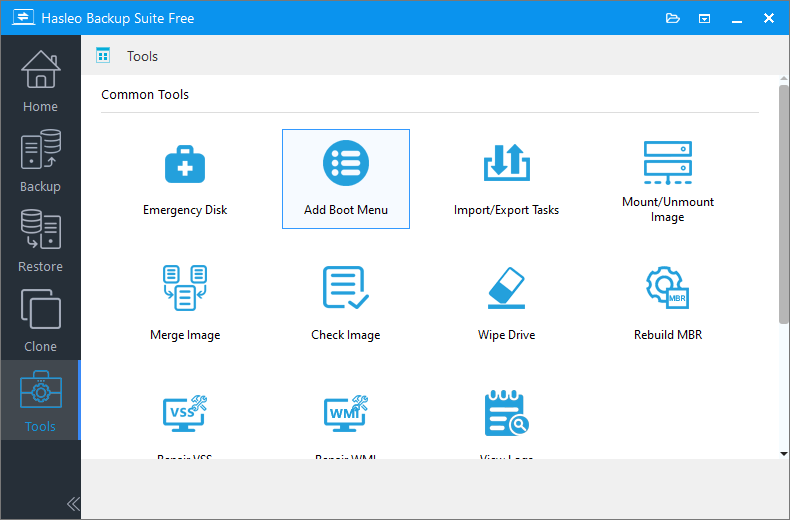
Hasleo は WinPE 起動環境を作成する際、Windows 標準の DISM(Deployment Image Servicing and Management)を使用して、ベース WIM ファイルを一時ディレクトリ(通常は C:\WinPETem\)にマウントし、そこにドライバーとプログラム ファイルを注入します。この処理が強制的に中断されると、マウントされたイメージは自動的にアンマウントされず、WIM ファイルとマウント ディレクトリがロックされたままになります。
ソフトウェアの更新後に起動メニュー エントリを再度追加すると、Hasleo は WinPE イメージを再構築する必要があります。しかし、古いイメージは「マウント済み」の状態のままであるため、新しいイメージを同じ場所に書き込むことができず、ビルドはエラーで失敗します。本質的には、残留した DISM マウント セッションが新しい WinPE ビルド プロセスを妨げています。
修復前の準備
操作を開始する前に、作業が中断されないように次の準備を完了してください。
- 編集中のファイルをすべて保存して閉じてください。以降の手順では、コンピューターの再起動が必要になる場合があります。
- タスク マネージャーを開き、BackupMainUI.exe、BackupService.exe、BackupWorker.exe など、Hasleo 関連のすべてのプロセスを終了します。
- 管理者権限があることを確認してください。以下のコマンドは、管理者として実行したコマンド プロンプトから実行する必要があります。
- サードパーティ製のウイルス対策ソフトウェアがインストールされている場合は、リアルタイム保護を一時的に無効にし、操作完了後に再度有効にしてください。(一部のセキュリティ ソフトウェアは
C:\WinPETem\への書き込みをブロックします。)
方法 1:コンピューターを再起動する
これが最も簡単な方法です。多くの場合、コンピューターを再起動するだけで、占有されているイメージが解放され、一時状態がクリアされます。
方法 2:残留 WinPE イメージを確認してアンマウントする
これは最も直接的で安全な修復方法です。方法 1 で解決しない場合に適用します。
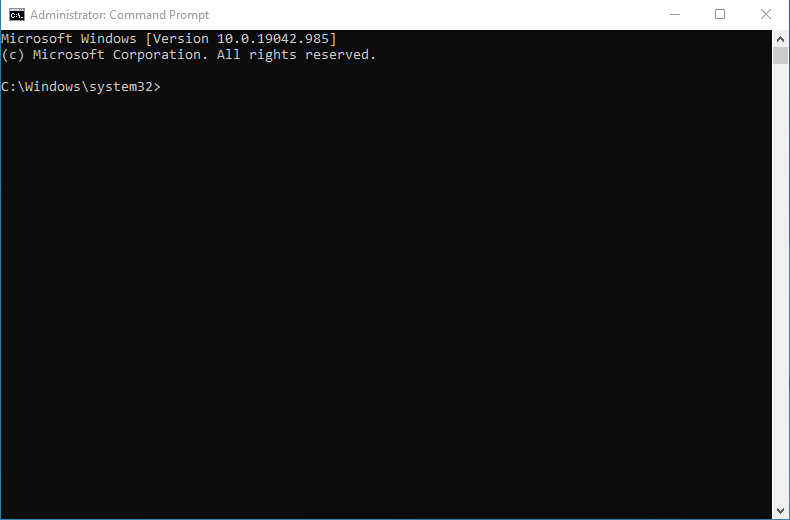
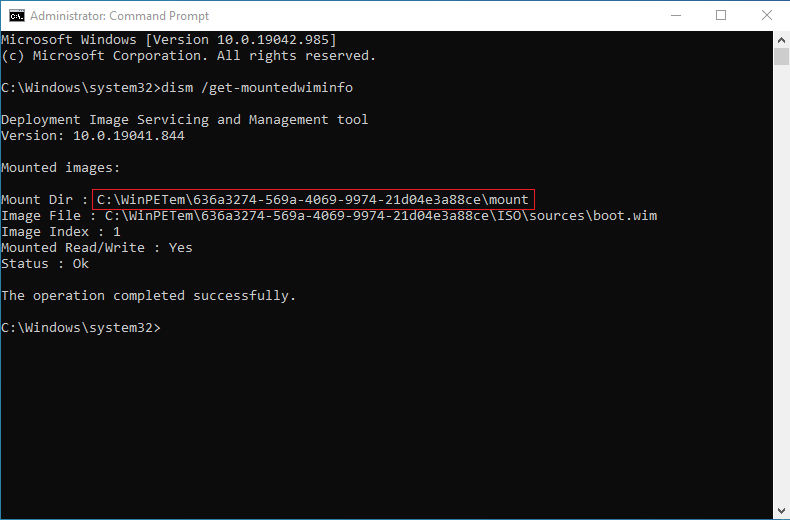
dism /get-mountedwiminfo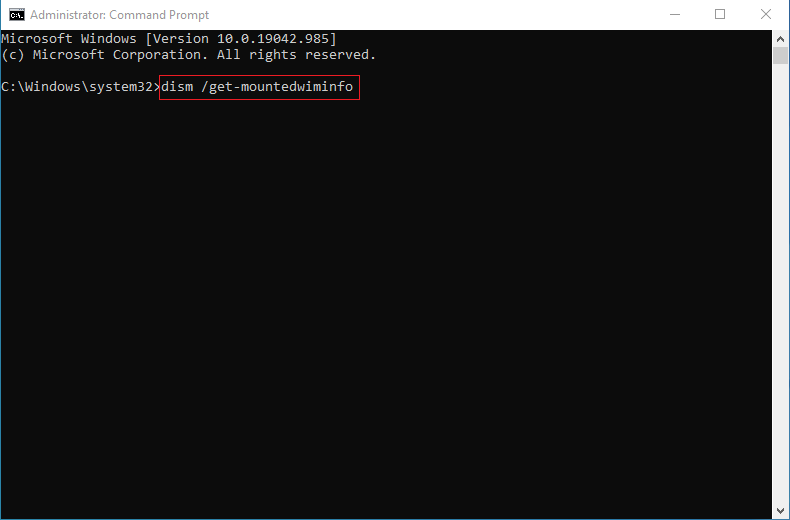
C:\WinPETem\ に関連するエントリがない場合は、方法 2 をスキップして、直接方法 3 を実行してください。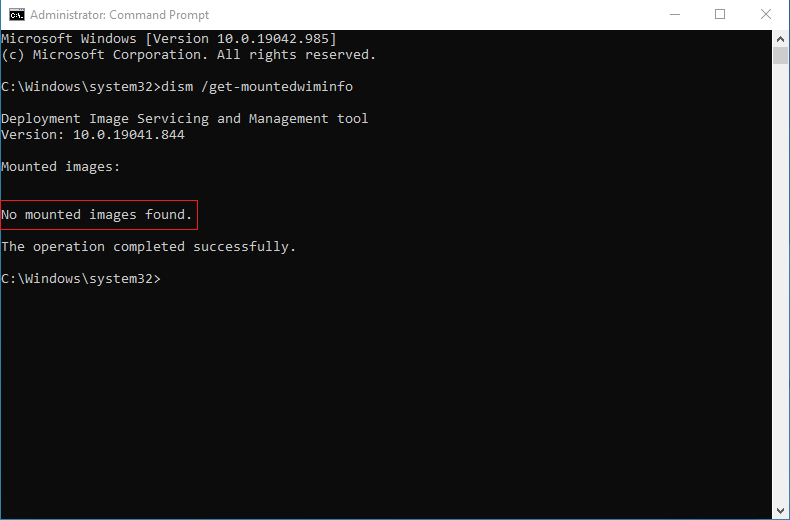
出力にマウント パスが C:\WinPETem\ を含むエントリがある場合、それが残留した WinPE マウント イメージです。
dism /unmount-image /mountdir:"C:\WinPETem\636a3274-569a-4069-9974-21d04e3a88ce\mount" /discard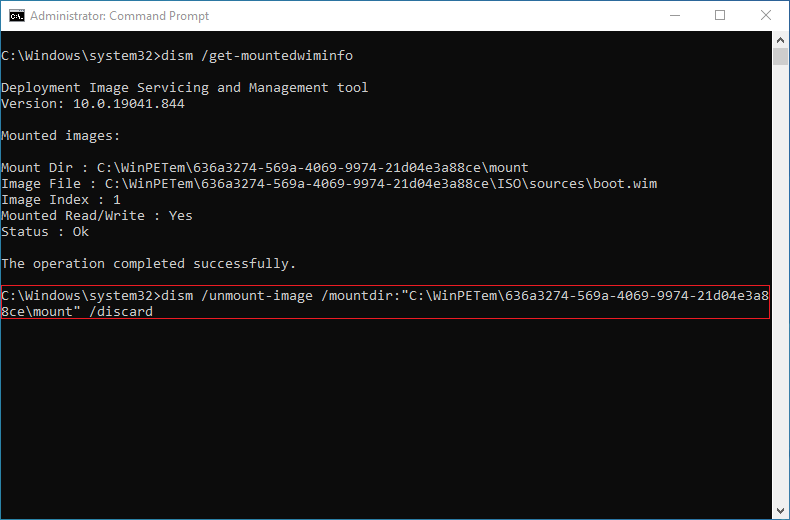
C:\WinPETem\636a3274-569a-4069-9974-21d04e3a88ce\mount をステップ 3 で確認した実際のパスに置き換えてください。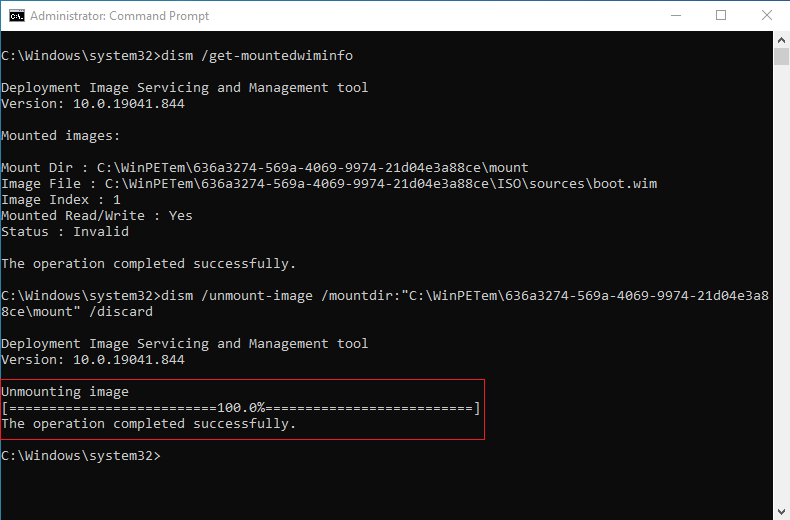
C:\WinPETem\ エントリが消えたことを確認します。その後、Hasleo Backup Suite を開いて起動メニューを再度追加します。操作は正常に完了するはずです。それでも起動メニューの追加に失敗する場合は、方法 3 に進んでください。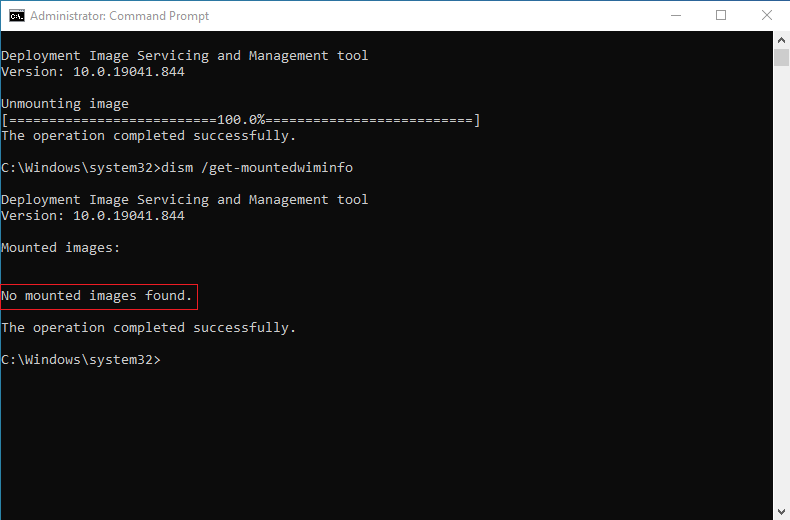
方法 3:残留マウント状態をクリーンアップする
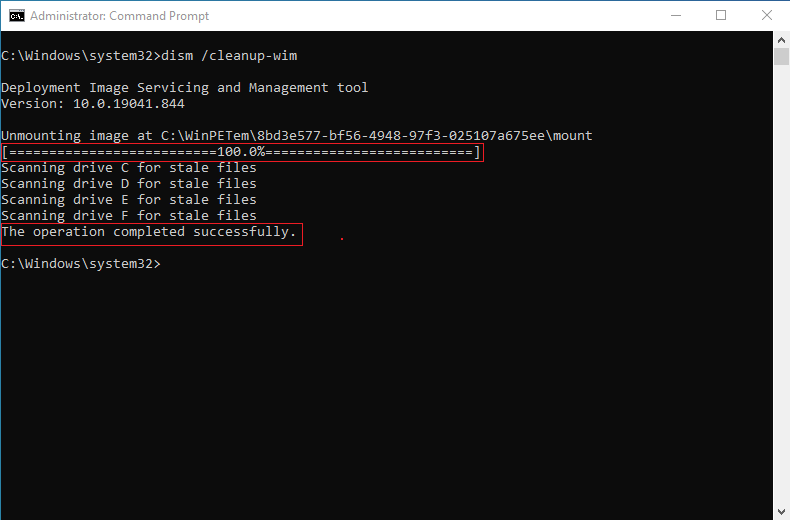
/cleanup-wim は DISM に組み込まれた専用の修復パラメーターで、破損した WIM イメージに関連するマウント リソースを削除します。方法 2 のアンマウント コマンドが失敗した場合、または C:\WinPETem\ ディレクトリがロックされたままで DISM の一覧に有効なエントリが残っていない場合、この方法で残留したマウント メタデータと一時ファイルを強制的にクリーンアップできます。
dism /cleanup-wim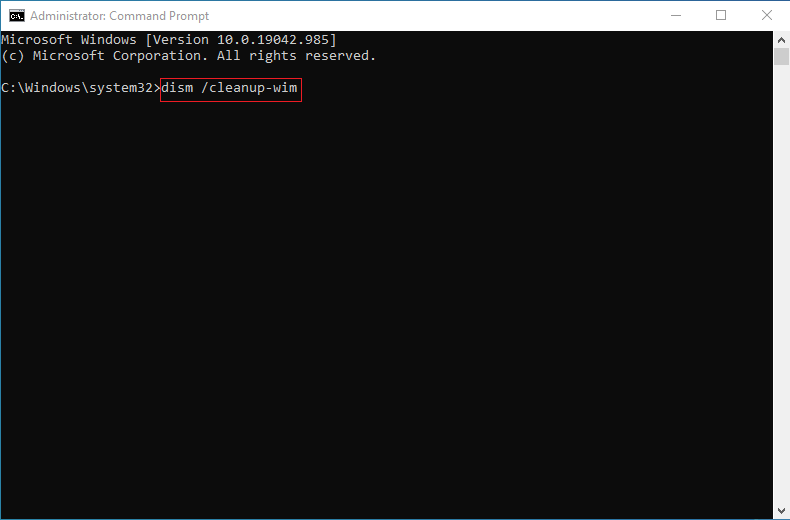
予防策
この問題の再発を防ぐために、次の点に注意してください。
- WinPE 作成プロセスを中断しない:Hasleo が WinPE イメージを作成している間は、ソフトウェアを強制終了したり、コンピューターを再起動したりしないでください。この処理には通常数分かかります。完了するまでお待ちください。
- 更新前に古い起動メニューを削除する:新しいバージョンをインストールする前に、旧バージョンのツール メニューで 起動メニューの削除 をクリックし、更新後にもう一度追加することをお勧めします。インストーラーはアップグレード時に起動メニュー項目を削除しますが、残留した一時ファイルが問題を引き起こす可能性があります。
- DISM のマウント状態を定期的に確認する:システム メンテナンスを頻繁に行う場合や、WIM ファイルを扱う他のツールを使用する場合は、ときどき
dism /get-mountedwiminfoを実行して、正常にアンマウントされていないイメージがないか確認してください。 - ウイルス対策ソフトの除外設定を行う:問題が繰り返し発生する場合は、BackupMainUI.exe、BackupService.exe、BackupWorker.exe をウイルス対策ソフトの除外リストに追加し、書き込みがブロックされないようにしてください。
よくある質問(FAQ)
A: いいえ。/discard は現在の WinPE イメージ作成プロセス中に行われた一時的な変更を破棄するだけです。既存のバックアップ ファイルやバックアップ タスクの設定には影響しません。
A: いいえ。/Cleanup-Wim は、DISM に記録された破損したマウント関連付けと残留リソースをクリーンアップするだけです。元の WIM ファイルは削除されません。Hasleo のバックアップ ファイルと WinPE ソース ファイルはそのまま残ります。
A: アップグレード中、Hasleo Backup Suite は最初に旧バージョンをアンインストールするため、古い起動メニュー エントリが削除されます。そのため、更新後に手動で再追加し、起動メニューが新バージョンの WinPE 環境を指すようにする必要があります。
A: はい。このフォルダーは Hasleo が WinPE をビルドするときに作成される一時作業ディレクトリです。通常は処理完了後に自動的にクリーンアップされます。手動で削除しても、ソフトウェアや既存のバックアップには影響しません。
まとめ
この記事では、WinPE 残留イメージの調査と修復という典型的な問題について、簡単な方法から高度な方法へと進む 3 段階のトラブルシューティング手順を紹介しました。
- 解決策 1(コンピューターの再起動):コストがかからず、最初に試す価値があります。一時的な状態をシステムが自動的にクリーンアップできる場合に適しています。
- 解決策 2(DISM による残留イメージのアンマウント):DISM がマウント セッションをまだ認識できる通常の残留に対して、標準の
/Unmount-Image /Discardでアンマウントします。 - 解決策 3(DISM による破損したマウントのクリーンアップ):マウント状態が破損し、標準のアンマウントが失敗するような例外的な場合に、
/Cleanup-Wimで強制的にクリーンアップし、再起動します。
これら 3 つの解決策は段階的に進むものです。問題を修復した後は、予防策を講じて、問題の発生を根本から減らしてください。