

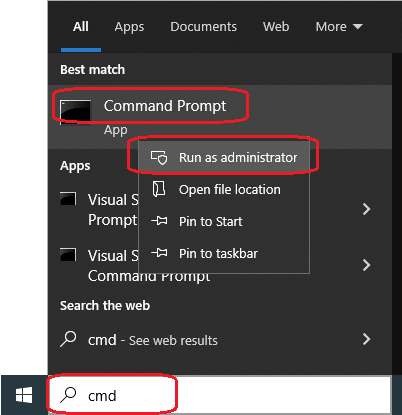
O Prompt de Comando (cmd.exe) é um interpretador de linha de comando do sistema operacional Windows, usado para executar programas de linha de comando. Alguns aplicativos de linha de comando (como o chkdsk) exigem que os executemos em um prompt de comando elevado (cmd.exe); este tutorial mostrará como executar o Prompt de Comando (cmd.exe) como administrador no Windows 10/11.
Tutorial para executar o Prompt de Comando (cmd.exe) como administrador no Windows 10/11.
Perguntas frequentes
R: Um Prompt de Comando elevado é executado com privilégios de administrador, dando acesso a arquivos e comandos do sistema que exigem permissões elevadas. Alguns utilitários de disco, como chkdsk, diskpart e comandos de reparo do sistema, exigem direitos de administrador para funcionar corretamente.
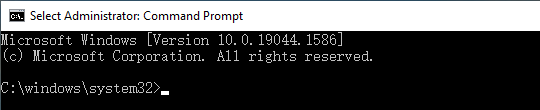
R: Uma janela do Prompt de Comando elevada (administrador) exibirá 'Administrador: Prompt de Comando' na barra de título. Um Prompt de Comando normal mostra apenas 'Prompt de Comando'. Além disso, o caminho do prompt de comando mostrará 'C:\Windows\System32' no modo administrador.
R: Sim, pressione Win+X para abrir o menu de energia e, em seguida, pressione A para abrir um PowerShell elevado (ou você pode configurar o Prompt de Comando nas Configurações). Você também pode pressionar Ctrl+Shift+Enter após digitar 'cmd' na pesquisa do menu Iniciar.
R: Isso geralmente acontece se sua conta de usuário não tiver privilégios de administrador. Entre em contato com o administrador do sistema para obter acesso elevado. Em computadores domésticos, talvez seja necessário habilitar a conta Administrador oculta ou garantir que sua conta tenha direitos de administrador.
R: Sim, o mesmo método funciona para qualquer programa. Clique com o botão direito em qualquer aplicativo no menu Iniciar ou no Windows Explorer e selecione 'Executar como administrador'. Muitos utilitários do sistema e ferramentas de gerenciamento de disco exigem privilégios de administrador para funcionar.
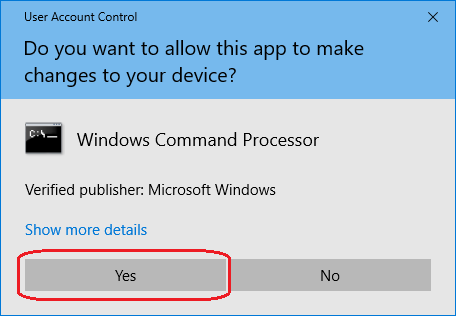
R: Este é o aviso do Controle de Conta de Usuário (UAC) do Windows. Ele aparece quando você tenta executar algo com privilégios elevados. Clique em 'Sim' para prosseguir com comandos de nível administrativo. Esse recurso de segurança ajuda a evitar alterações não autorizadas no sistema.
R: Sim, clique com o botão direito no atalho do Prompt de Comando, acesse Propriedades, depois a guia Atalho e clique em 'Avançado' para marcar 'Executar como administrador'. Ou você pode criar um atalho com essa configuração para acesso rápido ao cmd elevado.
R: Ambos são interpretadores de linha de comando, mas o PowerShell é mais moderno e poderoso. O PowerShell pode executar todos os comandos do cmd e tem recursos adicionais. No Windows 10/11, clicar com o botão direito em Iniciar dá acesso rápido ao Windows PowerShell (Administrador) como terminal administrativo padrão.