

O rEFInd é um gerenciador de inicialização para computadores UEFI que permite escolher entre Windows, Linux, macOS e outros sistemas operacionais ao inicializar o computador; ele pode detectar automaticamente os sistemas operacionais instalados e apresenta um belo menu gráfico com esses sistemas. O rEFInd é um dos gerenciadores de multiboot mais populares do mercado.
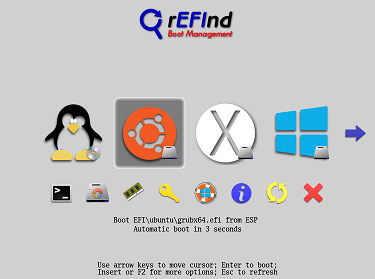
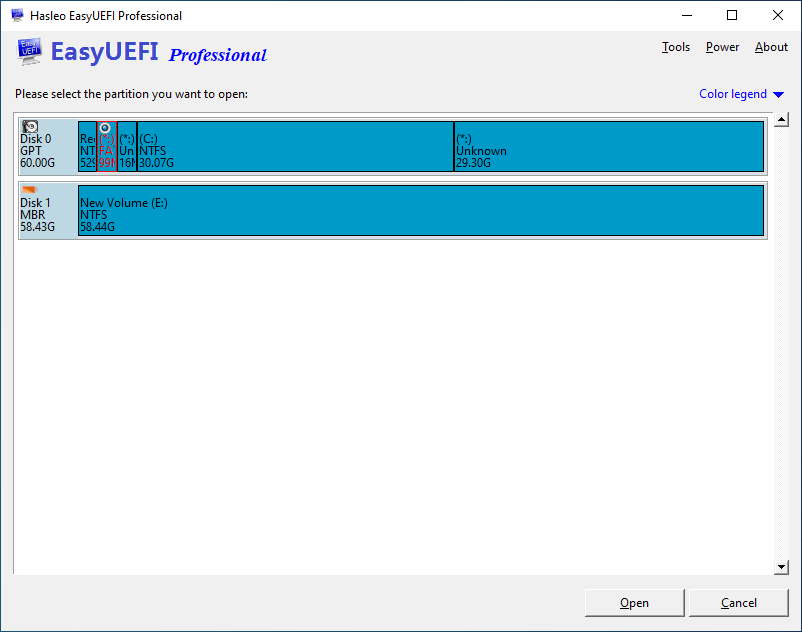
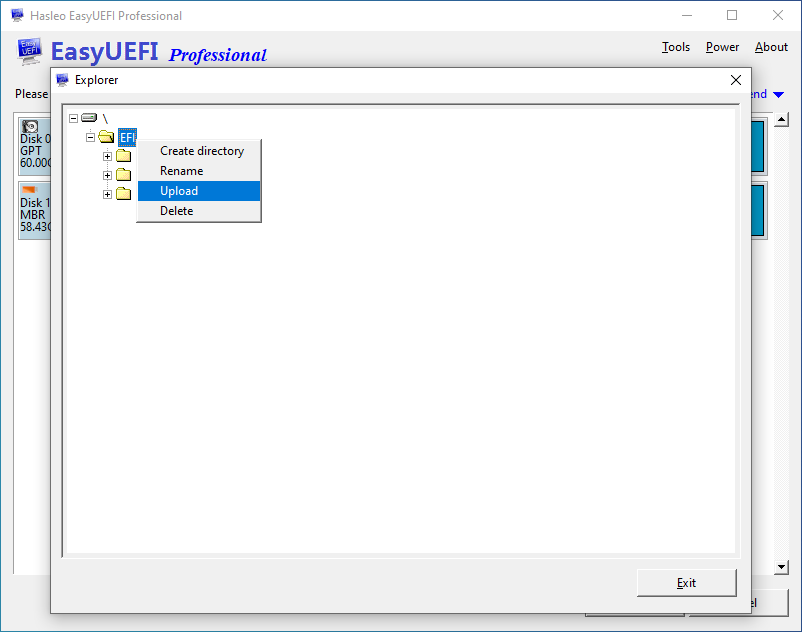
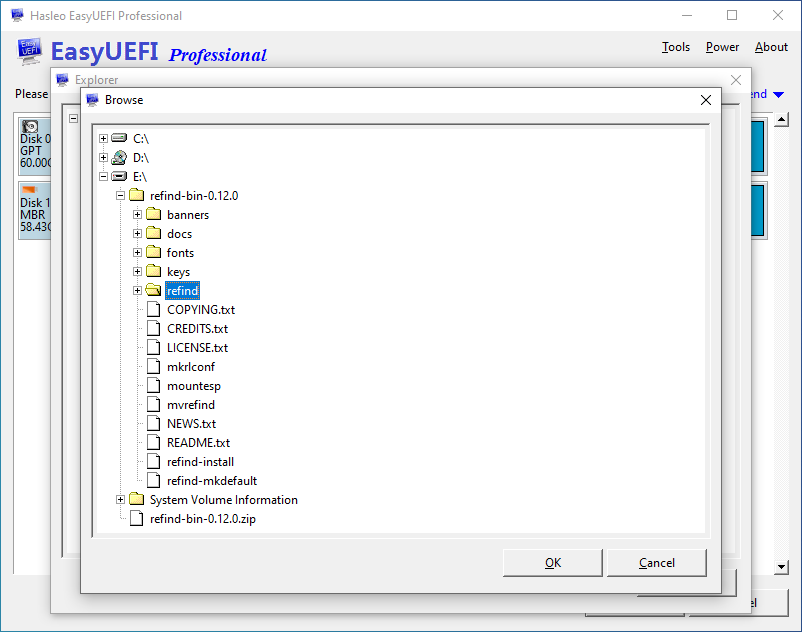
Nos sistemas operacionais Linux e macOS, você pode usar o script refind-install para instalar o rEFInd; ele copia automaticamente os arquivos do rEFInd para a partição do sistema EFI (ESP) e faz alterações nas configurações de NVRAM do firmware para que o rEFInd seja iniciado na próxima inicialização. Se o script refind-install não funcionar corretamente ou se você quiser instalá-lo usando o Windows, talvez precise usar o EasyUEFI para concluir a instalação e a configuração. O EasyUEFI é um software Windows para os usuários gerenciarem opções de inicialização EFI e partições ESP, e é a ferramenta recomendada pelo site oficial do rEFInd. Abaixo mostraremos como configurar a inicialização múltipla do Windows, Linux e Mac usando rEFInd e EasyUEFI.
Tutorial para configurar a inicialização múltipla do Windows, Linux e Mac usando rEFInd e EasyUEFI.
 e depois clique no botão
 .
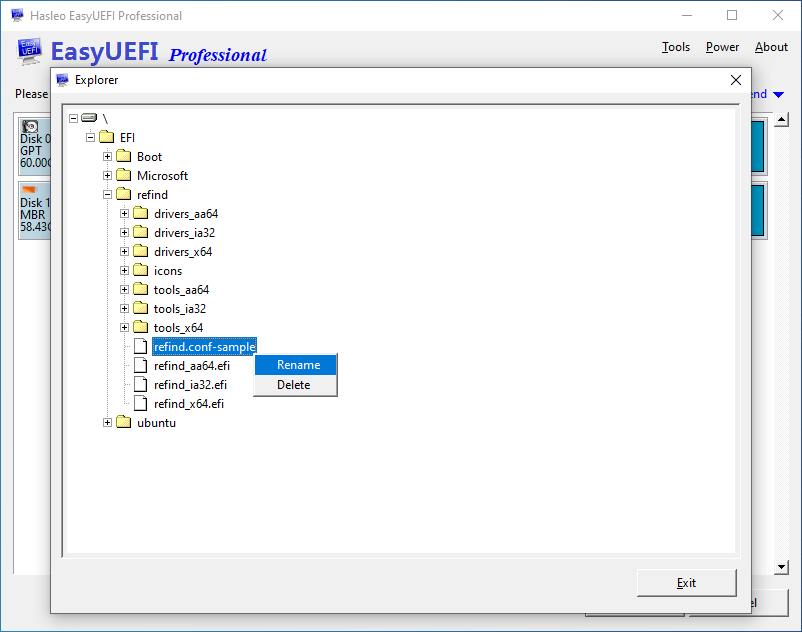
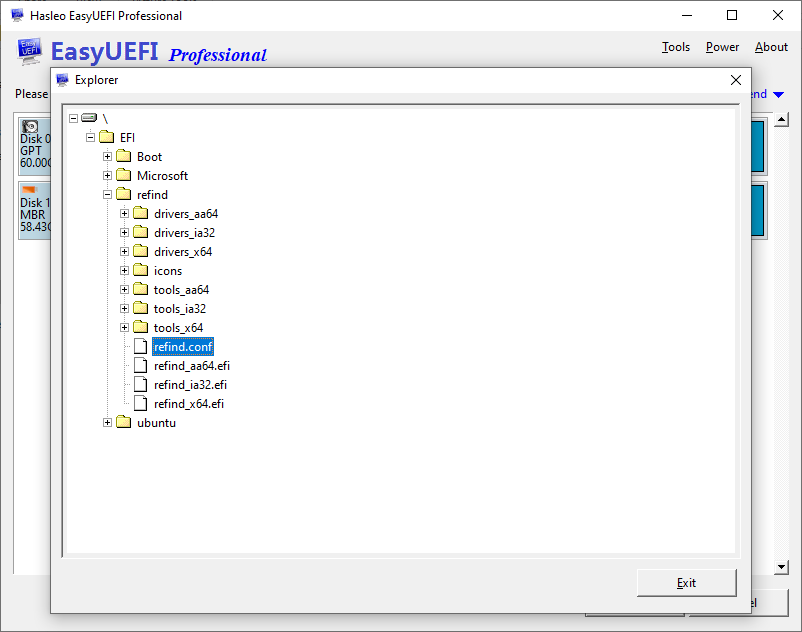
 e depois clique no botão
 .
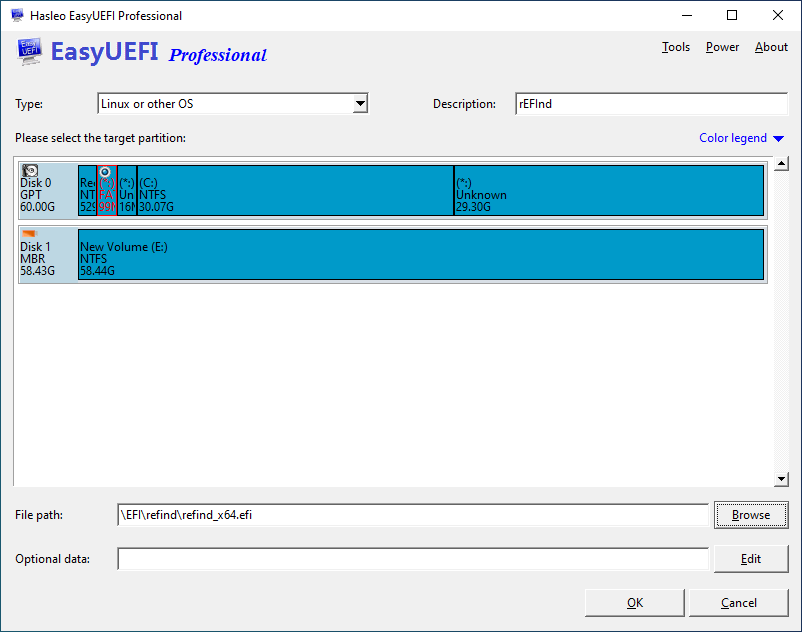
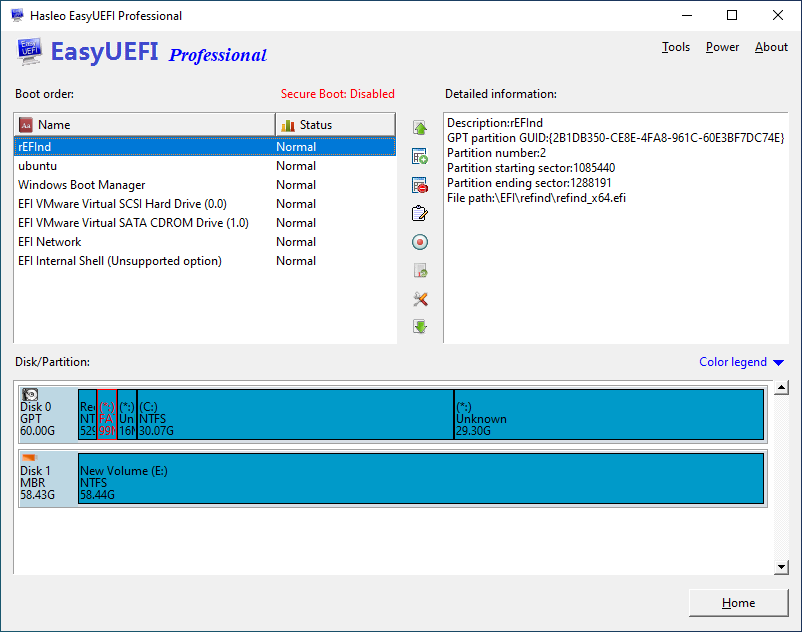
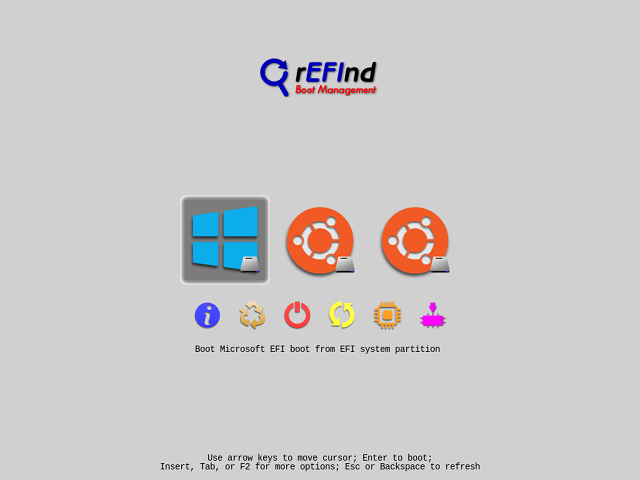
Como descrito acima, você pode configurar facilmente a inicialização múltipla do Windows, Linux e Mac usando rEFInd e EasyUEFI; o EasyUEFI é uma surpresa para os usuários que usam o rEFInd para gerenciamento de multiboot.
Perguntas frequentes
R: O rEFInd é um gerenciador de inicialização para computadores UEFI que detecta automaticamente os sistemas operacionais instalados e apresenta um menu gráfico para seleção. Ele é compatível com Windows, Linux e macOS e é uma das soluções de multiboot mais populares disponíveis.
R: O script refind-install funciona melhor no Linux e no macOS. No Windows, você pode encontrar problemas de permissão ao tentar copiar arquivos para a partição do sistema EFI. O EasyUEFI oferece uma interface gráfica simples para contornar essas restrições e instalar o rEFInd facilmente.
R: Você precisa selecionar o arquivo .efi correto com base na arquitetura da sua CPU. A maioria dos computadores modernos usa processadores x64 (64 bits) e deve usar refind_x64.efi. Sistemas mais antigos de 32 bits usariam refind_ia32.efi. Você pode verificar o tipo do seu sistema nas Informações do Sistema do Windows.
R: Sim, o rEFInd oferece suporte a vários temas que alteram a aparência do menu de inicialização. Você pode baixar temas da comunidade do rEFInd e configurá-los editando o arquivo refind.conf. Os temas podem adicionar planos de fundo, ícones e fontes personalizadas.
R: Sim, um dos principais recursos do rEFInd é a detecção automática. Ele verifica as partições EFI em busca de carregadores de inicialização e cria automaticamente entradas de menu para Windows, Linux (incluindo GRUB) e macOS. Isso torna a configuração muito mais fácil em comparação com a configuração manual das entradas de inicialização.
R: O rEFIt foi o projeto original que foi descontinuado. O rEFInd é um fork do rEFIt com recursos adicionais, melhor suporte a UEFI e desenvolvimento contínuo. O rEFInd inclui mais opções de configuração e melhor compatibilidade com sistemas modernos.
R: Você pode ajustar o tempo limite editando o refind.conf. Defina 'timeout' como o número de segundos que você deseja que o rEFInd aguarde antes de inicializar automaticamente a opção padrão. Defina 'timeout = 0' apenas para seleção manual ou 'timeout = -1' para aguardar indefinidamente.
R: Sim, o rEFInd pode detectar carregadores de inicialização em unidades USB externas e outras mídias removíveis. Isso é útil para criar ferramentas de recuperação portáteis ou executar distribuições Linux live. As opções de inicialização externas aparecerão no menu do rEFInd quando a mídia estiver conectada.