

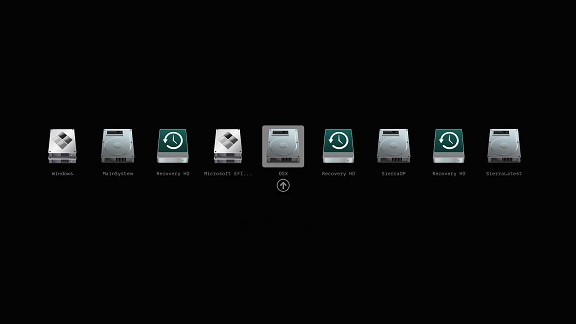
O carregador de inicialização Clover é um carregador de inicialização EFI gratuito e de código aberto que permite iniciar o Windows, o macOS e o Linux em multiboot em computadores baseados em UEFI; ele pode detectar automaticamente todos os sistemas operacionais instalados no computador e exibi-los na forma de um menu gráfico para que você escolha o sistema operacional que deseja iniciar.
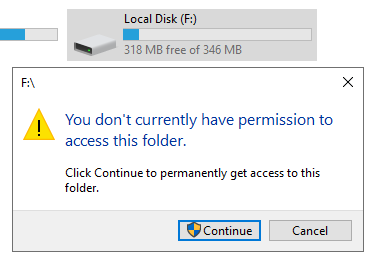
Como carregador de inicialização EFI, o Clover deve ser instalado na partição do sistema EFI (ESP). Em versões anteriores do Windows 10 e no Windows 8/7, podemos usar o diskpart para atribuir uma letra de unidade à ESP e depois copiar manualmente o Clover para essa partição. Na versão mais recente do Windows 10, não é possível copiar o Clover para a partição ESP mesmo que tenhamos usado o diskpart para atribuir uma letra de unidade à partição. Quando tentamos acessar uma partição ESP que teve uma letra de unidade atribuída com o diskpart, recebemos o erro "You don't currently have permission to access this folder.".
Existe alguma outra maneira de instalar o Clover na partição ESP no Windows? A resposta é sim; recomendamos usar o EasyUEFI aqui. Como um software profissional de gerenciamento de partições do sistema EFI, o EasyUEFI oferece um Explorador de partição do sistema EFI, que pode ajudar a explorar e gravar arquivos em uma partição do sistema EFI (ESP) no Windows. Este tutorial mostrará como instalar manualmente o Clover na partição do sistema EFI e definir o Clover como item de inicialização prioritário com o EasyUEFI.
Os principais recursos do carregador de inicialização Clover incluem:
- Menu gráfico de inicialização: Detecta automaticamente todos os sistemas operacionais instalados (Windows, Linux, macOS) e os exibe em um menu gráfico personalizável com temas.
- Suporte a macOS/Hackintosh: Inclui drivers integrados (ApfsDriverLoader, VBoxHfs, etc.), patches de kernel e hotpatching ACPI para executar o macOS em hardware não Apple.
- UEFI nativo: É executado diretamente no ambiente UEFI sem dependências do BIOS legado, proporcionando tempos de inicialização rápidos.
- Configurável via config.plist: Todas as configurações são gerenciadas por meio de um único arquivo de configuração XML, permitindo controle refinado sobre o comportamento de inicialização, propriedades de dispositivos, SMBIOS e muito mais.
- Mecanismo de temas: Oferece suporte a temas personalizados com ícones, planos de fundo, fontes e animações para uma experiência de inicialização personalizada.
- Carregamento de drivers: Carrega drivers UEFI adicionais (HFS+, APFS, NTFS, etc.) do diretório
drivers/para acessar diversos sistemas de arquivos.
Tutorial para configurar a inicialização múltipla do Windows, Mac e Linux usando Clover e EasyUEFI.
 e depois clique no botão
 .
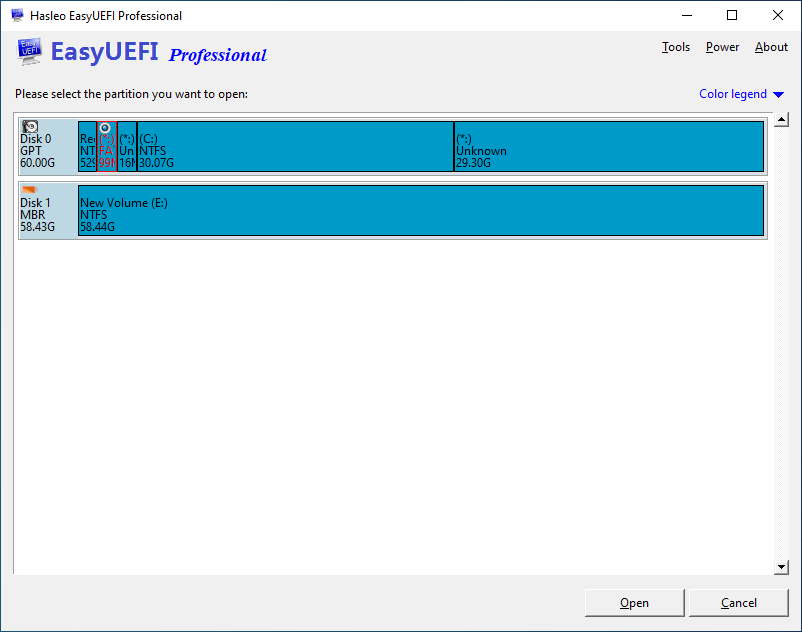
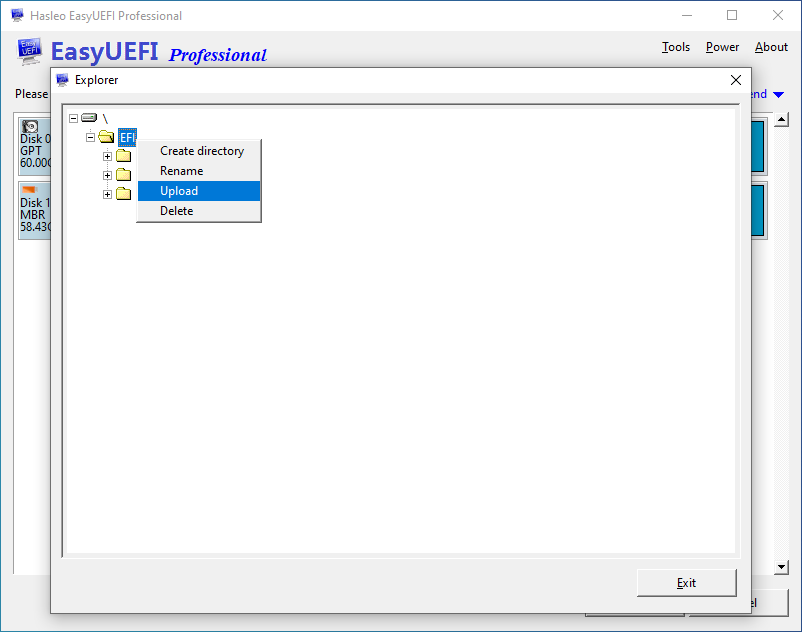
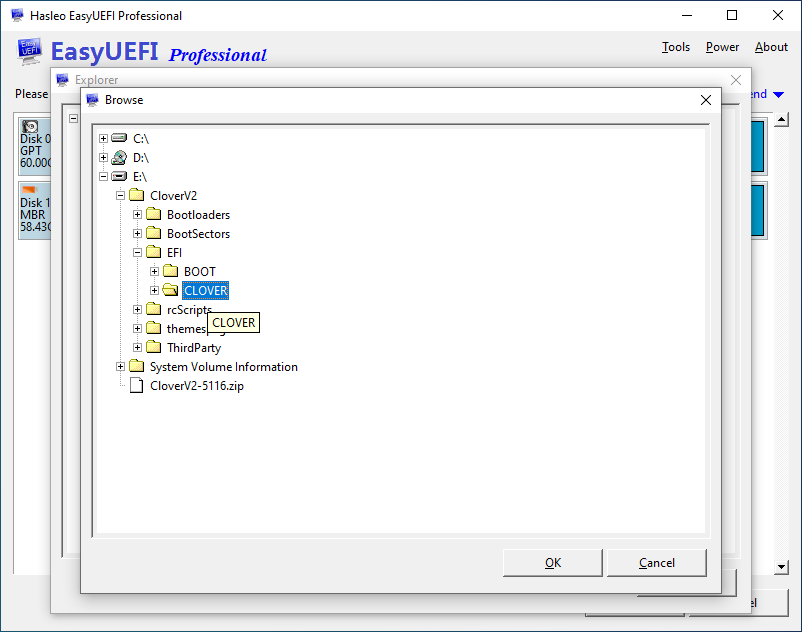
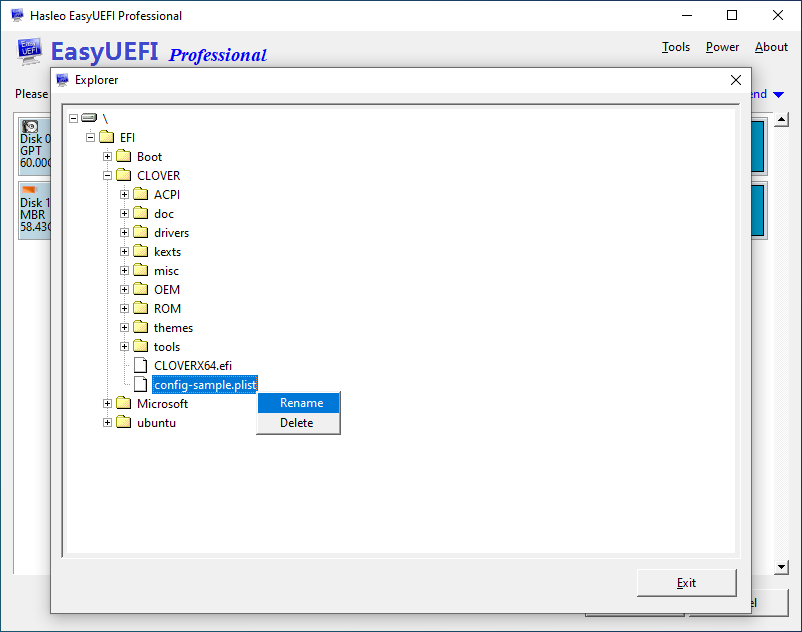
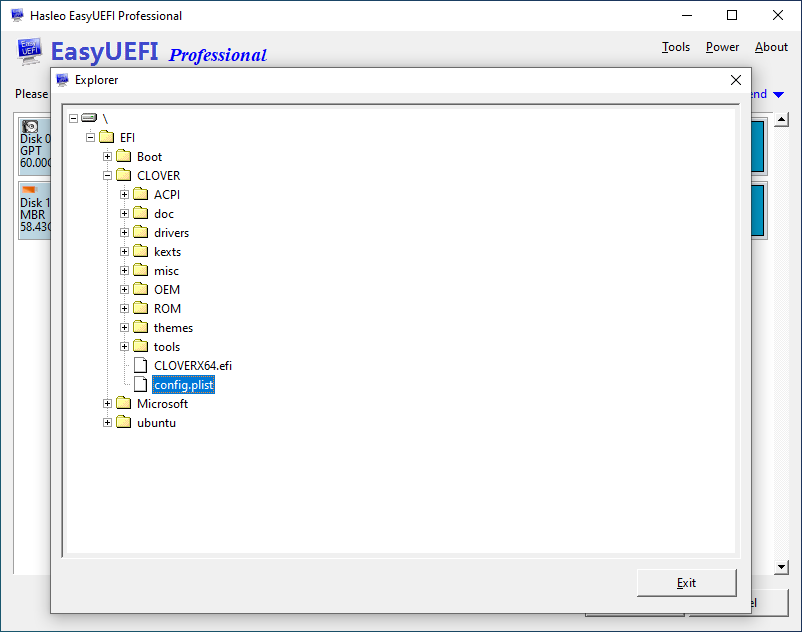
 e depois clique no botão
 .
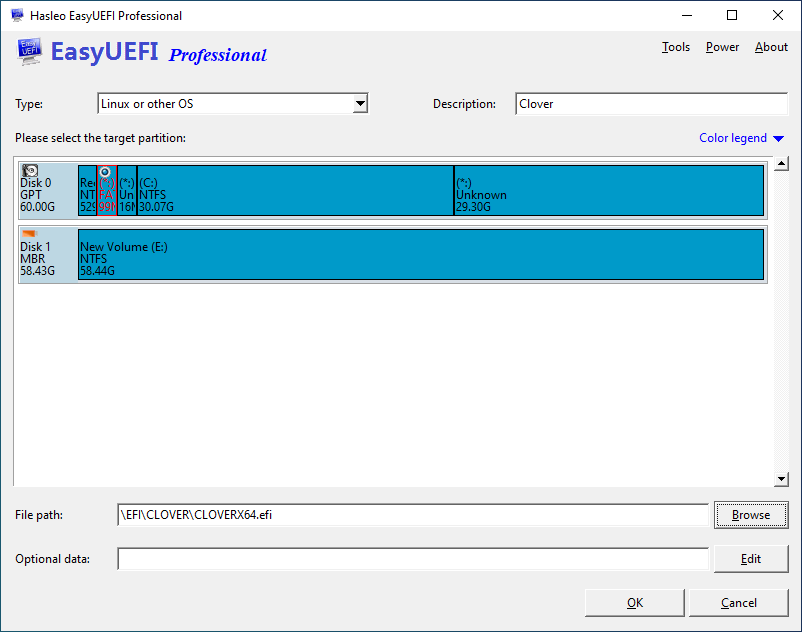
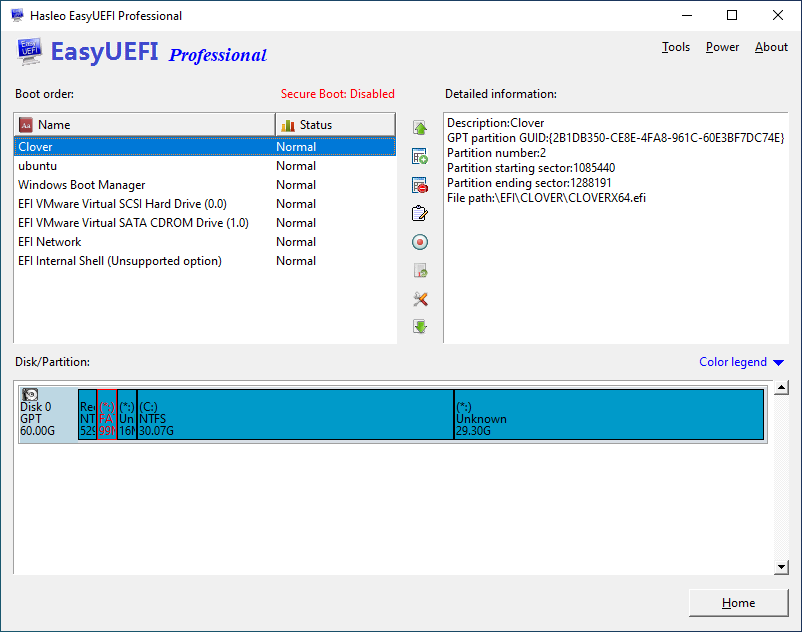
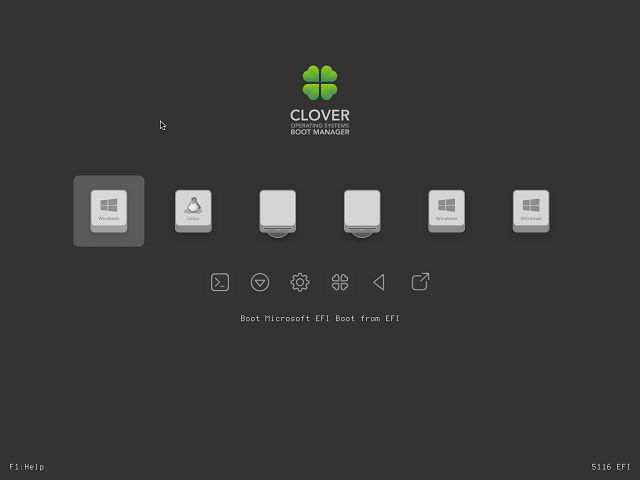
Como um software profissional de gerenciamento de opções de inicialização EFI e de partições do sistema EFI, o EasyUEFI pode ajudar você a copiar o Clover para uma partição do sistema EFI e definir o Clover como item de inicialização prioritário.
Perguntas frequentes
R: O Clover é um carregador de inicialização EFI gratuito e de código aberto que permite iniciar o Windows, o macOS e o Linux em multiboot em computadores baseados em UEFI. Ele detecta automaticamente todos os sistemas operacionais instalados e os apresenta em um menu gráfico para fácil seleção.
R: Em versões mais recentes do Windows 10 e posteriores, não é possível copiar arquivos diretamente para a partição do sistema EFI, mesmo com uma letra de unidade atribuída, devido a restrições de permissão. O EasyUEFI oferece um Explorador de ESP que permite contornar essas limitações e gravar arquivos na partição EFI.
R: Você precisa copiar a pasta CLOVER inteira do pacote Clover extraído para a pasta EFI na ESP. O arquivo principal é o CLOVERX64.efi, que serve como ponto de entrada de inicialização. Você também precisa renomear config-sample.plist para config.plist para que o Clover funcione corretamente.
R: O Clover é projetado principalmente para builds Hackintosh (executar macOS em hardware não Apple). Ele inclui drivers e patches especiais necessários para que o macOS funcione em hardware de PC padrão. No entanto, isso exige conhecimento técnico e pode apresentar limitações de compatibilidade.
R: O Clover é mais rico em recursos e inclui amplas opções de personalização, temas e suporte específico para macOS. O rEFInd é mais simples e se concentra na detecção automática de carregadores de inicialização. O Clover exige mais configuração, enquanto o rEFInd é mais plug-and-play.
R: Depois de criar a entrada de inicialização do Clover usando o EasyUEFI, você pode reordenar as entradas de inicialização para tornar o Clover a primeira prioridade. Basta arrastar o Clover para o topo da lista de ordem de inicialização na seção Gerenciar Opção de inicialização EFI do EasyUEFI.
R: Sim, o Clover pode coexistir com o Windows Boot Manager. Você pode escolher qual usar na inicialização. Alguns usuários preferem manter o Windows Boot Manager como principal e usar o Clover apenas quando precisam inicializar outros sistemas operacionais.
R: Verifique se o caminho do CLOVERX64.efi está correto na sua entrada de inicialização. Confirme se a ESP contém a pasta EFI\\CLOVER com todos os arquivos necessários. Certifique-se de que a entrada de inicialização está habilitada e definida como ativa no EasyUEFI.