

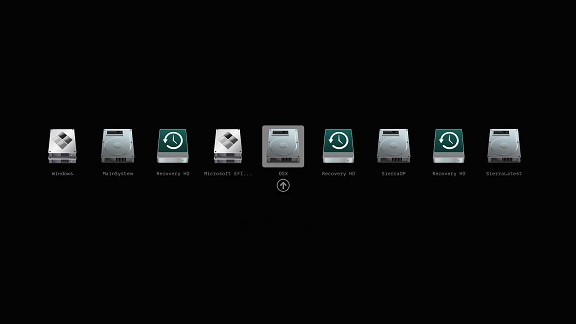
Clover 부트로더는 UEFI 기반 컴퓨터에서 Windows, macOS, Linux를 멀티부팅할 수 있게 해 주는 무료 오픈 소스 EFI 부트로더입니다. 컴퓨터에 설치된 모든 운영 체제를 자동으로 감지하여 GUI 메뉴 형태로 표시하므로 시작할 운영 체제를 선택할 수 있습니다.
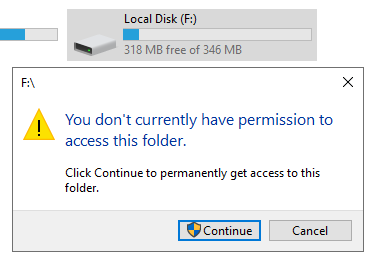
EFI 부트로더인 Clover는 EFI 시스템 파티션(ESP)에 설치해야 합니다. Windows 10 초기 버전과 Windows 8/7에서는 diskpart를 사용하여 ESP에 드라이브 문자를 할당한 다음 Clover를 해당 파티션에 수동으로 복사할 수 있었습니다. 최신 Windows 10 버전에서는 diskpart로 파티션에 드라이브 문자를 할당하더라도 Clover를 ESP 파티션에 복사할 수 없습니다. diskpart로 드라이브 문자를 할당한 ESP 파티션에 액세스하려고 하면 "현재 이 폴더에 액세스할 권한이 없습니다." 오류가 표시됩니다.
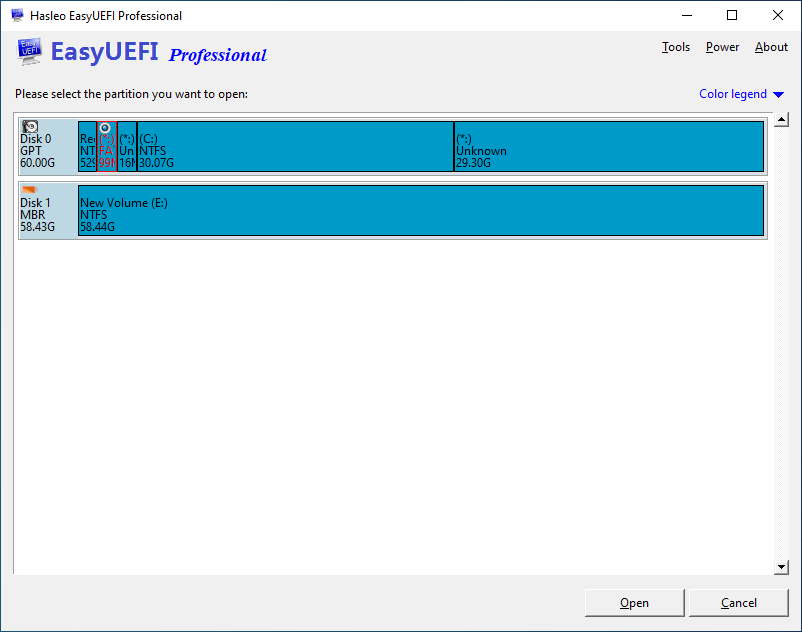
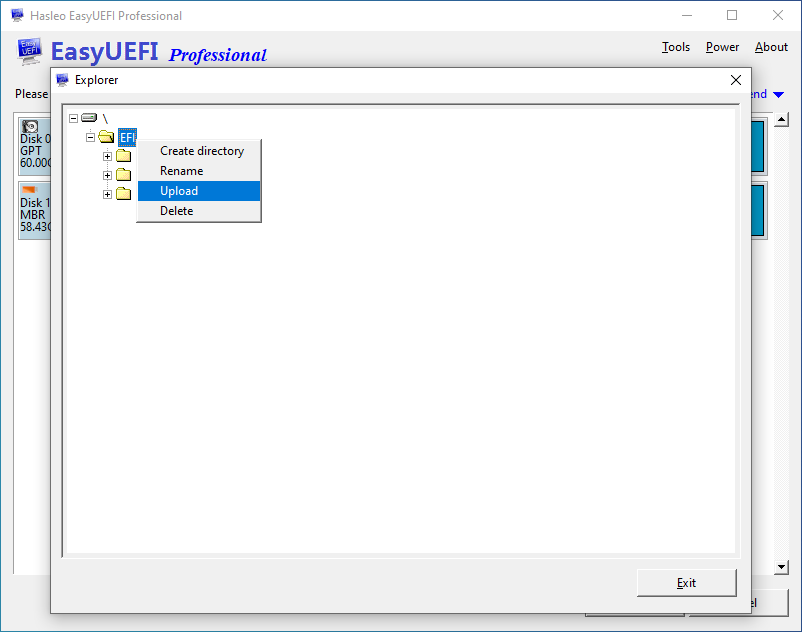
Windows에서 ESP 파티션에 Clover를 설치할 수 있는 다른 방법이 있을까요? 답은 '예'이며, 여기서는 EasyUEFI를 사용하는 것이 좋습니다. 전문 EFI 시스템 파티션 관리 소프트웨어인 EasyUEFI는 EFI 시스템 파티션 탐색기를 제공하여 Windows에서 EFI 시스템 파티션(ESP)을 탐색하고 파일을 쓸 수 있도록 도와줍니다. 이 자습서에서는 Clover를 EFI 시스템 파티션에 수동으로 설치하고 EasyUEFI로 Clover를 우선 순위 시작 항목으로 설정하는 방법을 보여 줍니다.
Clover 부트로더의 주요 기능은 다음과 같습니다:
- 그래픽 부팅 메뉴: 설치된 모든 운영 체제(Windows, Linux, macOS)를 자동으로 감지하여 테마가 적용된 사용자 지정 가능한 GUI 메뉴로 표시합니다.
- macOS/해킨토시 지원: 비 Apple 하드웨어에서 macOS를 실행하기 위한 내장 드라이버(ApfsDriverLoader, VBoxHfs 등), 커널 패치 및 ACPI 핫패치를 포함합니다.
- UEFI 네이티브: 레거시 BIOS 종속성 없이 UEFI 환경에서 직접 실행되어 빠른 부팅 시간을 제공합니다.
- config.plist로 구성 가능: 모든 설정을 단일 XML 구성 파일로 관리하여 부팅 동작, 장치 속성, SMBIOS 등을 세밀하게 제어할 수 있습니다.
- 테마 엔진: 아이콘, 배경, 글꼴 및 애니메이션이 포함된 사용자 지정 테마를 지원하여 개인화된 부팅 환경을 제공합니다.
- 드라이버 로드:
drivers/디렉터리에서 추가 UEFI 드라이버(HFS+, APFS, NTFS 등)를 로드하여 다양한 파일 시스템에 액세스합니다.
Clover와 EasyUEFI를 사용하여 Windows, Mac, Linux 멀티부팅을 설정하는 자습서.
 버튼을 클릭한 다음
 버튼을 클릭합니다.
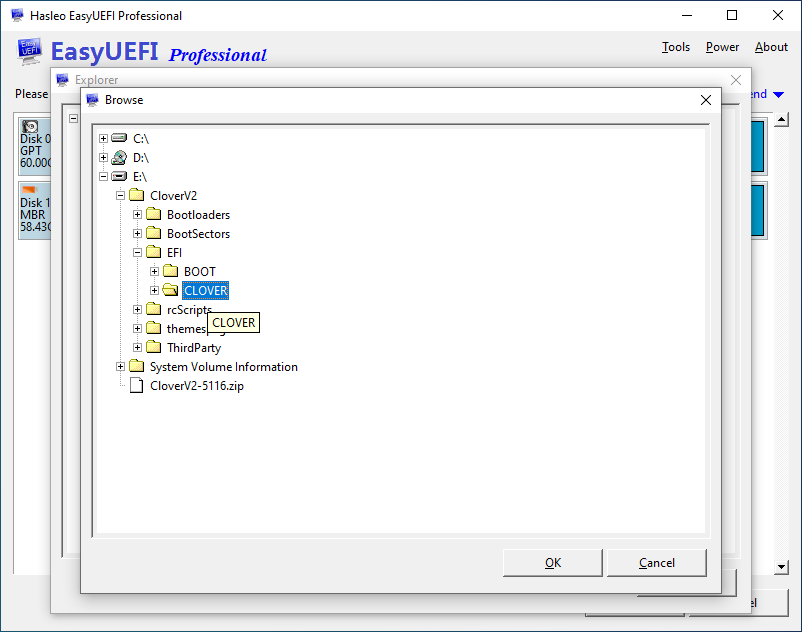
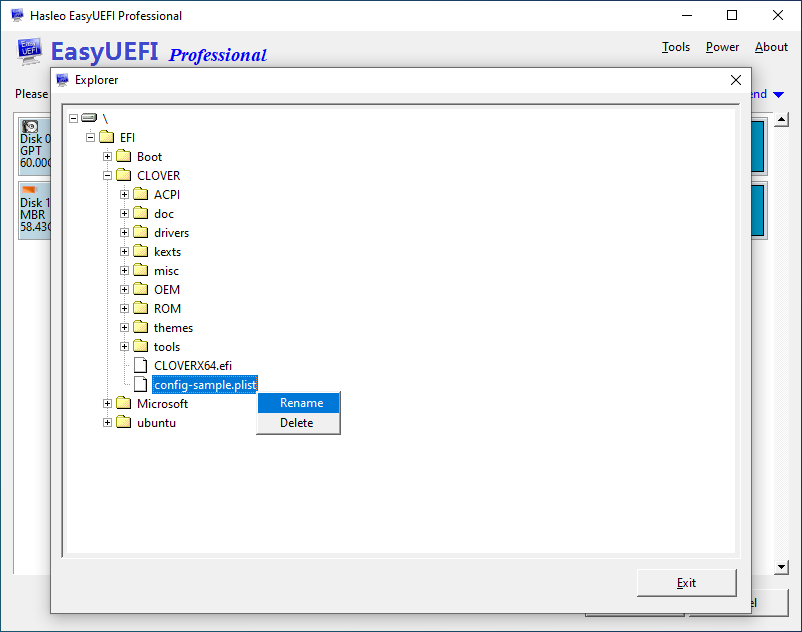
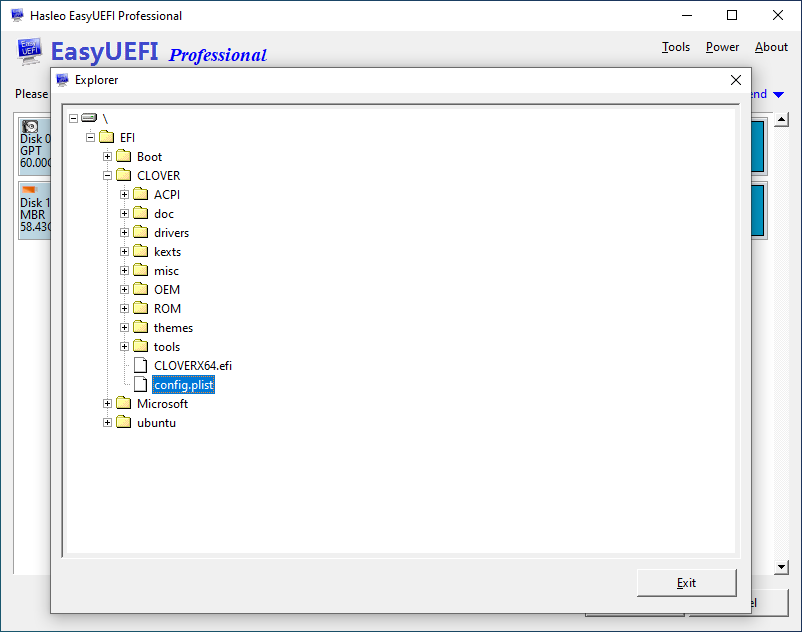
 버튼을 클릭한 다음
 버튼을 클릭합니다.
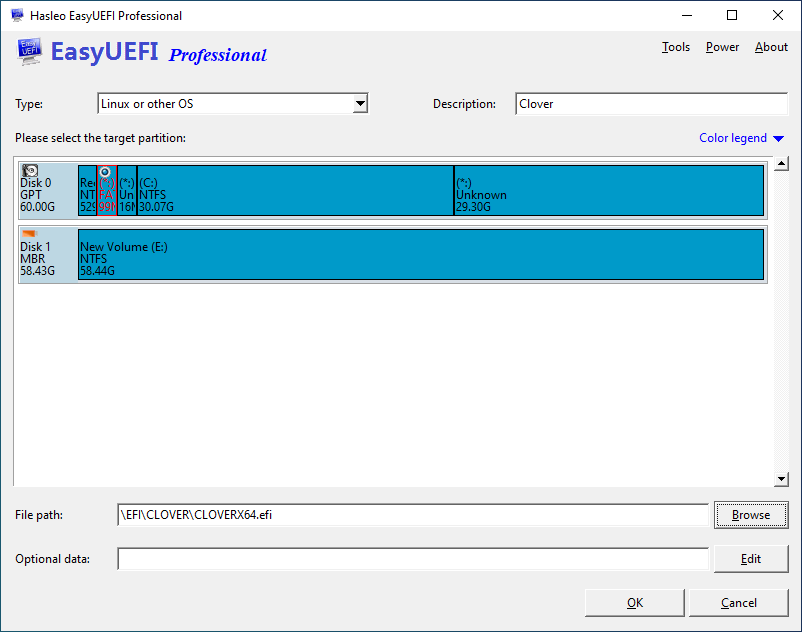
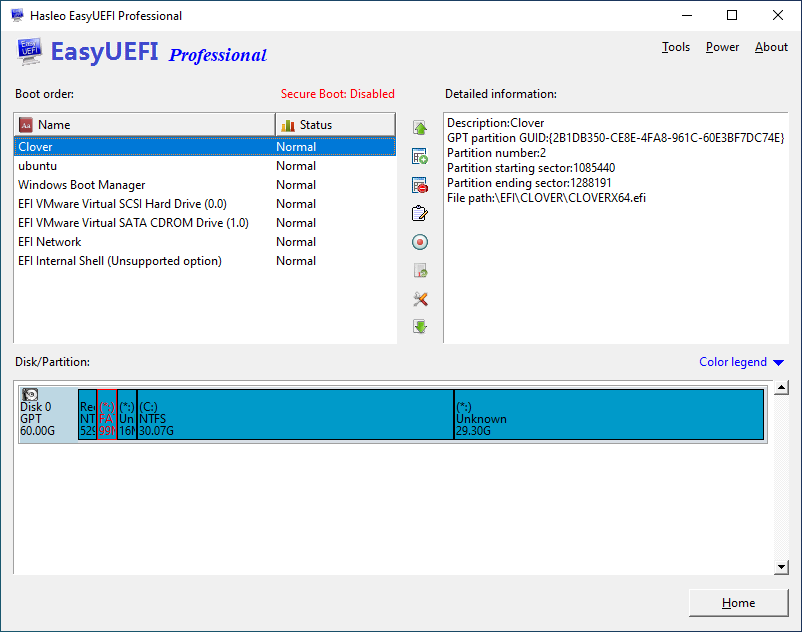
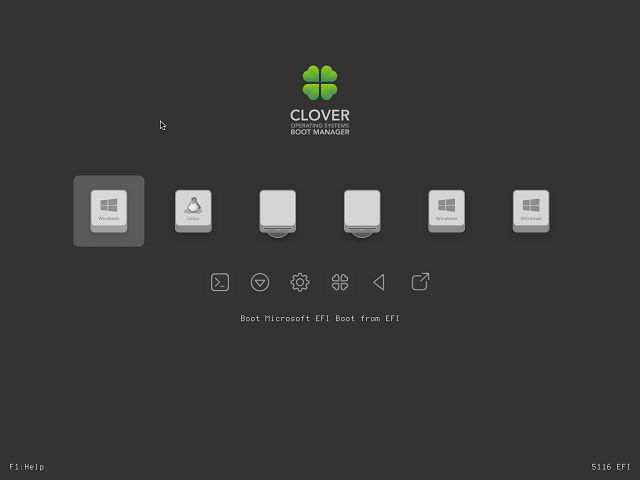
전문 EFI 부팅 옵션 관리 및 EFI 시스템 파티션 관리 소프트웨어인 EasyUEFI는 Clover를 EFI 시스템 파티션에 복사하고 Clover를 우선 순위 시작 항목으로 설정하는 데 도움을 줄 수 있습니다.
자주 묻는 질문
A: Clover는 UEFI 기반 컴퓨터에서 Windows, macOS, Linux를 멀티부팅할 수 있게 해 주는 무료 오픈 소스 EFI 부트로더입니다. 설치된 모든 운영 체제를 자동으로 감지하여 쉽게 선택할 수 있도록 그래픽 메뉴로 표시합니다.
A: Windows 10 이후 최신 버전에서는 드라이브 문자를 할당하더라도 권한 제한 때문에 EFI 시스템 파티션에 파일을 직접 복사할 수 없습니다. EasyUEFI는 ESP 탐색기를 제공하여 이러한 제한을 우회하고 EFI 파티션에 파일을 쓸 수 있도록 합니다.
A: 추출한 Clover 패키지의 CLOVER 폴더 전체를 ESP의 EFI 폴더에 복사해야 합니다. 핵심 파일은 부팅 진입점 역할을 하는 CLOVERX64.efi입니다. 또한 Clover가 제대로 작동하려면 config-sample.plist의 이름을 config.plist로 바꿔야 합니다.
A: Clover는 주로 해킨토시 빌드(비 Apple 하드웨어에서 macOS 실행)를 위해 설계되었습니다. 표준 PC 하드웨어에서 macOS가 작동하는 데 필요한 특수 드라이버와 패치를 포함합니다. 그러나 기술적 지식이 필요하며 호환성 제한이 있을 수 있습니다.
A: Clover는 기능이 더 풍부하고 광범위한 사용자 지정 옵션, 테마 및 macOS 관련 지원을 포함합니다. rEFInd는 더 단순하며 부트로더 자동 감지에 중점을 둡니다. Clover는 구성이 더 많이 필요하고 rEFInd는 플러그 앤 플레이에 가깝습니다.
A: EasyUEFI로 Clover 부팅 항목을 만든 후 부팅 항목의 순서를 변경하여 Clover를 첫 번째 우선 순위로 만들 수 있습니다. EasyUEFI의 EFI 부팅 옵션 관리 섹션에서 Clover를 부팅 순서 목록의 맨 위로 끌어다 놓기만 하면 됩니다.
A: 예. Clover는 Windows Boot Manager와 공존할 수 있습니다. 시작할 때 어느 것을 사용할지 선택할 수 있습니다. 일부 사용자는 Windows Boot Manager를 기본으로 유지하고 다른 운영 체제로 부팅해야 할 때만 Clover를 사용하는 것을 선호합니다.
A: 부팅 항목에서 CLOVERX64.efi 경로가 올바른지 확인하십시오. ESP에 필요한 모든 파일이 포함된 EFI\\CLOVER 폴더가 있는지 확인하십시오. 부팅 항목이 활성화되어 있고 EasyUEFI에서 활성으로 설정되어 있는지 확인하십시오.