

Você pode adicionar uma entrada de inicialização que aponta para o ambiente WinPE inicializável do Hasleo Backup Suite no menu de inicialização do Windows. Ao iniciar o computador, você pode selecionar a entrada de inicialização para iniciar o WinPE e realizar operações de backup, restauração e clone. Obviamente, você pode remover a entrada de inicialização quando não precisar mais dela.
Tutorial para adicionar uma entrada de inicialização no menu de inicialização do Windows para iniciar rapidamente o ambiente de restauração WinPE do Hasleo Backup Suite
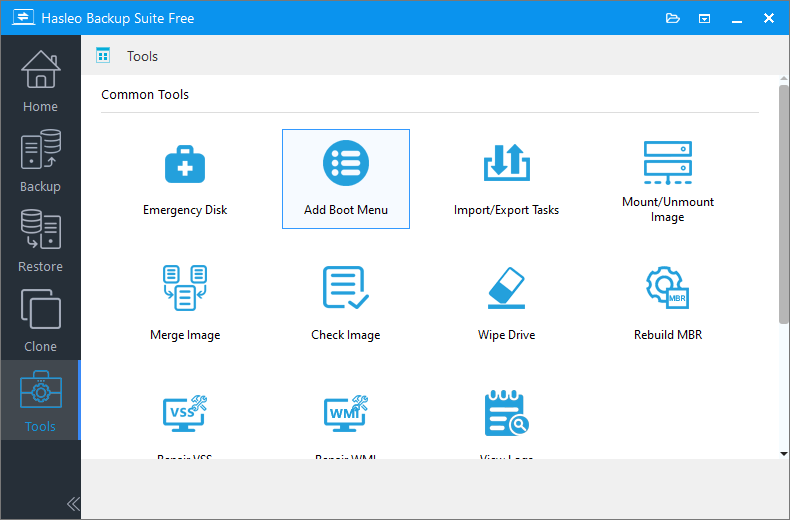
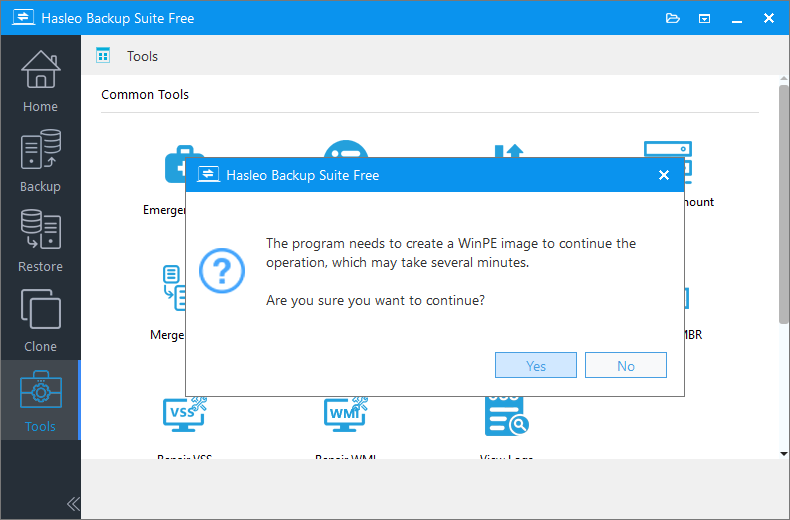
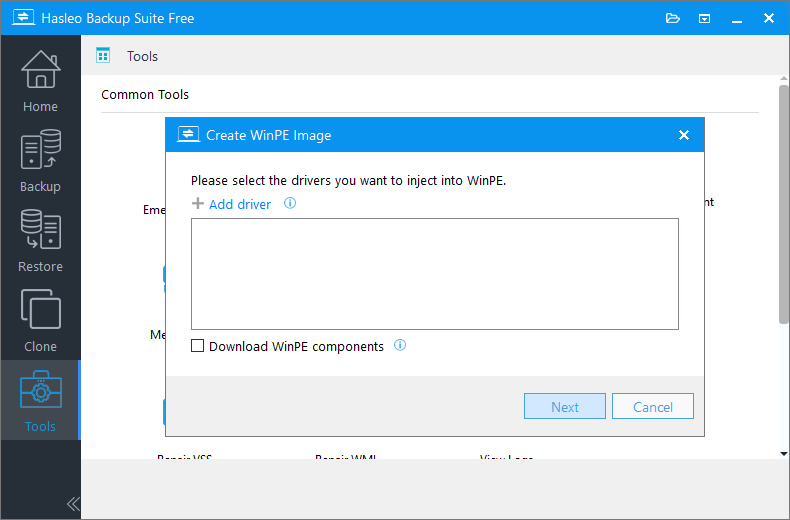
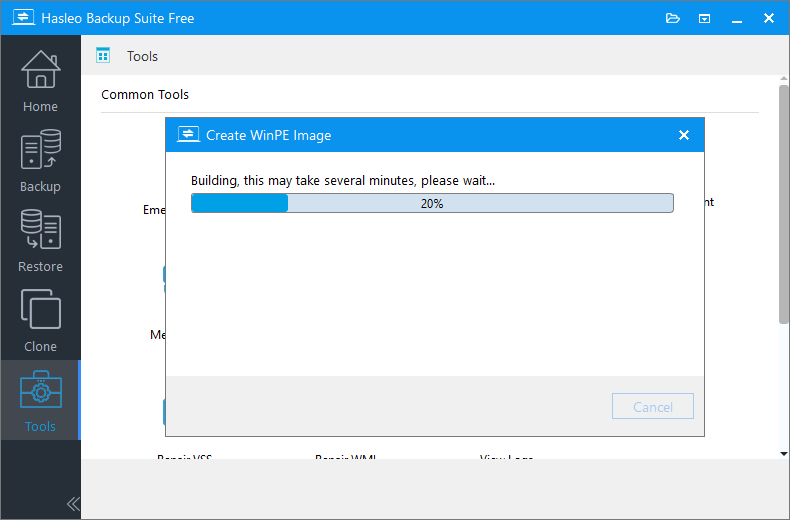
💡 Dicas:
• Observe que apenas drivers baseados em .inf são suportados para injeção no WinPE.
• A opção Baixar componentes do WinPE permite baixar os componentes do WinPE em vez de procurá-los no computador atual.
• A opção Inserir driver automaticamente extrai automaticamente os drivers do sistema operacional Windows atual e os injeta no WinPE. Observe que, embora o Hasleo Backup Suite se esforce para extrair e injetar todos os drivers no WinPE, esse processo não é infalível e não garantimos que todo o hardware funcionará plenamente no ambiente WinPE.
• A opção Ativar suporte para 'Windows UEFI CA 2023' permite criar uma mídia inicializável que atende ao padrão de segurança Microsoft UEFI CA 2023. Isso permite que a mídia passe na validação do Secure Boot em computadores que confiam apenas nesse novo certificado.
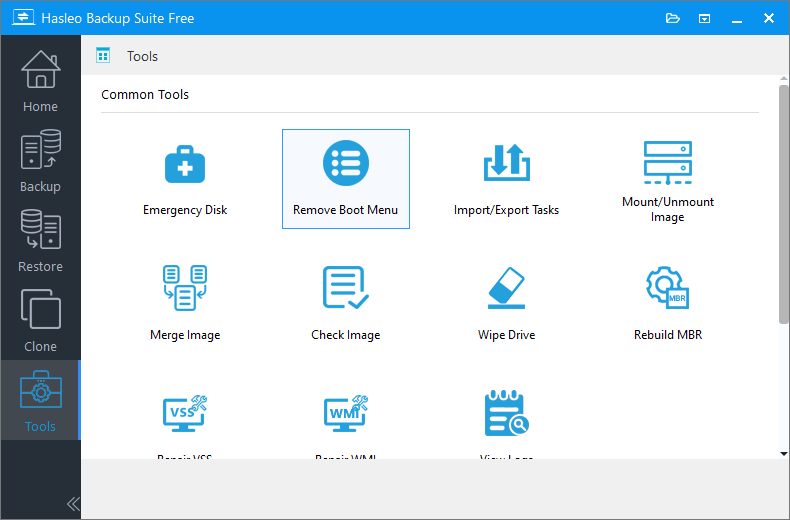
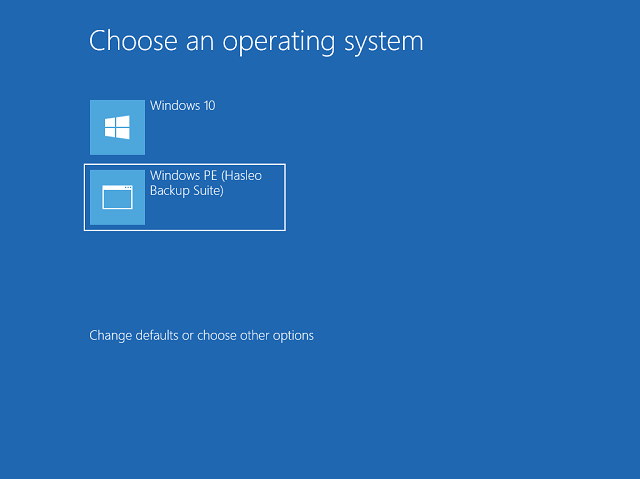
Tutorial para remover a entrada de inicialização do ambiente WinPE inicializável do Hasleo Backup Suite no menu de inicialização do Windows
Perguntas frequentes (FAQ)
A: O WinPE (Windows Preinstallation Environment) é um sistema leve que permite executar operações de backup, restauração e clone quando o Windows não inicia. Ele é essencial para se recuperar de falhas graves do sistema.
A: Não. Ao clicar em "Adicionar menu de inicialização", o software solicita automaticamente que você crie primeiro uma imagem WinPE. A entrada do menu de inicialização aponta para esse ambiente WinPE.
A: Reinicie o computador. Durante a inicialização, você deverá ver uma opção de menu de inicialização chamada "Hasleo Backup Suite WinPE". Use as teclas de seta para selecioná-la e pressione Enter. Você também pode pressionar uma tecla de função (F8, F12 etc.) durante a inicialização para acessar o menu de inicialização diretamente.
A: Não. A entrada do menu de inicialização é uma opção que aparece no carregador de inicialização do Windows. A inicialização normal do Windows continua sendo o padrão; você só entra no WinPE quando a seleciona manualmente.
A: É um certificado de segurança da Microsoft que garante que a mídia de inicialização passe na validação do Secure Boot em computadores mais recentes. Ative esta opção se você tiver um PC mais recente com o Secure Boot habilitado.
A: Sim. Esta entrada do menu de inicialização oferece outra forma de acessar o WinPE sem precisar de uma unidade USB separada. Mas, se preferir, você ainda pode usar um disco USB inicializável criado anteriormente.
A: Isso extrai drivers do seu Windows atual para uso no WinPE. É útil para laptops com hardware especial. No entanto, pode não funcionar para todo o hardware; use se o WinPE não reconhecer suas unidades ou rede.
A: Sim. Abra o Hasleo Backup Suite, vá em Ferramentas e clique em "Remover menu de inicialização". Isso remove a entrada de inicialização, mas mantém o software e a imagem WinPE instalados.