

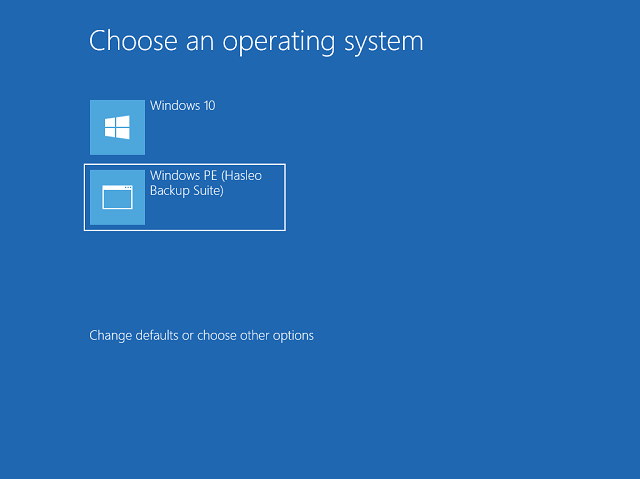
Windows 부팅 메뉴에 Hasleo Backup Suite의 부팅 가능한 WinPE 환경을 가리키는 부팅 항목을 추가할 수 있습니다. 컴퓨터를 시작할 때 이 부팅 항목을 선택하면 WinPE를 시작하여 백업, 복원 및 복제 작업을 수행할 수 있습니다. 물론 더 이상 필요하지 않을 때 부팅 항목을 제거할 수 있습니다.
Windows 부팅 메뉴에 부팅 항목을 추가하여 Hasleo Backup Suite의 WinPE 복원 환경을 빠르게 시작하는 튜토리얼
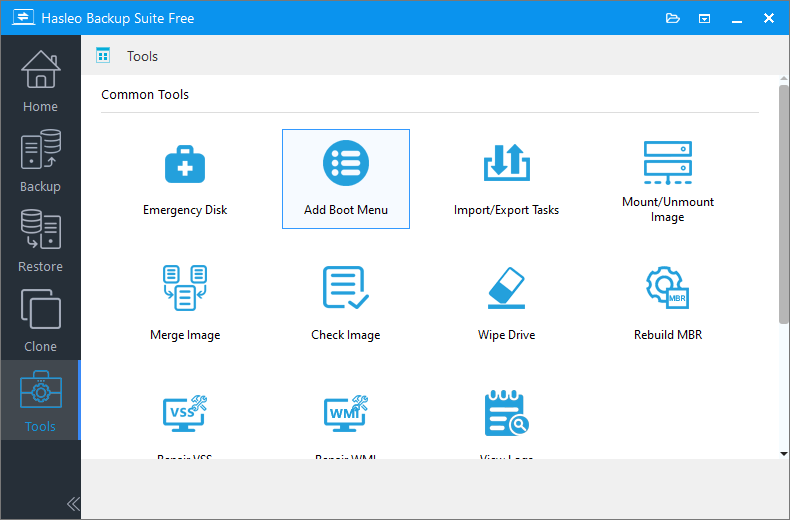
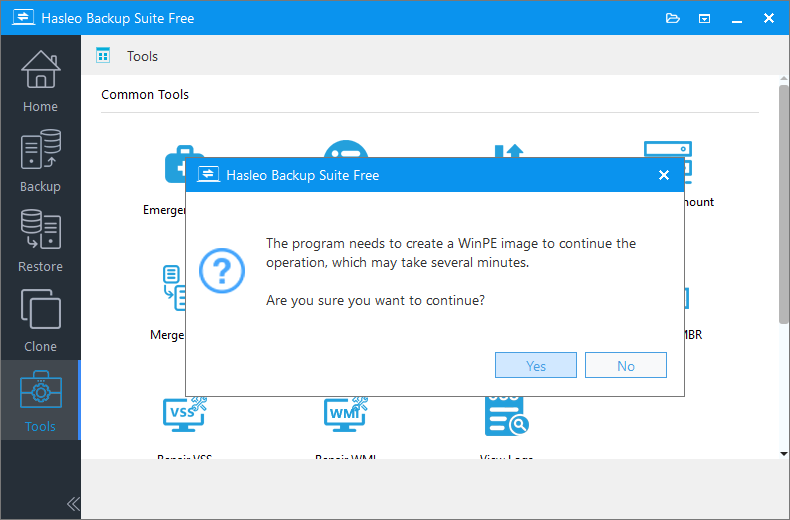
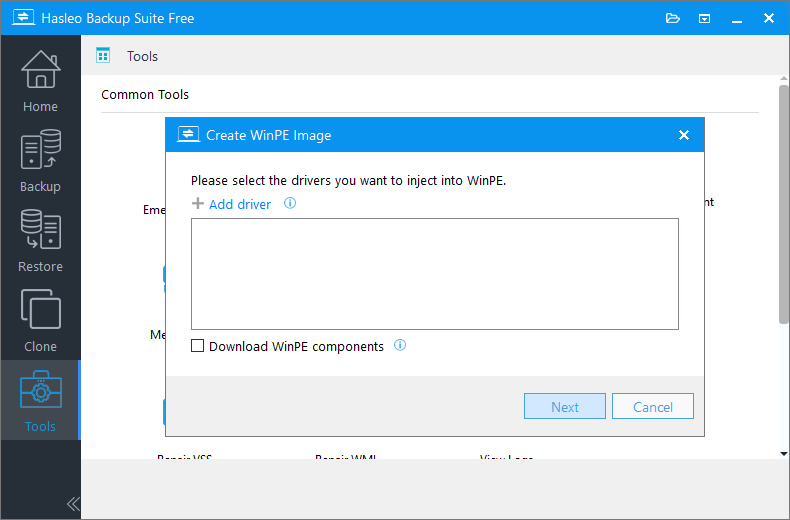
💡 팁:
• WinPE에 주입할 수 있는 드라이버는 .inf 기반 드라이버만 지원됩니다.
• WinPE 구성 요소 다운로드 옵션을 사용하면 현재 컴퓨터에서 WinPE 구성 요소를 찾는 대신 WinPE 구성 요소를 다운로드할 수 있습니다.
• 자동 드라이버 주입 옵션은 현재 Windows 운영 체제에서 드라이버를 자동으로 추출하여 WinPE에 주입합니다. Hasleo Backup Suite는 모든 드라이버를 추출하여 WinPE에 주입하려고 노력하지만 이 과정이 절대적으로 완벽하지는 않으며, 모든 하드웨어가 WinPE 환경에서 완전히 작동한다고 보장하지 않습니다.
• 'Windows UEFI CA 2023' 지원 활성화 옵션을 사용하면 Microsoft UEFI CA 2023 보안 표준을 준수하는 부팅 가능한 미디어를 만들 수 있습니다. 이를 통해 이 새로운 인증서만 신뢰하는 컴퓨터에서 보안 부팅 검증을 통과할 수 있습니다.
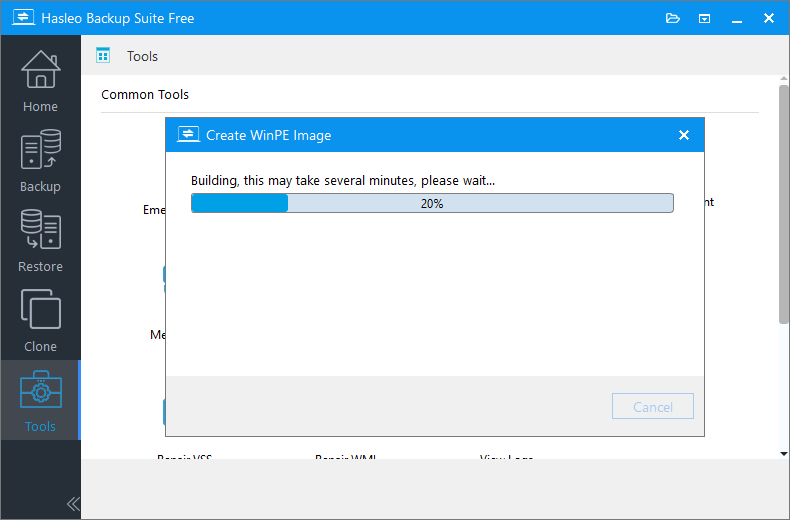
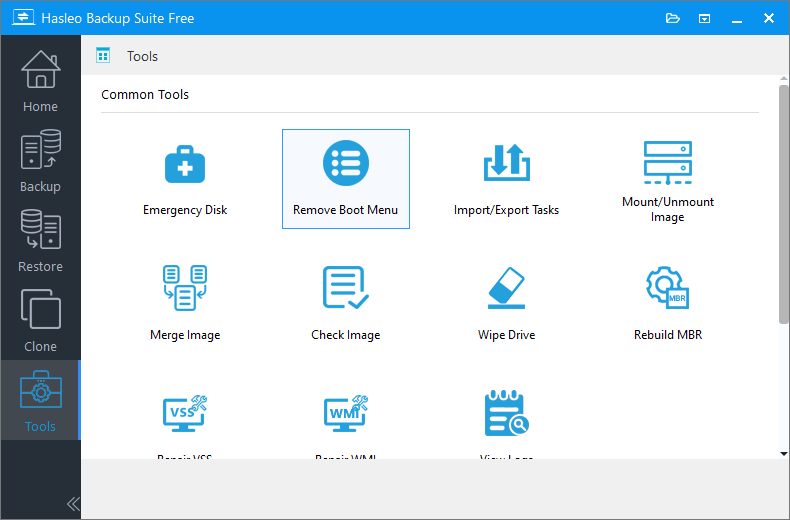
Windows 부팅 메뉴에서 Hasleo Backup Suite의 부팅 가능한 WinPE 환경에 대한 부팅 항목을 제거하는 튜토리얼
자주 묻는 질문(FAQ)
A: WinPE(Windows 사전 설치 환경)는 Windows가 부팅되지 않을 때 백업, 복원 및 복제 작업을 실행할 수 있는 경량 시스템입니다. 심각한 시스템 장애에서 복구하는 데 필수적입니다.
A: 아니요. "부팅 메뉴 추가"를 클릭하면 소프트웨어가 먼저 WinPE 이미지를 만들도록 자동으로 안내합니다. 부팅 메뉴 항목은 이 WinPE 환경을 가리킵니다.
A: 컴퓨터를 다시 시작합니다. 부팅하는 동안 "Hasleo Backup Suite WinPE" 부팅 메뉴 옵션이 표시됩니다. 방향 키로 선택하고 Enter를 누릅니다. 시작 중에 기능 키(F8, F12 등)를 눌러 부팅 메뉴에 직접 액세스할 수도 있습니다.
A: 아니요. 부팅 메뉴 항목은 Windows 부트 로더에 표시되는 선택적 항목입니다. 일반 Windows 부팅이 기본으로 유지되며, 직접 선택할 때만 WinPE로 진입합니다.
A: 최신 컴퓨터에서 부팅 미디어가 보안 부팅 검증을 통과하도록 보장하는 Microsoft 보안 인증서입니다. 보안 부팅이 활성화된 최신 PC가 있다면 이 옵션을 활성화하십시오.
A: 예. 이 부팅 메뉴 항목은 별도의 USB 드라이브 없이 WinPE에 액세스하는 또 다른 방법을 제공합니다. 원한다면 이전에 만든 USB 부팅 디스크를 계속 사용할 수도 있습니다.
A: 현재 Windows에서 드라이버를 추출하여 WinPE에서 사용합니다. 특수 하드웨어가 있는 노트북에 유용합니다. 그러나 모든 하드웨어에서 작동하지 않을 수 있으므로 WinPE가 드라이브나 네트워크를 인식하지 못할 때 사용하십시오.
A: 예. Hasleo Backup Suite를 열고 도구로 이동하여 "부팅 메뉴 제거"를 클릭합니다. 이렇게 하면 부팅 항목이 제거되지만 소프트웨어와 WinPE 이미지는 설치된 상태로 유지됩니다.