

O que há de novo nesta atualização 📣
O recurso Disco de Emergência do Hasleo Backup Suite agora inclui uma nova opção de origem - De um WIM personalizado - ao selecionar um método para criar um disco WinPE. Anteriormente, o programa permitia obter componentes do WinPE apenas de duas fontes:
- Extraindo componentes do WinRE do sistema Windows em execução no momento.
- Obtendo componentes do WinPE da Microsoft ou de um pacote WinPE offline pré-baixado.
Agora, uma terceira opção está disponível: especificar um arquivo boot.wim local, que o Hasleo Backup Suite empacotará em uma imagem ISO inicializável ou gravará em um dispositivo USB. O significado principal dessa mudança é que a origem para construir o ambiente de recuperação passou de "predefinida" para "controlada pelo usuário". Agora você pode decidir quais drivers e ferramentas incluir na imagem WinPE com base na configuração de hardware do computador de destino e nos requisitos de manutenção.
Por que usar um WIM personalizado?
As imagens WinPE padrão normalmente incluem apenas drivers genéricos de armazenamento e rede. Embora isso seja suficiente para a maioria dos cenários do dia a dia, pode falhar nas seguintes situações:
Disco rígido não reconhecido
Quando o computador de destino usa um controlador NVMe mais novo, uma configuração RAID especializada ou drivers de armazenamento específicos do fornecedor, os drivers genéricos podem falhar ao carregar, impedindo que o ambiente de recuperação detecte o disco rígido. Os arquivos de backup estão lá, mas o sistema não consegue gravá-los.
WinRE corrompido
As atualizações do Windows às vezes podem corromper a imagem do WinRE. Se um disco de emergência for criado a partir desse WinRE corrompido, ele pode não funcionar corretamente após a inicialização. Embora o download de componentes pré-configurados possa contornar esse problema, você não pode controlar a composição interna deles.
Versão do WinRE desatualizada
A imagem WinRE integrada do sistema geralmente está desatualizada e pode não oferecer suporte a hardware novo. Extrair o boot.wim diretamente do Windows ADK ou de uma ISO do Windows mais recente garante que o ambiente de recuperação seja construído sobre um kernel mais novo.
Integração em sistemas de manutenção existentes
Para técnicos que já mantêm um ambiente WinPE padronizado, criar um WIM personalizado permite incorporar os recursos de recuperação da Hasleo em um sistema com o qual já estão familiarizados.
Casos de uso típicos
Recuperação entre máquinas em hardware novo
Você precisa restaurar um backup de uma máquina antiga em um computador recém-adquirido. A nova máquina usa a unidade NVMe mais recente, que o disco de resgate padrão não consegue reconhecer. Nesse caso, você pode usar o DISM para injetar os drivers de armazenamento fornecidos pelo fabricante no boot.wim e depois usar o Hasleo para criar um disco de resgate a partir desse WIM—permitindo que a unidade seja reconhecida e a recuperação prossiga.
Falha do sistema com WinRE indisponível
A partição de sistema do computador de destino está corrompida e o WinRE não consegue inicializar. Você não pode extrair componentes desse sistema, e o WinPE pré-baixado não tem os drivers de rede necessários. Criar um WIM personalizado contendo os drivers necessários a partir de outra máquina íntegra é uma solução confiável.
Padronização das operações de TI
Você gerencia dezenas de computadores com configurações variadas. Em vez de criar um disco de recuperação para cada máquina individualmente, mantenha uma imagem WinPE genérica contendo uma variedade de drivers de armazenamento e rede e depois crie discos de recuperação uniformemente a partir desse WIM. Isso garante capacidades de recuperação consistentes e simplifica a manutenção.
Contornando as restrições de versão do WinRE
Você quer que seu ambiente de recuperação seja construído sobre a versão mais recente do Windows para melhor compatibilidade de hardware e atualizações de segurança. Usando o arquivo boot.wim gerado diretamente a partir do Windows ADK como origem, você pode contornar as restrições de versão do WinRE integrado do sistema.
Comparação de três métodos de criação 🔥
| Do WinRE | Baixar componentes do WinPE | De um WIM personalizado | |
|---|---|---|---|
| Origem | Partição de recuperação local do Windows | Componentes padrão da Microsoft | Arquivo WIM especificado pelo usuário |
| Vantagens | Mais fácil de usar | Contorna possíveis problemas causados por um WinRE local corrompido | Totalmente personalizável; permite pré-instalar drivers e ferramentas; escolha da versão |
| Limitações | Depende da integridade do WinRE local; drivers e versões são limitados pelo sistema | A versão e o conteúdo são determinados pela Microsoft e não podem ser personalizados | Exige que o usuário prepare o arquivo WIM |
| Indicado para | Usuários que fazem backups pessoais de rotina | Usuários que querem um disco de emergência utilizável rapidamente | Equipes de operações de TI, usuários avançados e usuários com cenários de hardware especializado |
Como usar um WIM personalizado para criar um disco de emergência
Preparação
Certifique-se de ter um arquivo boot.wim utilizável. Esse arquivo pode vir do Windows ADK, de uma ISO de instalação do Windows ou de uma imagem WinPE mantida por você mesmo.
Instruções passo a passo
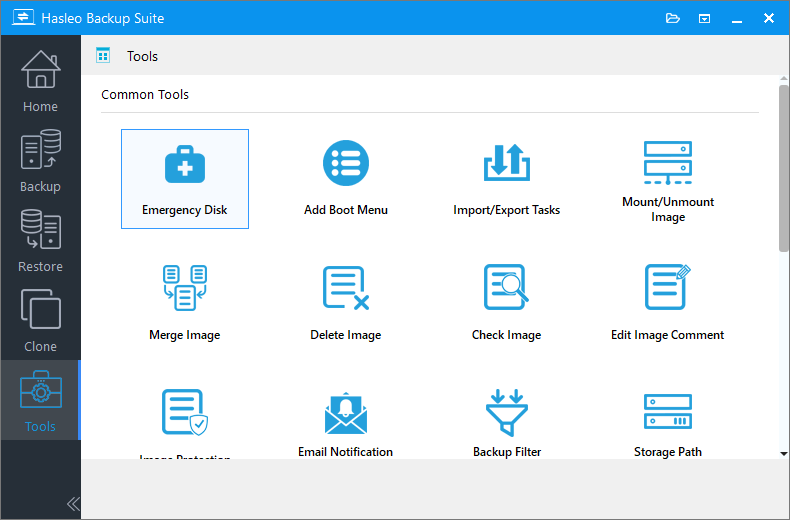
 , navegue até seu arquivo boot.wim e clique em Próximo. Se precisar injetar drivers adicionais, clique em Adicionar driver e selecione os drivers que deseja injetar.
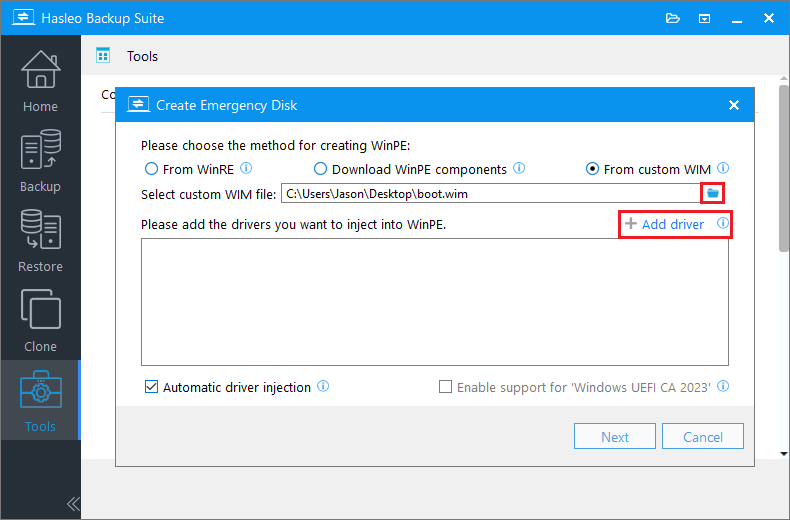
- Adicionar driver: somente drivers baseados em .inf podem ser injetados no WinPE.
- Do WinRE: esta opção extrai automaticamente os drivers do sistema operacional Windows atual e os injeta no WinPE. Observe que, embora o Hasleo Backup Suite faça todo o possível para extrair e injetar todos os drivers, esse processo não é infalível—não podemos garantir que todo o hardware funcione perfeitamente no ambiente WinPE.
- Baixar componentes do WinPE: esta opção permite obter esses componentes da Microsoft.
- Ativar suporte para 'Windows UEFI CA 2023': a opção permite criar mídia inicializável compatível com o padrão de segurança Microsoft UEFI CA 2023. Isso permite que a mídia passe na validação da Inicialização Segura em computadores que confiam apenas neste novo certificado.
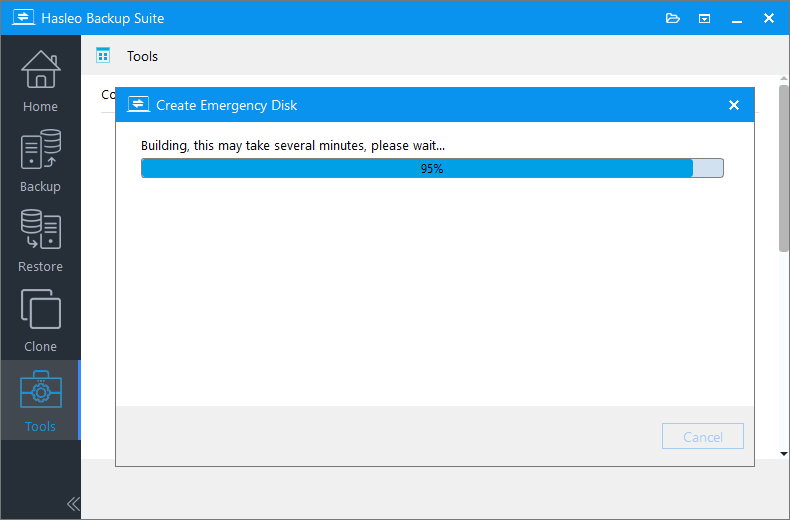
Como alternativa, selecione Exportar ISO e use um software de gravação de terceiros (por exemplo, Hasleo WinToUSB, Nero Burning ROM) para gravar manualmente o arquivo ISO em um CD, DVD ou dispositivo USB.
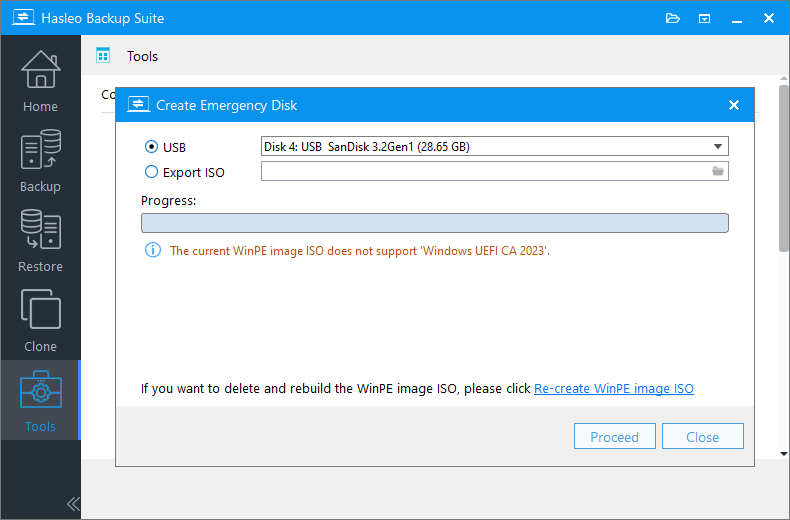
- O programa exibirá aqui se a imagem WinPE criada oferece suporte a 'Windows UEFI CA 2023'.
- Você pode clicar em Recriar ISO da imagem WinPE para criar uma nova ISO da imagem WinPE.
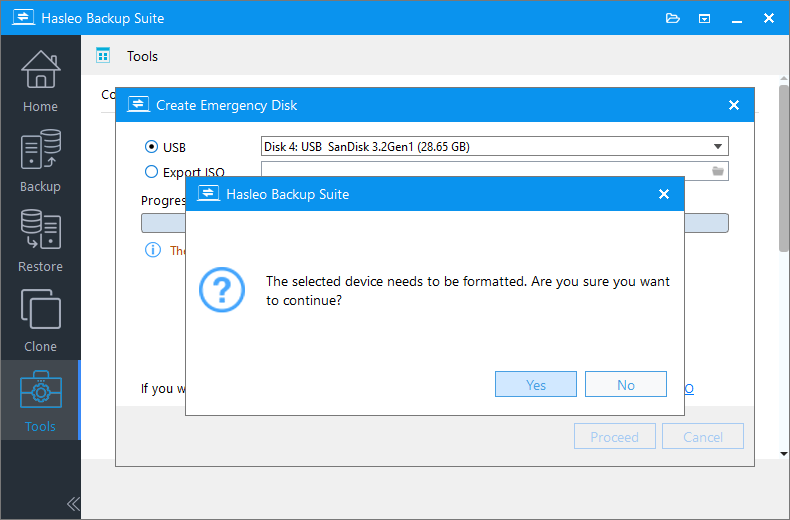
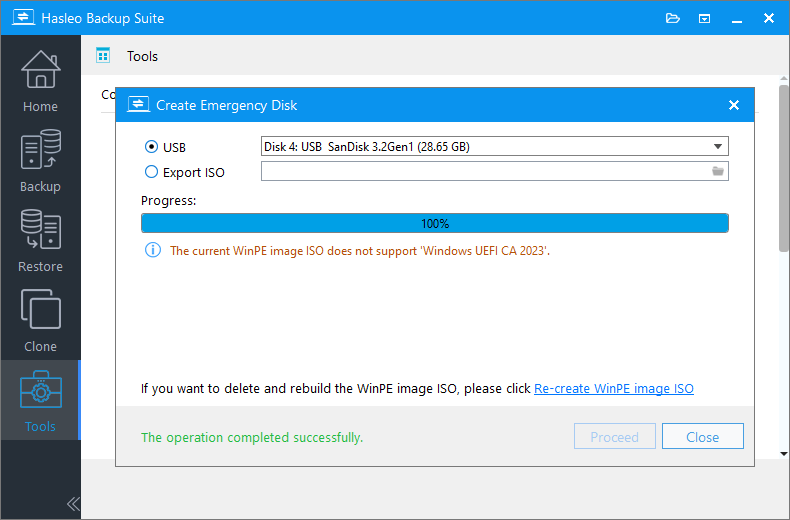
✅ Ao concluir, você terá um disco de resgate contendo o ambiente WinPE que especificou, com os recursos de recuperação do Hasleo Backup Suite integrados.
Perguntas frequentes
A: O recurso Disco de Emergência do Hasleo Backup Suite agora inclui uma nova opção de origem: De um WIM personalizado. Você pode especificar um arquivo boot.wim local para criar uma ISO inicializável ou gravar em um dispositivo USB, dando controle total sobre o ambiente de recuperação WinPE.
A: Você precisa ter um arquivo boot.wim utilizável pronto. Esse arquivo pode vir do Windows ADK, de uma ISO de instalação do Windows ou de uma imagem WinPE mantida por você mesmo.
A: Sim. O Hasleo Backup Suite integra seus próprios programas ao ambiente WinPE que você especificar, portanto a funcionalidade de recuperação permanece inalterada.
A: O certificado Windows UEFI CA 2011 expirou em junho de 2026. Ativar esta opção cria uma mídia inicializável WinPE compatível com Microsoft UEFI CA 2023, permitindo que o ambiente de recuperação inicialize em computadores que confiam apenas neste certificado mais recente.
Resumo
O cerne desta atualização do Disco de Emergência no Hasleo Backup Suite pode ser resumido em uma frase: ela devolve ao usuário o poder de construir o ambiente de recuperação. Do ponto de vista funcional, ela simplesmente adiciona uma nova opção de origem de arquivo WIM. Em termos de valor prático, porém, ela resolve três problemas de longa data:
Confiabilidade do ambiente: ele não depende mais do estado de integridade do WinRE local e não é limitado pelas versões dos componentes pré-instalados; os usuários podem selecionar fontes WinPE validadas e mais recentes.
Padronização das operações: permite integrar os recursos de recuperação da Hasleo aos sistemas de manutenção WinPE existentes, reduzindo os custos de gerenciamento em ambientes com vários modelos.
Para usuários individuais do dia a dia, o método padrão de WinRE e download de componentes continua simples e confiável. Para usuários avançados que lidam com hardware heterogêneo, controladores especializados ou operações e manutenção padronizadas, porém, a criação com WIM personalizado oferece um nível de controle que antes não existia. O valor de uma mídia de recuperação está, em última análise, na sua capacidade de reconhecer o seu hardware e acessar seus backups quando mais importa. O recurso de criação com WIM personalizado é justamente o que torna isso controlável.