

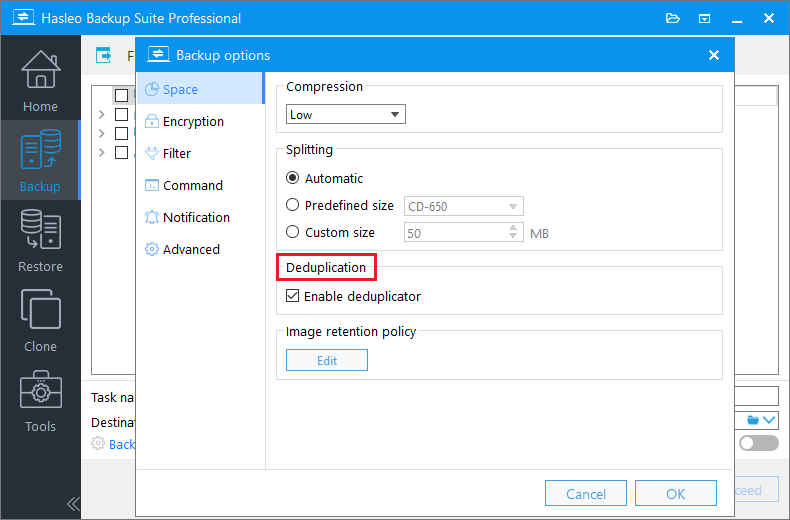
Se você se incomoda com versões de backup duplicadas consumindo muito espaço em disco, o Hasleo Backup Suite pode resolver esse problema de forma eficaz. Além de usar seus recursos de mesclagem ou exclusão de imagens, você também pode ativar a desduplicação. Essa função identifica e elimina automaticamente blocos de dados duplicados durante backups de arquivos/pastas, conservando assim o espaço de armazenamento de forma eficiente.
Visão geral da desduplicação no Hasleo Backup Suite
A desduplicação de dados é uma tecnologia que economiza espaço de armazenamento eliminando dados redundantes. Várias versões do mesmo arquivo geralmente contêm blocos de dados idênticos, e cada operação de backup duplica esses blocos, consumindo valioso espaço em disco. Quando a desduplicação está ativada, o Hasleo Backup Suite divide os arquivos em blocos de dados de tamanho igual, identifica duplicatas e armazena apenas uma cópia exclusiva no repositório de backup.
Ao mesmo tempo, ele cria uma tabela de índice eficiente que registra ponteiros de blocos de dados para cada arquivo. Durante a restauração de arquivos, o programa remonta rapidamente os blocos de dados com base nessa tabela de índice para reconstruir totalmente o conteúdo do arquivo. Consequentemente, os dados duplicados ocupam apenas uma única instância de espaço em todas as imagens de backup de arquivos/pastas. Entender as vantagens e considerações desse recurso ajudará você a usar essa tecnologia de forma mais eficaz.
Vantagens:
- Usa tecnologia avançada de blocagem de comprimento variável: Os dados de backup são divididos em vários blocos de dados, com um valor hash exclusivo calculado para cada bloco. Esses valores hash são comparados com os blocos de dados existentes no banco de dados. Novos blocos de dados são armazenados no sistema, enquanto os blocos duplicados mantêm ponteiros para os blocos de dados existentes.
- Reduz significativamente o espaço em disco: Ao eliminar dados redundantes, economiza mais espaço de armazenamento, o que é uma vantagem central.
- Reduz os custos de armazenamento a longo prazo: Reduz significativamente o espaço em disco ocupado pelos arquivos de backup, permitindo fazer backup de mais dados em um espaço em disco limitado e diminuindo substancialmente as despesas de armazenamento.
- Acelera significativamente o backup: Após o backup completo inicial, os backups subsequentes precisam armazenar apenas novos blocos de dados exclusivos, o que acelera drasticamente o backup.
Avisos:
- O recurso de desduplicação de dados está disponível atualmente apenas para backups de arquivos/pastas.
- O processo de desduplicação requer o cálculo e a comparação dos valores hash dos blocos de dados, o que adiciona uma certa carga computacional de CPU durante o backup e pode reduzir ligeiramente a velocidade do backup.
- Após a desduplicação, os arquivos de backup armazenados no mesmo repositório compartilham blocos de dados desduplicados. Isso significa que você não pode excluir ou mover arquivos de backup individuais, pois isso pode comprometer a integridade do backup. O gerenciamento de backups deve ser feito pela interface do Hasleo Backup Suite.
- Os backups de arquivos/pastas criados com o recurso de desduplicação devem ser restaurados usando uma versão do Hasleo Backup Suite que suporte essa funcionalidade. Outros softwares de backup podem não reconhecer o formato.
Melhor software de backup para Windows — Hasleo Backup Suite
O Hasleo Backup Suite não só conta com desduplicação de dados, mas também oferece compactação, filtragem de arquivos e recursos de exclusão/mesclagem de arquivos de imagem, proporcionando soluções abrangentes para ajudar os usuários a economizar espaço de armazenamento. Ele suporta backup e restauração eficientes de sistemas operacionais Windows, discos/partições e arquivos/pastas. Além disso, permite clonagem de sistemas, discos e partições, com recursos avançados como Clone delta e Restauração delta. Isso realmente alcança a integração de backup, restauração e clonagem, tornando-o sua melhor solução de backup. Abaixo estão os principais recursos do Hasleo Backup Suite:
- Edição gratuita abrangente e poderosa: Seus recursos de backup e restauração permitem criar imagens do sistema sem esforço e se recuperar de falhas instantaneamente, enquanto a função de clonagem promove uma migração de dados perfeita.
- Tecnologia avançada e desempenho excelente: Compatível com todos os PCs e servidores Windows, suporta as arquiteturas Windows x86/x64 e ARM64. Ele inicializa nos modos UEFI e Legacy BIOS, garante execução segura e estável do programa e opera com alta eficiência e baixo consumo de energia.
- Vários modos de backup: Suporta backups completo, incremental e diferencial. Após um backup completo inicial, tanto o backup incremental quanto o diferencial economizam tempo e espaço de armazenamento, copiando apenas os dados que foram alterados.
- Recursos de compactação e criptografia: Permite compactar imagens de backup para economizar espaço em disco e criptografá-las para proteger seus dados importantes.
- Caixa de ferramentas prática: Aqui você pode acessar recursos avançados como criar um disco de emergência WinPE, mesclar imagens de backup e apagar discos com segurança.
- Interface intuitiva e amigável: O design da interface é claro, com as principais funções imediatamente visíveis, e as instruções guiadas permitem que até iniciantes comecem rapidamente.
Como usar a desduplicação no Hasleo Backup Suite para economizar espaço de armazenamento?
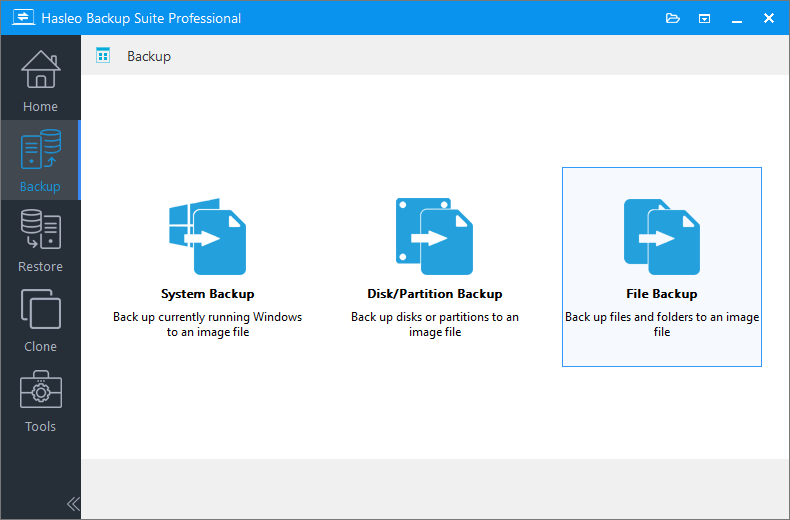
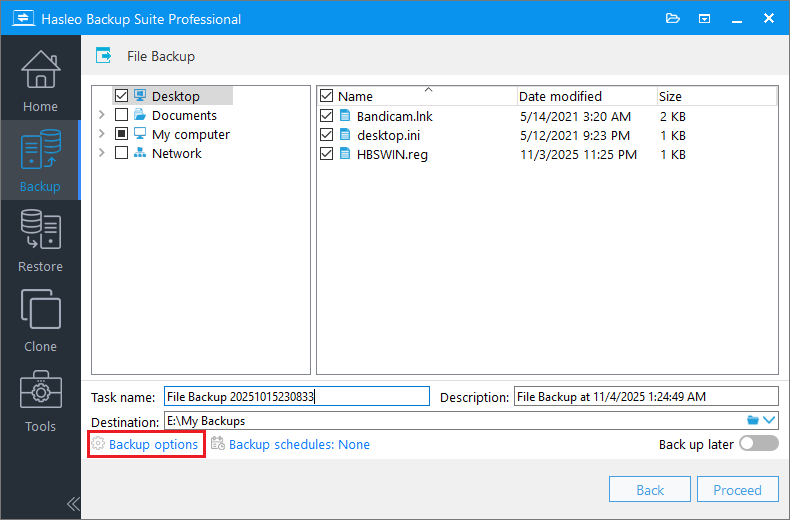
* Dicas:
- Nome da tarefa: Especifique um nome de tarefa para poder encontrar e gerenciar rapidamente sua tarefa de backup mais tarde.
- Descrição: Descreva brevemente o objetivo da tarefa e quaisquer outras informações relevantes.
- Destino: Modifique o caminho de destino onde os arquivos de imagem de backup serão armazenados clicando no ícone de pasta.
- Opções de backup: Configurações avançadas de backup. Para mais detalhes, consulte Opções de backup.
- Agendamento de backup: Configure agendamentos de backup para executar automaticamente suas tarefas de backup regularmente. Para mais detalhes, consulte Agendamento de backup.
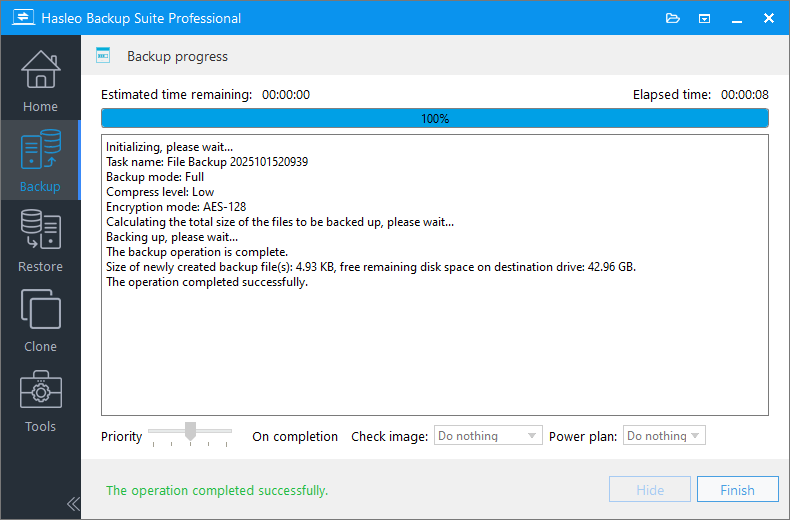
* Dicas:
- Prioridade: Especifique uma prioridade para o processo de backup. Uma prioridade mais alta aloca mais tempo de CPU ao backup, o que pode fazer outros programas ficarem mais lentos.
- Verificar imagem: Verifique a integridade dos arquivos de imagem de backup ao concluir o processo de backup.
- Plano de energia: Execute a ação de gerenciamento de energia após a conclusão do backup.
Perguntas frequentes (FAQ)
A: A desduplicação de dados é uma tecnologia que elimina blocos de dados redundantes durante o backup. Ela divide os arquivos em blocos de tamanho igual, identifica duplicatas usando valores hash exclusivos e armazena apenas uma cópia de cada bloco exclusivo, reduzindo significativamente o espaço de armazenamento.
A: Não, o recurso de desduplicação do Hasleo Backup Suite está disponível atualmente apenas para backups de arquivos/pastas, não para backups de sistema ou de disco/partição.
A: A desduplicação requer o cálculo e a comparação de valores hash dos blocos de dados, o que adiciona carga de CPU durante o backup. O backup inicial pode ficar um pouco mais lento, mas os backups subsequentes são muito mais rápidos, pois apenas novos blocos de dados exclusivos são armazenados.
A: Não, você não pode excluir nem mover arquivos de backup individuais criados com desduplicação, pois eles compartilham blocos de dados dentro do repositório. O gerenciamento de backups deve ser feito pela interface do Hasleo Backup Suite para manter a integridade.
A: Não, os backups de arquivos/pastas criados com desduplicação devem ser restaurados usando o Hasleo Backup Suite que suporta essa funcionalidade. Outros softwares de backup podem não reconhecer o formato desduplicado.
A: A economia de armazenamento depende do nível de redundância dos seus dados. Para cenários de backup com várias versões contendo arquivos semelhantes (como documentos, VMs ou bancos de dados), a desduplicação pode economizar de 50 a 90% do espaço de armazenamento.
A: Sim, desduplicação e compactação podem ser usadas juntas. A desduplicação elimina primeiro os blocos de dados redundantes e, em seguida, a compactação reduz ainda mais o tamanho dos blocos exclusivos, proporcionando economia de armazenamento ainda maior.
Resumo
A desduplicação é um recurso muito prático do Hasleo Backup Suite. Ao identificar e remover inteligentemente dados redundantes, ela economiza significativamente espaço de armazenamento, sendo especialmente adequada para cenários de backup que exigem retenção de longo prazo de várias versões de arquivos. Além disso, o Hasleo Backup Suite suporta a criação de discos de emergência WinPE para ajudar você a se recuperar rapidamente de falhas do sistema. Baixe agora e desfrute de uma experiência de backup eficiente!