

Conhecendo o Hasleo Backup Suite
Visão geral do Hasleo Backup Suite?
O Hasleo Backup Suite é uma solução profissional e tudo-em-um de backup e restauração para usuários de Windows. Ele combina três funções principais: backup, recuperação e clonagem, com o objetivo de ajudar os usuários a lidar com riscos comuns como perda de dados, falhas do sistema e falhas de disco rígido. Ele funciona de forma confiável e tem uma velocidade de backup e restauração muito rápida, aumentando efetivamente a eficiência do trabalho, tornando-se uma ferramenta de proteção de dados abrangente e confiável.
Principais recursos 👍 :
- Abrangente e poderoso: Seus recursos de backup e restauração permitem criar imagens do sistema sem esforço e se recuperar de falhas instantaneamente, enquanto a função de clonagem promove uma migração de dados sem complicações.
- Tecnologia avançada e excelente desempenho: Compatível com todos os PCs e servidores Windows, oferece suporte às arquiteturas Windows x86/x64 e ARM64. Ele inicializa nos modos UEFI e Legacy BIOS, garante execução segura e estável do programa e opera com alta eficiência e baixo consumo de energia.
- Vários modos de backup: Oferece suporte a backups completos, incrementais e diferenciais. Após um backup completo inicial, tanto os backups incrementais quanto os diferenciais economizam tempo e espaço de armazenamento copiando apenas os dados que foram alterados.
- Recursos avançados: Oferece recursos avançados, incluindo compactação de imagens de backup para economizar espaço, criptografia de imagens para proteger dados importantes e restauração de imagens de backup criptografadas mantendo-as criptografadas. Novo
- Caixa de ferramentas prática: Aqui você pode acessar vários recursos como criar um disco de emergência WinPE, mesclar imagens de backup e limpar discos com segurança.
- Interface intuitiva e fácil de usar: O design da interface é claro, com as principais funções imediatamente visíveis, e as instruções guiadas permitem que até mesmo iniciantes comecem rapidamente.
Como realizar seu primeiro backup com o Hasleo Backup Suite
Download e instalação
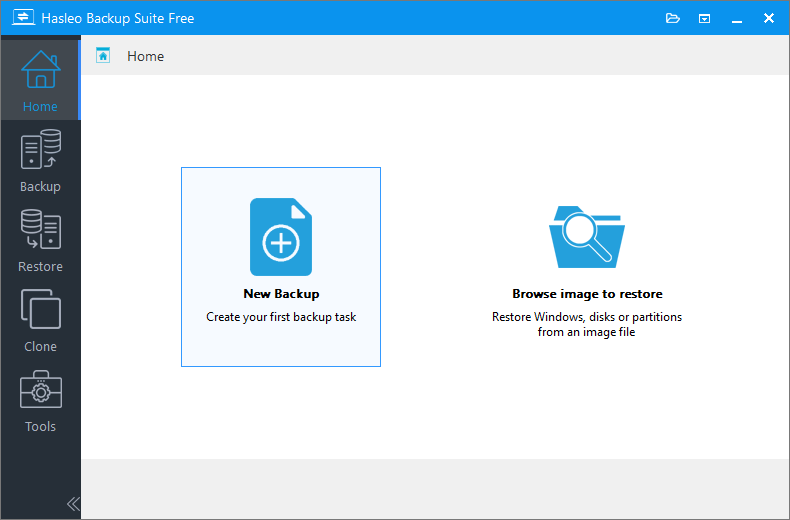
Realizando seu primeiro backup: operações principais 🎯


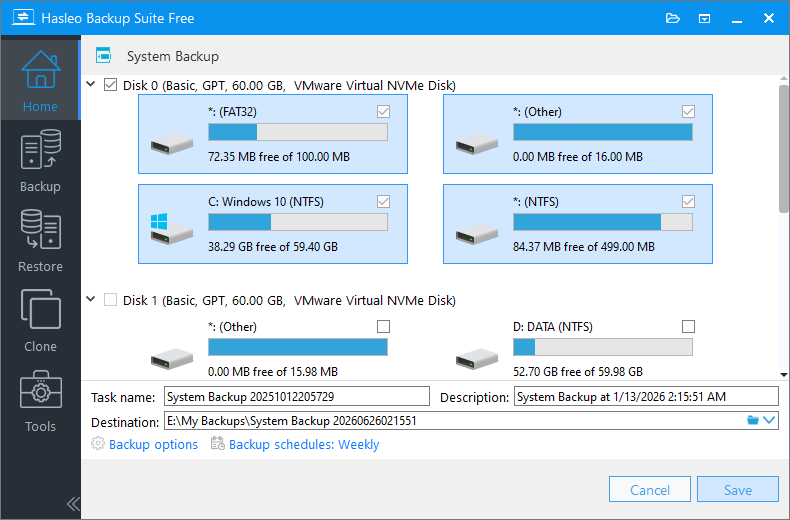
- Nome da tarefa: Especifique um nome de tarefa para poder encontrar e gerenciar rapidamente sua tarefa de backup mais tarde.
- Descrição: Descreva brevemente o objetivo da tarefa e quaisquer outras informações relevantes.
- Destino: Modifique o caminho de destino onde os arquivos de imagem de backup serão armazenados clicando no ícone de pasta.
- Opções de backup: Configurações avançadas de backup. Para mais detalhes, consulte Opções de backup.
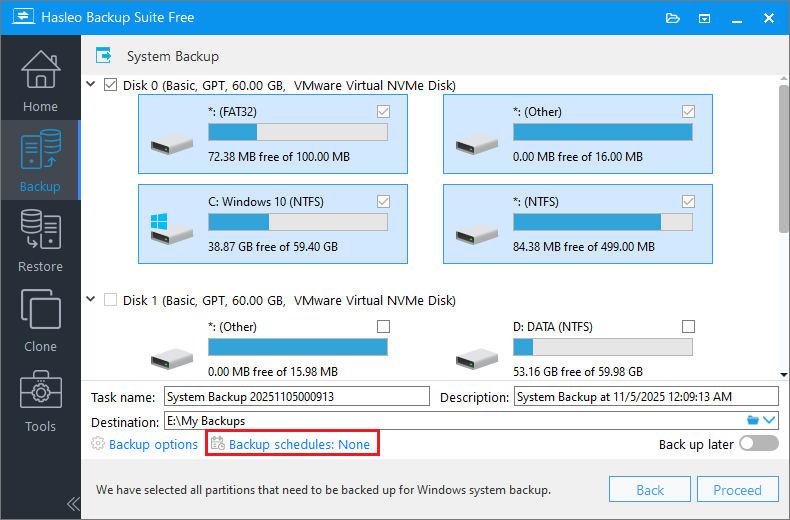
- Agendamento de backup: Configure agendamentos de backup para executar automaticamente suas tarefas de backup regularmente. Para mais detalhes, consulte Agendamento de backup.
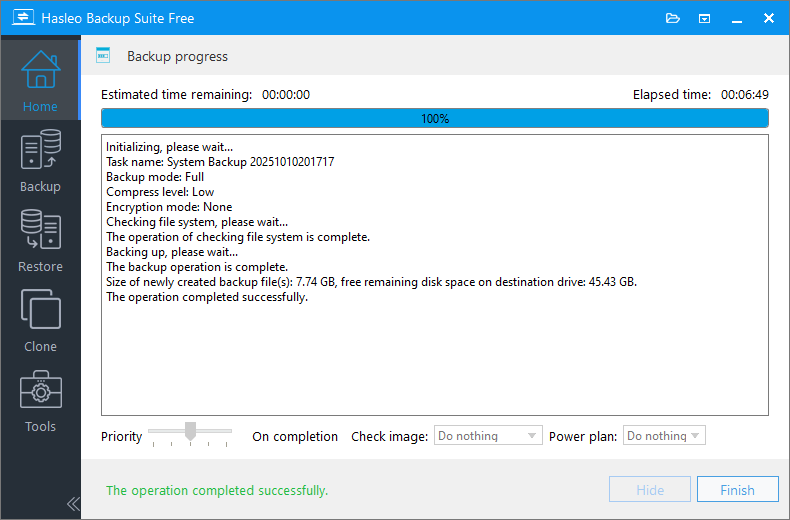
- Prioridade: Especifique uma prioridade para o processo de backup. Uma prioridade mais alta aloca mais tempo de CPU ao backup, o que pode fazer outros programas ficarem mais lentos.
- Verificar imagem: Verifique a integridade dos arquivos de imagem de backup ao concluir o processo de backup.
- Plano de energia: Execute a ação de gerenciamento de energia após a conclusão do backup.
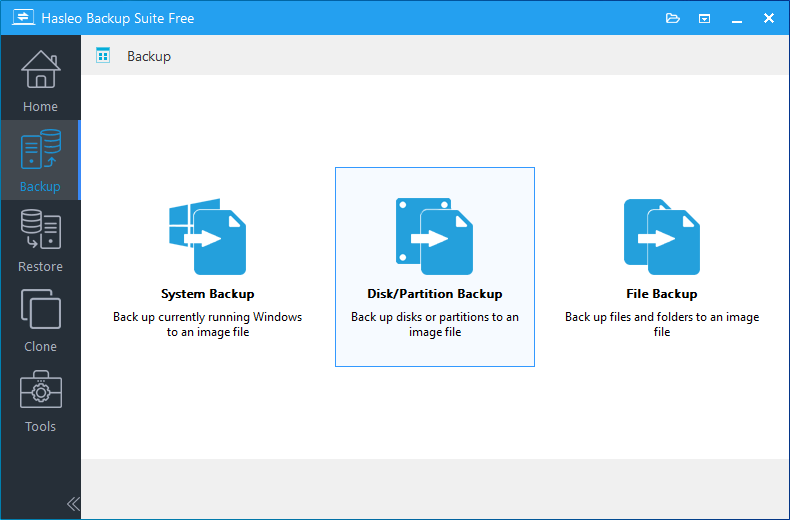
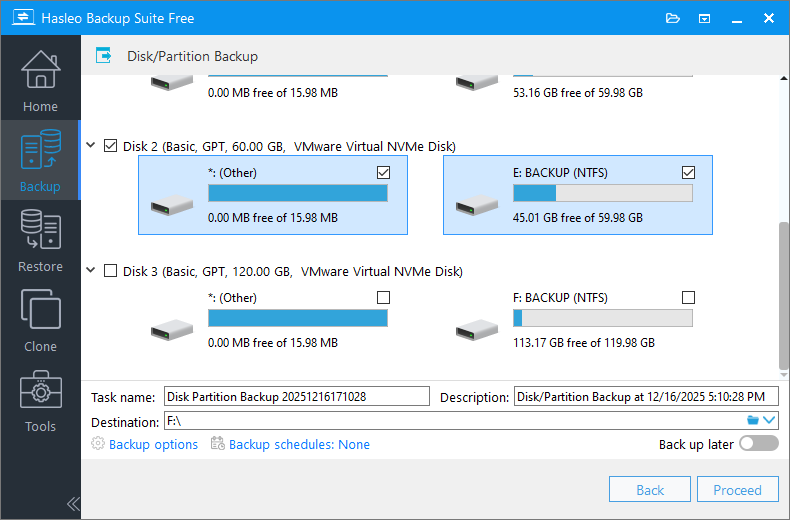
- Nome da tarefa: Especifique um nome de tarefa para poder encontrar e gerenciar rapidamente sua tarefa de backup mais tarde.
- Descrição: Descreva brevemente o objetivo da tarefa e quaisquer outras informações relevantes.
- Destino: Modifique o caminho de destino onde os arquivos de imagem de backup serão armazenados clicando no ícone de pasta.
- Opções de backup: Configurações avançadas de backup. Para mais detalhes, consulte Opções de backup.
- Agendamento de backup: Configure agendamentos de backup para executar automaticamente suas tarefas de backup regularmente. Para mais detalhes, consulte Agendamento de backup.
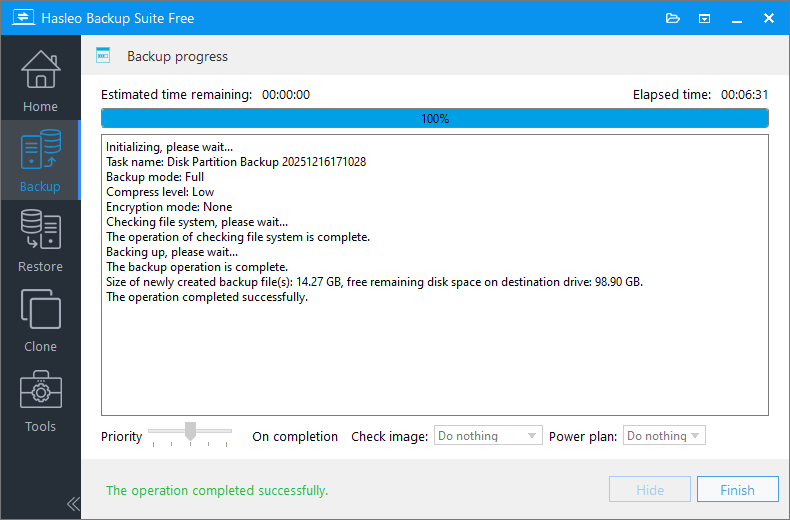
- Prioridade: Especifique uma prioridade para o processo de backup. Uma prioridade mais alta aloca mais tempo de CPU ao backup, o que pode fazer outros programas ficarem mais lentos.
- Verificar imagem: Verifique a integridade dos arquivos de imagem de backup ao concluir o processo de backup.
- Plano de energia: Execute a ação de gerenciamento de energia após a conclusão do backup.
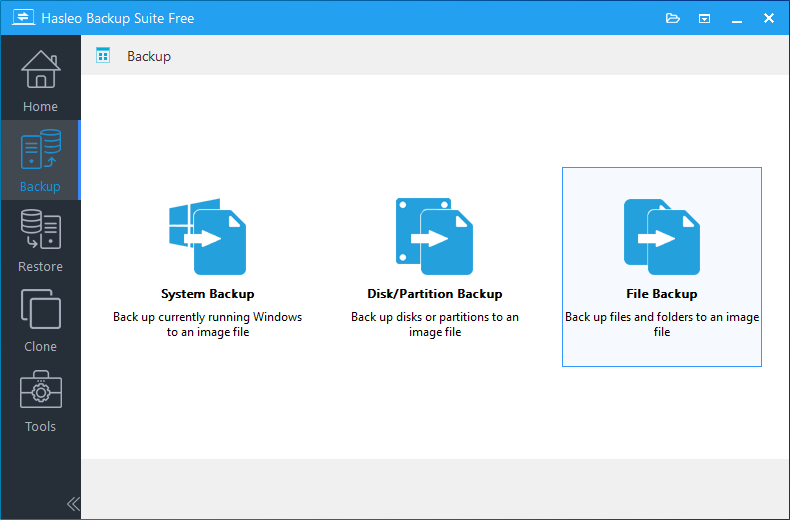
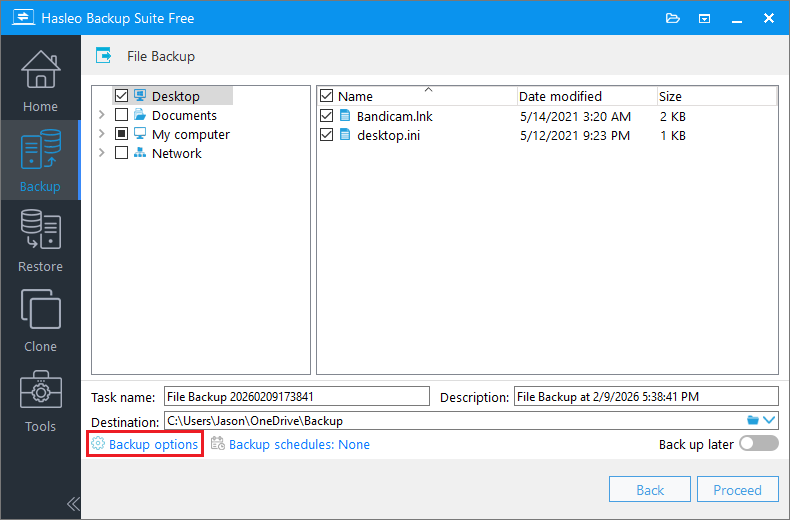
- Nome da tarefa: Especifique um nome de tarefa para poder encontrar e gerenciar rapidamente sua tarefa de backup mais tarde.
- Descrição: Descreva brevemente o objetivo da tarefa e quaisquer outras informações relevantes.
- Destino: Modifique o caminho de destino onde os arquivos de imagem de backup serão armazenados clicando no ícone de pasta.
- Opções de backup: Configurações avançadas de backup. Para mais detalhes, consulte Opções de backup.
- Agendamento de backup: Configure agendamentos de backup para executar automaticamente suas tarefas de backup regularmente. Para mais detalhes, consulte Agendamento de backup.
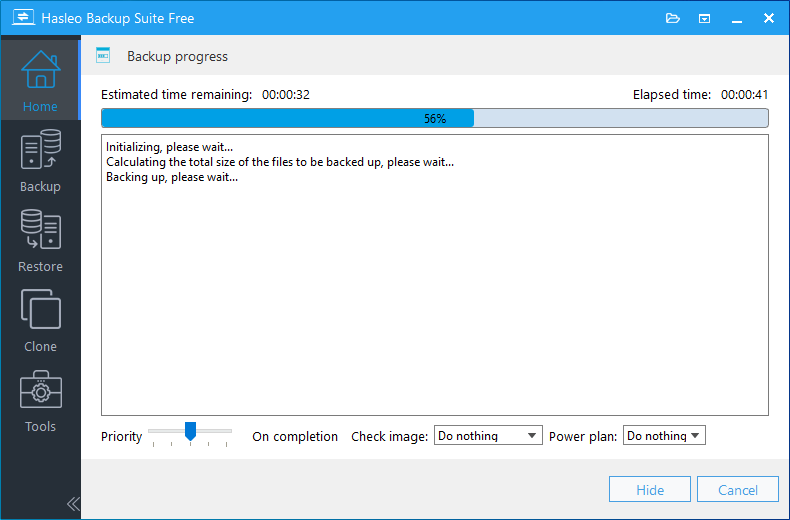
- Prioridade: Especifique uma prioridade para o processo de backup. Uma prioridade mais alta aloca mais tempo de CPU ao backup, o que pode fazer outros programas ficarem mais lentos.
- Verificar imagem: Verifique a integridade dos arquivos de imagem de backup ao concluir o processo de backup.
- Plano de energia: Execute a ação de gerenciamento de energia após a conclusão do backup.
Configurando agendamentos de backup para backups automáticos
🏠 Retorne à tela inicial:
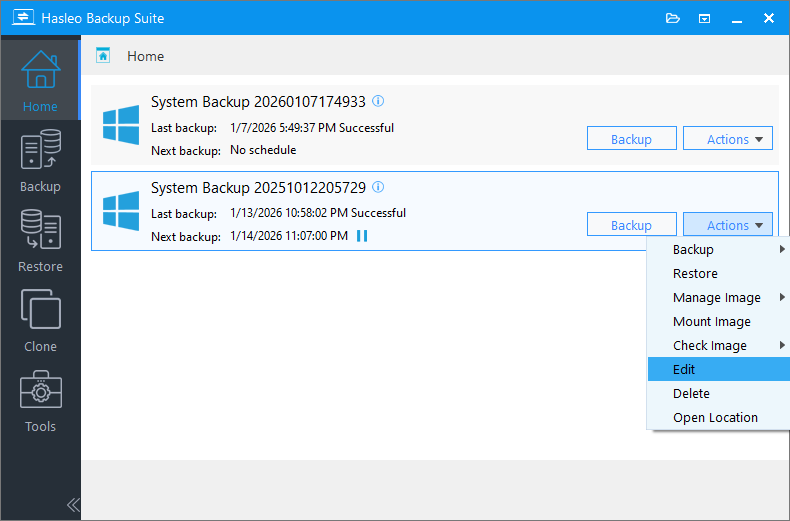
Depois que o backup for concluído, clique em Concluir para sair do processo. Em seguida, clique em Início na barra de navegação esquerda para retornar ao painel principal - o centro de gerenciamento de todas as suas tarefas de backup. A partir dele, você pode visualizar todas as suas tarefas de backup e executar as seguintes ações para cada uma: executar backups incrementais ou diferenciais, restaurar dados, editar configurações da tarefa, montar imagens e muito mais.
📅 Configurar agendamentos de backup
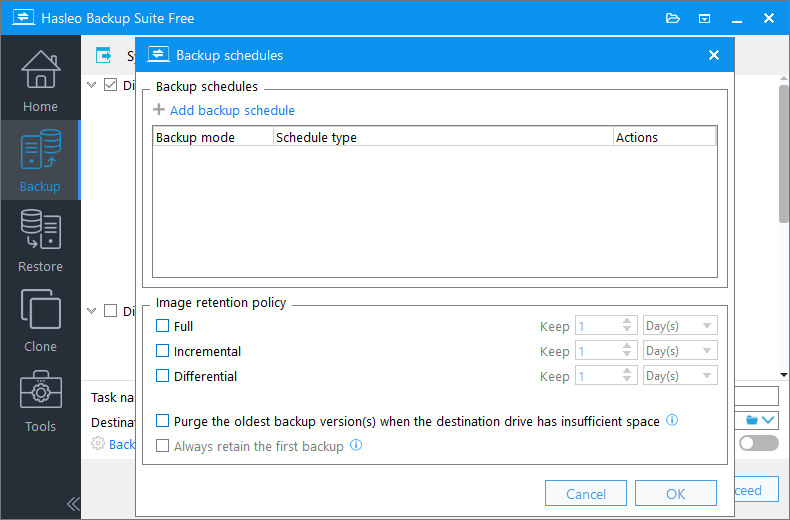
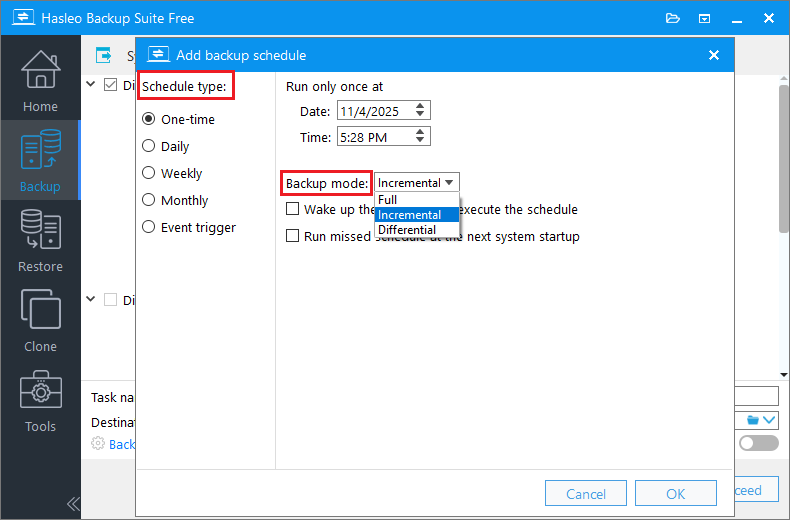
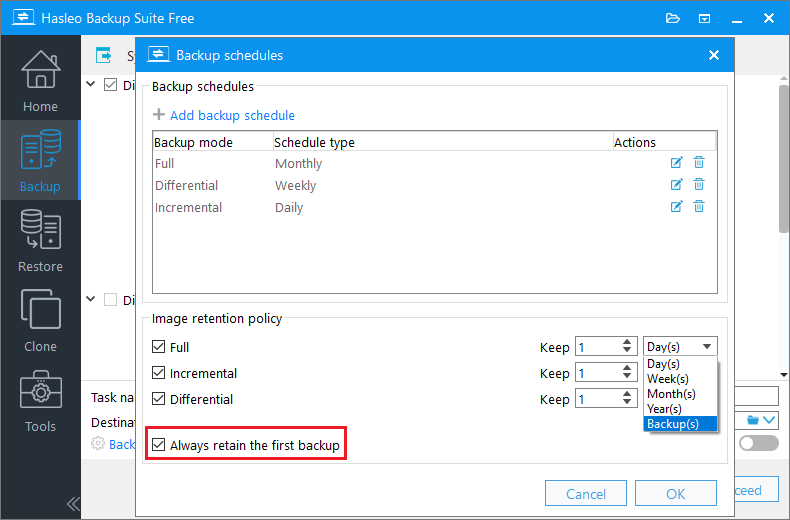
O Hasleo Backup Suite oferece suporte a agendamento avançado de backup, permitindo automatizar os backups em horários predefinidos - sem a necessidade de executá-los manualmente a cada vez.
Como visualizar arquivos em um backup (sem restaurar)
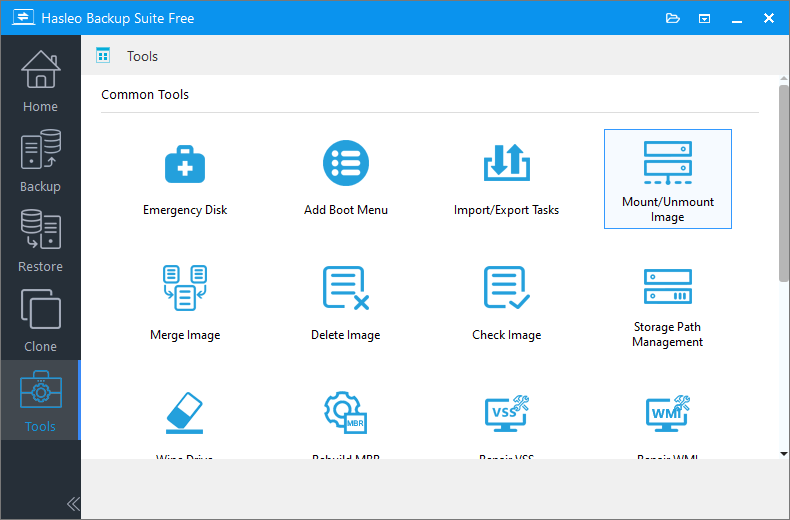
O Hasleo Backup Suite permite montar imagens de backup como unidades virtuais sem realizar uma restauração completa. Uma vez montada, a imagem aparece como uma partição de disco separada, permitindo navegar, copiar ou extrair arquivos exatamente como você faria em um disco rígido físico.
Preparações
Antes de montar uma imagem de backup, verifique se as seguintes condições são atendidas:
Instale o driver Dokan (para imagens de backup de arquivos/pastas)
- Para navegar ou extrair arquivos de imagens de backup de arquivos/pastas, talvez seja necessário instalar o driver Dokan V2.1.0.1000.
- Você pode baixá-lo no site oficial ou no nosso site
Instale as atualizações necessárias do Windows (para Windows 7/Server 2008 R2 e anteriores)
- Para Windows 7/Server 2008 R2 e versões anteriores, você precisa instalar a atualização KB4474419 para oferecer suporte à nova assinatura de driver (assinatura de código SHA-2)
- Baixe a atualização KB4474419 no Catálogo do Microsoft Update
- Observação: usuários do Windows Vista devem instalar a atualização KB4474419 para Windows Server 2008
Certifique-se de ter um arquivo de imagem de backup utilizável
- Certifique-se de ter criado um backup válido de sistema, disco ou arquivos/pastas usando o Hasleo Backup Suite
- O arquivo de imagem de backup deve estar armazenado em um local acessível
Montando uma imagem de backup
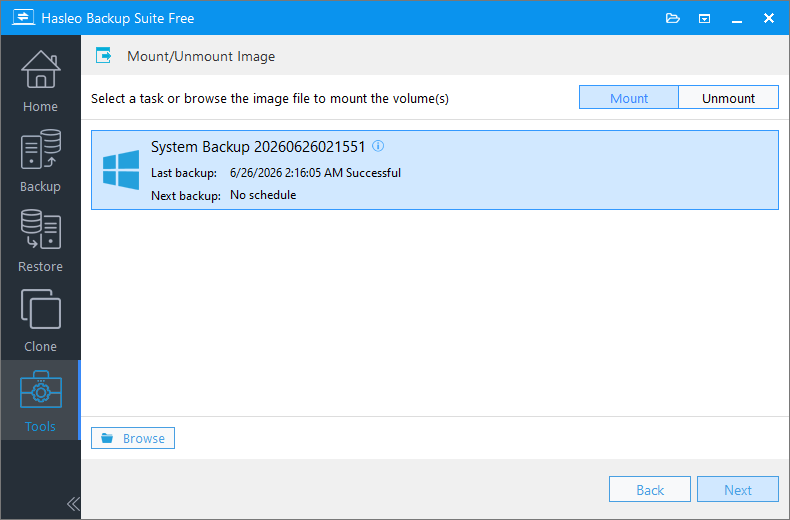
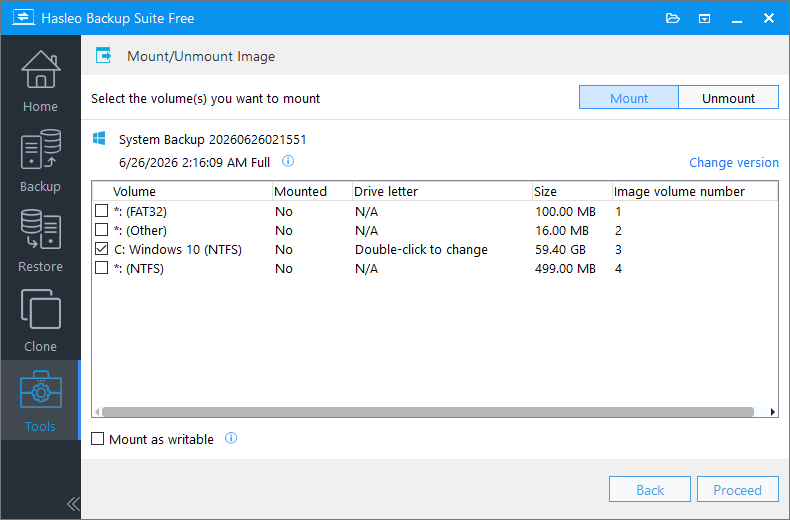
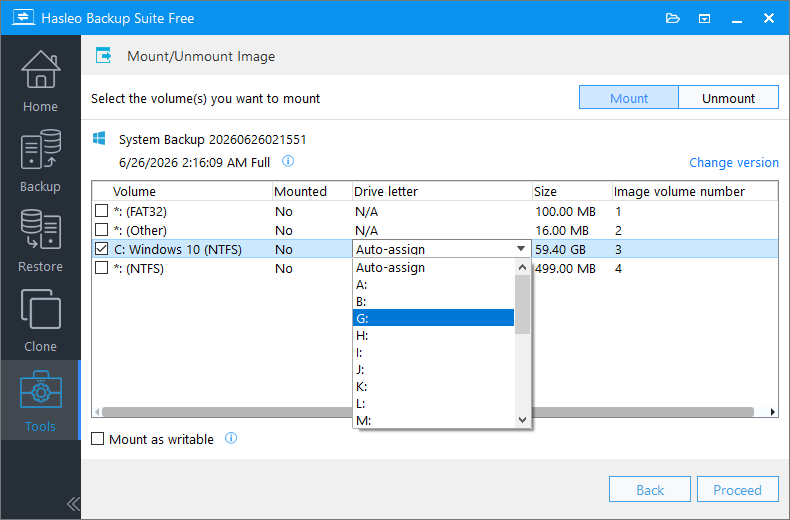
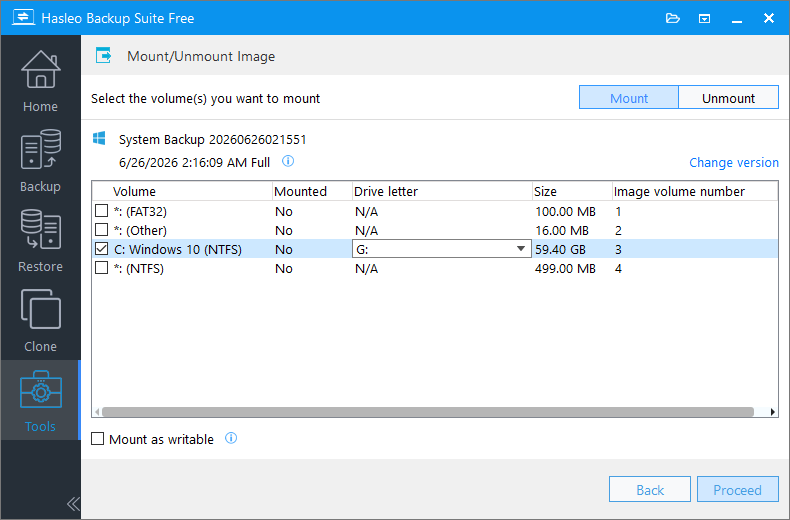
- Montar como gravável: Marque esta opção para montar o arquivo de imagem no modo gravável. Observe que as alterações são temporárias e serão descartadas após o volume ser desmontado.
- Permitir acesso a arquivos/pastas restritos: Esta opção permite acessar arquivos/pastas restritos após montar o(s) volume(s) de imagem. Por exemplo, você pode navegar em uma imagem criada em outro computador sem conceder permissões NTFS. Observe que esta opção não está disponível no momento para montar imagens de backup de arquivos.
Navegando e extraindo dados
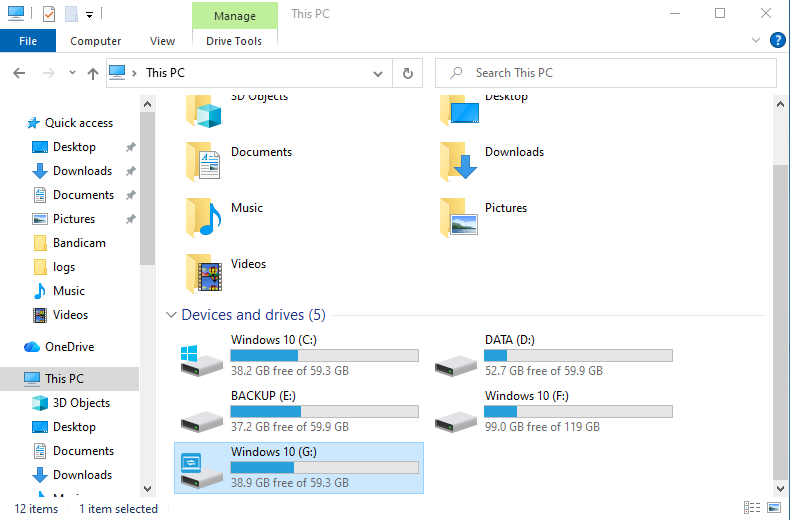
No Explorador de Arquivos do Windows, localize e clique duas vezes na letra de unidade recém-exibida para navegar pelo conteúdo da imagem de backup. Para restaurar dados específicos, basta selecionar o arquivo ou a pasta de destino, pressionar Ctrl+C para copiar, navegar até o destino (por exemplo, Área de Trabalho ou unidade D:) e pressionar Ctrl+V para colar. Isso funciona exatamente como copiar arquivos entre pastas locais - simples e intuitivo.
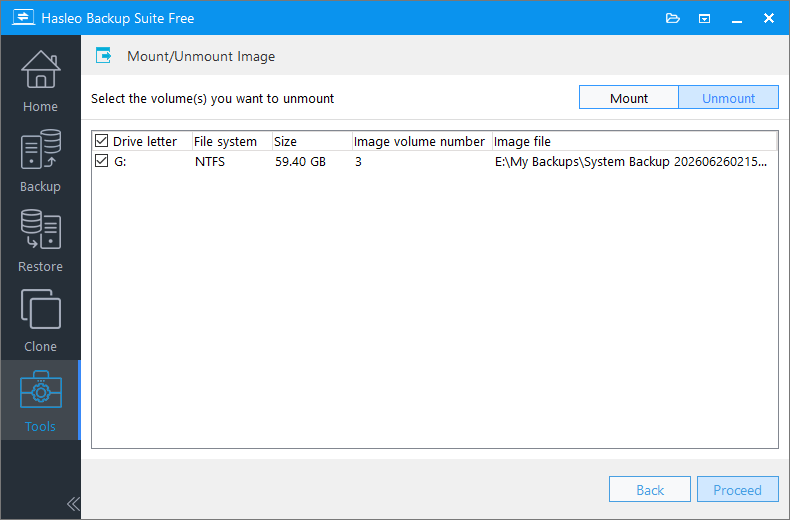
Desmontando uma imagem de backup
Quando você não precisar mais acessar a imagem de backup montada, recomenda-se desmontá-la oportunamente para liberar letras de unidade do sistema e evitar operações equivocadas.
ℹ️ Observações sobre a montagem de imagens
Ao usar o recurso de montar/desmontar imagem, observe o seguinte:
- Pontos de nova análise não são suportados
- Arquivos criptografados com EFS em imagens de backup de arquivos/pastas geradas pela V4.8 e versões anteriores não são suportados
- Imagens de backup de arquivos/pastas só podem ser montadas no Windows 7 SP1 e posteriores
- Desmonte a imagem oportunamente após o uso para liberar recursos do sistema
- Antes de desmontar, certifique-se de que nenhum arquivo esteja sendo acessado ou copiado
Perguntas frequentes (FAQ)
A: O primeiro backup é sempre um backup completo, o que significa que ele copia todos os dados selecionados integralmente. O tempo depende do tamanho dos dados, da velocidade do disco e dos recursos do sistema. Após o primeiro backup completo, você pode usar backups incrementais ou diferenciais que copiam apenas os dados alterados, tornando-os significativamente mais rápidos.
A: Para máxima segurança, armazene os backups em uma unidade física diferente da que está sendo copiada. As opções recomendadas incluem unidades USB externas, unidades secundárias internas, dispositivos NAS ou compartilhamentos de rede. Seguir o princípio de backup 3-2-1 - três cópias, dois tipos diferentes de mídia, uma fora do local - oferece a melhor proteção.
A: Sim, usando o recurso Universal Restore disponível nas edições Home, Professional, Server e Enterprise do Hasleo Backup Suite. Isso permite restaurar uma imagem de backup do sistema em um computador com configuração de hardware diferente, o que é útil ao atualizar o hardware ou migrar para uma nova máquina.
A: Uma prática recomendada comum é: criar um backup completo do sistema imediatamente após configurar o sistema e instalar todos os softwares. Em seguida, agendar backups incrementais semanalmente (diariamente para dados críticos) e um backup completo mensalmente. Use a Política de Retenção de Imagens para gerenciar e excluir automaticamente versões de backup antigas, economizando espaço de armazenamento.
Conclusão
É perfeitamente normal se sentir confuso ao usar um software de backup pela primeira vez. Mas fique tranquilo: a lógica de design do Hasleo Backup Suite é bastante direta: todas as tarefas de backup ficam centralizadas na página inicial, onde você pode editar, excluir ou gerenciar cada uma com facilidade. Ao criar ou editar uma tarefa, você também pode configurar flexivelmente um “agendamento de backup”. Depois de configurar os backups automáticos, você quase nunca precisará abrir o software manualmente novamente. Basta superar a curva de aprendizado inicial para desfrutar de verdadeira conveniência.