

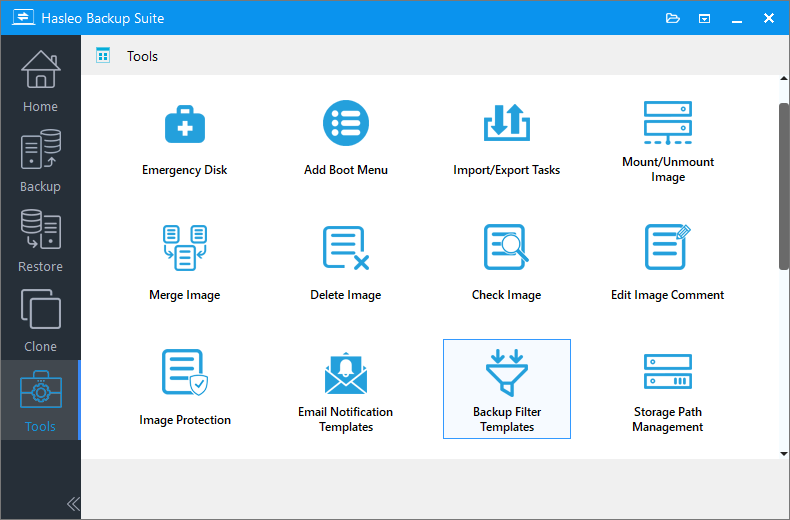
Hasleo Backup Suite의 도구에 새로운 백업 필터 템플릿 기능이 추가되었습니다. 필터 규칙 집합을 템플릿으로 저장할 수 있으며, 다음에 작업을 만들 때 템플릿을 선택하기만 하면 규칙이 자동으로 채워집니다 — 백업 작업 구성이 더욱 효율적입니다.
백업 필터 템플릿이란 무엇입니까?
Hasleo Backup Suite의 필터 기능을 사용하면 필터 규칙으로 백업 중 원하지 않는 파일과 폴더를 제외하여 백업 크기를 줄이고 백업 시간을 단축할 수 있습니다. 백업 필터 템플릿은 이를 기반으로 하여 필터 규칙 집합을 템플릿으로 저장할 수 있게 해 줍니다. 새 백업 작업을 만들 때 템플릿을 선택하기만 하면 필터 규칙이 자동으로 채워집니다 — 하나씩 다시 구성할 필요가 없습니다.
1. 템플릿에는 필터 규칙 자체만 저장되며 백업 원본, 대상 경로 또는 예약 계획은 포함되지 않습니다.
2. 백업 작업마다 필터링 요구 사항이 다를 수 있으므로 템플릿은 전체적으로 적용되지 않습니다.
3. 기존 작업의 경우 작업 설정에서 템플릿을 수동으로 적용해야 합니다.
백업 필터 템플릿으로 반복적인 구성을 줄이는 방법
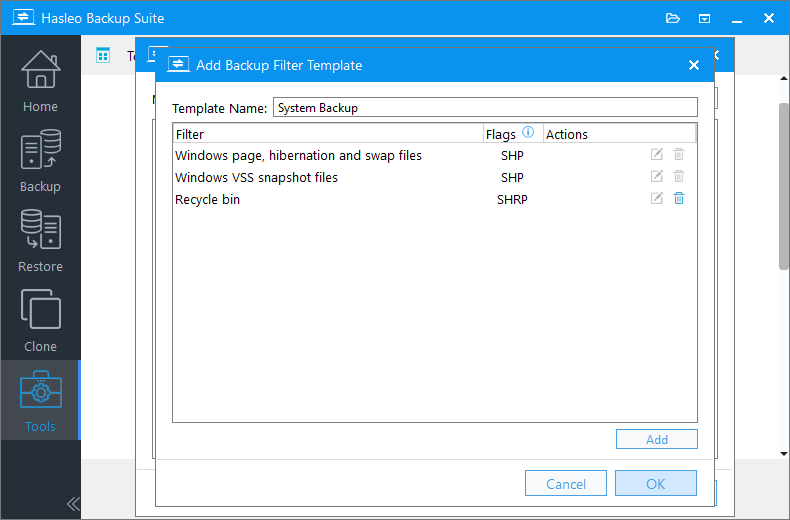
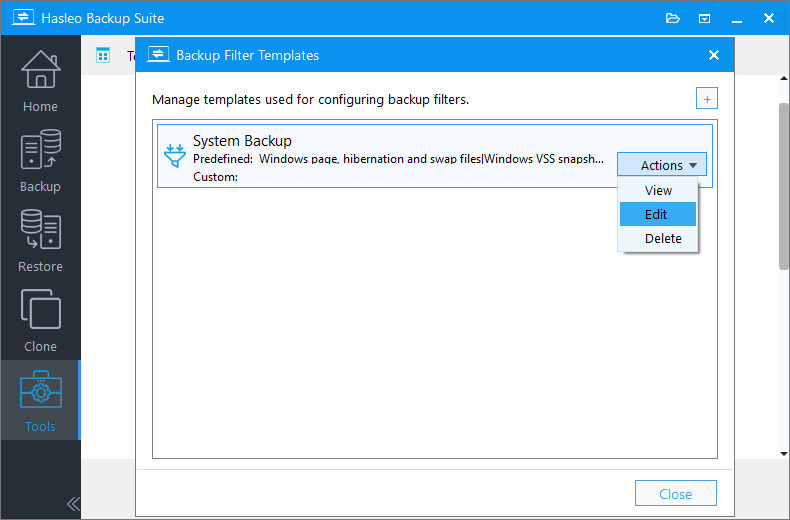
백업 필터 템플릿 만들기
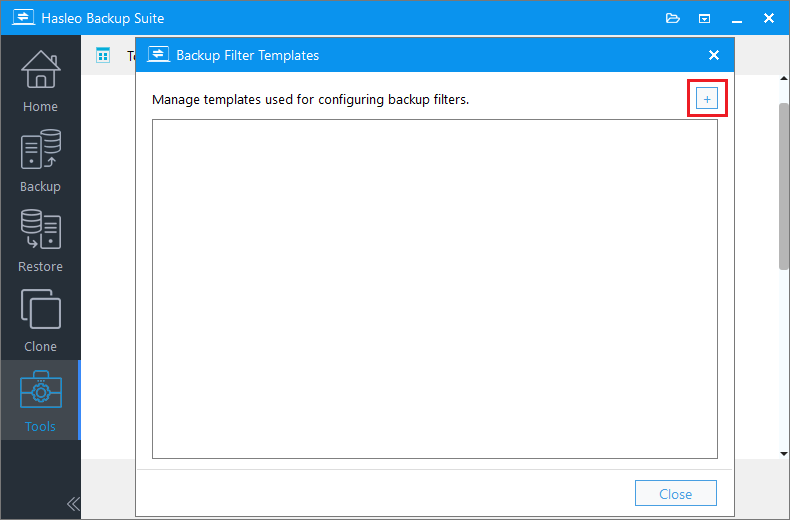
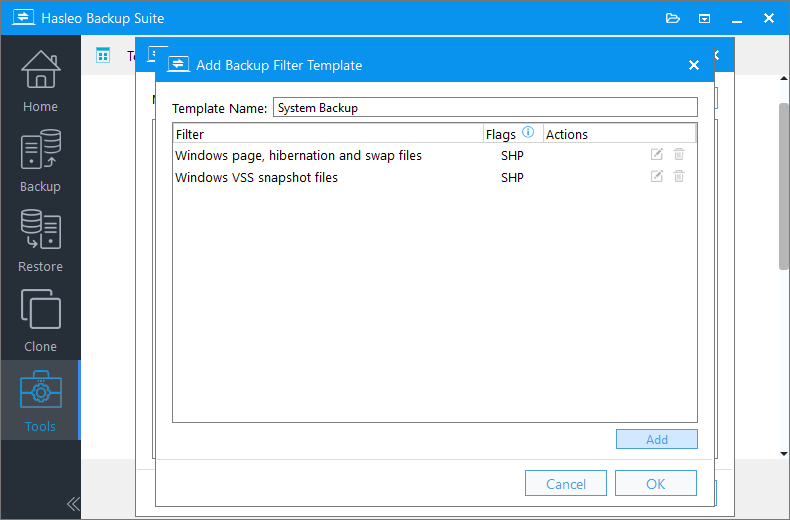
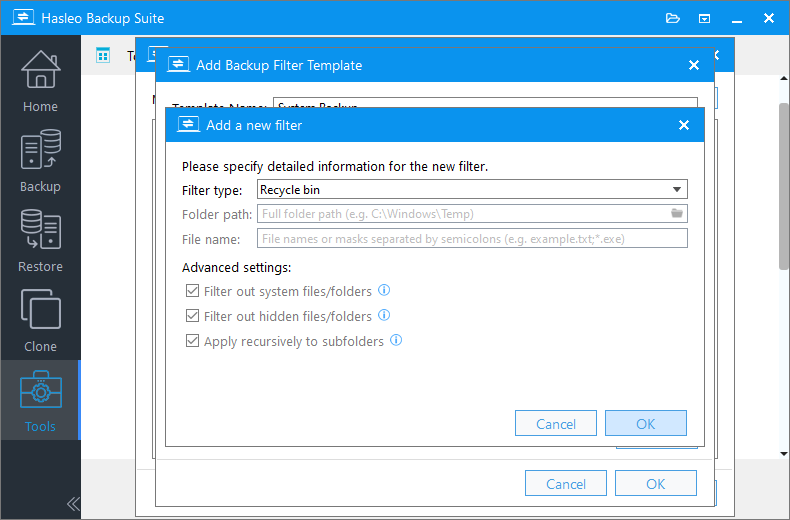
숨김 파일/폴더 필터링: 이 옵션을 선택하면 숨김 파일과 폴더도 필터링됩니다.
하위 폴더에 재귀적으로 적용: 이 옵션을 선택하면 깊이 중첩된 하위 폴더도 해당 내용과 함께 필터링됩니다.
미리 정의된 백업 필터 및 사용자 지정 백업 필터에 대한 자세한 내용은 백업 옵션 — Hasleo Backup Suite의 고급 백업 설정을 참조하십시오.
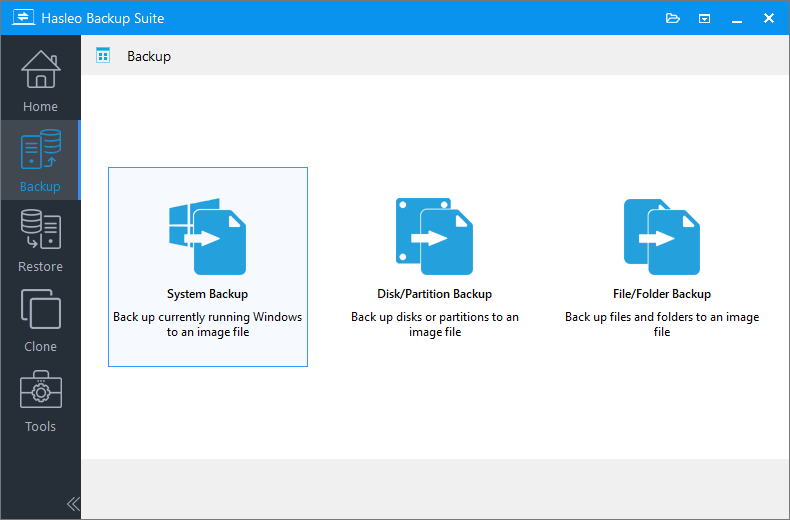
백업 작업에서 템플릿 사용하기
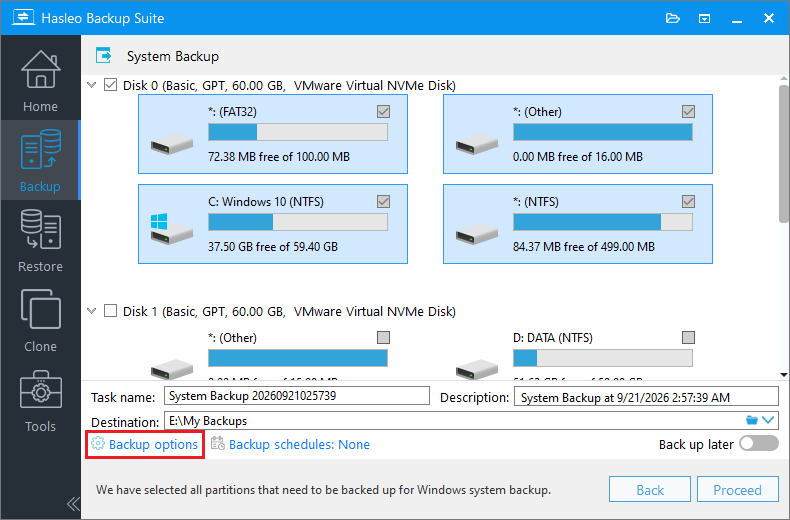
설명: 작업의 목적 및 기타 관련 정보를 간단히 설명합니다.
대상: 폴더 아이콘을 클릭하여 백업 이미지 파일이 저장될 대상 경로를 수정합니다.
백업 옵션: 고급 백업 설정입니다. 자세한 내용은 백업 옵션을 참조하십시오.
백업 예약: 정기적으로 백업 작업을 자동 수행하도록 백업 예약을 설정합니다. 자세한 내용은 백업 예약을 참조하십시오.
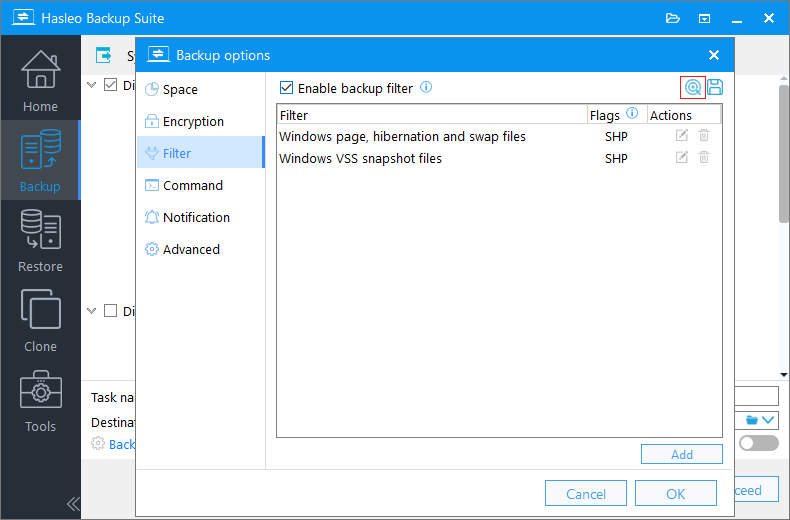
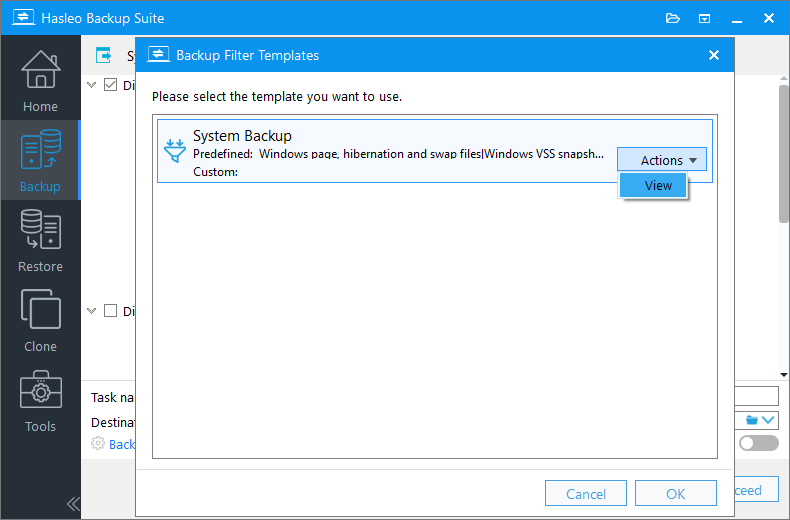
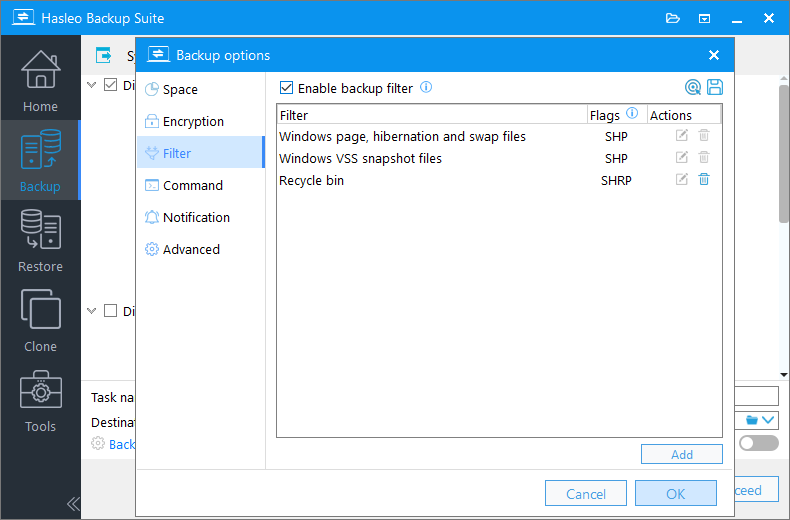
 아이콘을 클릭하여 템플릿을 참조합니다.
자주 묻는 질문
A: 아니요. 템플릿은 새 작업을 만들고 직접 선택할 때만 규칙을 채웁니다. 기존 작업에 템플릿을 사용하려면 해당 작업의 필터 설정에서 수동으로 적용해야 합니다.
A: 예. 템플릿은 백업 유형과 무관한 필터 규칙 자체를 저장하므로 모든 백업 작업의 필터 설정에서 선택하여 적용할 수 있습니다.
A: 예. 템플릿을 적용하면 현재 작업에 규칙이 채워질 뿐이며, 작업 내에서 계속 추가, 제거 또는 조정할 수 있습니다. 이러한 변경은 템플릿 자체에 영향을 주지 않습니다. 템플릿을 업데이트하려면 도구의 템플릿 관리로 이동하여 편집하십시오.
결론
백업 필터 템플릿을 사용하면 검증된 필터 규칙을 템플릿으로 저장하여 새 작업을 만들 때 설정을 반복해서 선택하고 입력할 필요가 없습니다. 여러 백업 작업을 관리하거나 여러 장치에 설정을 일괄 배포하는 사용자는 작업 수가 늘어날수록 절약되는 시간이 커집니다.