

Na era da informação digital, a segurança dos dados tornou-se uma necessidade central que os usuários não podem ignorar. Para usuários individuais, escolher um software de backup gratuito confiável e eficiente é fundamental. O EaseUS Todo Backup Free acumulou uma ampla base de usuários devido à sua facilidade de uso e desempenho estável. No entanto, à medida que a demanda por proteção de dados continua evoluindo, o Hasleo Backup Suite Free, com seus recursos mais abrangentes e desempenho superior, emergiu como a melhor alternativa ao EaseUS Todo Backup Free.
Visão geral do EaseUS Todo Backup Free
O EaseUS Todo Backup Free é um software de backup estável e fácil de usar para Windows. Ele suporta o backup do sistema operacional Windows, de discos/partições e de arquivos importantes, prevenindo efetivamente a perda de dados causada por falhas do sistema, ataques de vírus ou falhas de hardware. Seus recursos podem atender às necessidades diárias de proteção de dados da maioria dos usuários, mas ainda existem algumas limitações durante o uso. Os detalhes são os seguintes:
Prós:
- Suporta backup e restauração de sistemas, discos/partições e arquivos.
- Suporta a criação de discos de emergência WinPE, além de recursos de criptografia e política de armazenamento de imagem.
- Oferece backup e restauração rápidos, mantendo baixo consumo de recursos do sistema.
- Compatível com todas as versões do Windows 7 ao Windows 11.
- Interface amigável
Contras:
- Não oferece clonagem.
- Não oferece filtro de arquivos nem divisão de imagens.
- Não oferece tecnologias de compactação e recuperação rápida.
- Não é compatível com a arquitetura ARM64.
- Tem muitos anúncios pop-up.
A melhor alternativa gratuita ao EaseUS Todo Backup Free - Hasleo Backup Suite Free
O Hasleo Backup Suite Free é uma ferramenta de nível profissional que oferece os principais recursos de backup, restauração e clonagem que os usuários esperam, além de um desempenho excepcional que recebe muitos elogios. Esta solução integrada o torna uma escolha tudo-em-um eficiente para o gerenciamento de dados no Windows. Abaixo, detalhamos seus principais recursos.
- Completo e poderoso: Seus recursos de backup e restauração permitem criar imagens do sistema sem esforço e se recuperar de falhas instantaneamente, enquanto a função de clonagem promove uma migração de dados perfeita.
- Tecnologia avançada e desempenho excelente: Compatível com todos os PCs e servidores Windows, suporta as arquiteturas Windows x86/x64 e ARM64. Ele inicializa nos modos UEFI e Legacy BIOS, garante execução segura e estável do programa e opera com alta eficiência e baixo consumo de energia.
- Vários modos de backup: Suporta backups completo, incremental e diferencial. Após um backup completo inicial, tanto o backup incremental quanto o diferencial economizam tempo e espaço de armazenamento, copiando apenas os dados que foram alterados.
- Recursos de compactação e criptografia: Permite compactar imagens de backup para economizar espaço em disco e criptografá-las para proteger seus dados importantes.
- Caixa de ferramentas prática: Aqui você pode acessar recursos avançados como criar um disco de emergência WinPE, mesclar imagens de backup e apagar discos com segurança.
- Interface intuitiva e amigável: O design da interface é claro, com as principais funções imediatamente visíveis, e as instruções guiadas permitem que até iniciantes comecem rapidamente.
Por meio da tabela a seguir, você pode entender de forma mais intuitiva as diferenças entre os dois softwares.
| Hasleo Backup Suite Free (Recomendado) | EaseUS Todo Backup Free | |
| Backup/Restauração do sistema |  |
|
| Backup e restauração de disco/partição | |
|
| Backup e restauração de arquivos/pastas | |
Backup/Restauração de arquivos/pastas |
| Clone de disco/partição | |
 |
| Backup diferencial | |
|
| Backup incremental | |
|
| Restauração delta/rápida | |
|
| Agendamento de backup | |
|
| Política de armazenamento de imagem | |
|
| Criptografar backup | |
|
| Filtro de arquivos | |
|
| Compactar backup | |
|
| Dividir imagem de backup | |
|
| Criar mídia WinPE | |
|
| Suporte a Windows ARM64 | |
|
| Suporte técnico | |
|
| Velocidade de backup | Mais rápido | Rápido |
| Velocidade de restauração | Mais rápido | Rápido |
Como fazer backup do Windows 11/10/8/7 usando o Hasleo Backup Suite Free
Com o Hasleo Backup Suite Free, você pode fazer backup do seu sistema Windows em apenas três etapas simples. Sua interface intuitiva no estilo de assistente é muito amigável e orienta claramente todo o processo. As etapas específicas são as seguintes:


* Dicas:
- Nome da tarefa: Especifique um nome de tarefa para poder encontrar e gerenciar rapidamente sua tarefa de backup mais tarde.
- Descrição: Descreva brevemente o objetivo da tarefa e quaisquer outras informações relevantes.
- Destino: Modifique o caminho de destino onde os arquivos de imagem de backup serão armazenados clicando no ícone de pasta.
- Opções de backup: Configurações avançadas de backup. Para mais detalhes, consulte Opções de backup.
- Agendamento de backup: Configure agendamentos de backup para executar automaticamente suas tarefas de backup regularmente. Para mais detalhes, consulte Agendamento de backup.
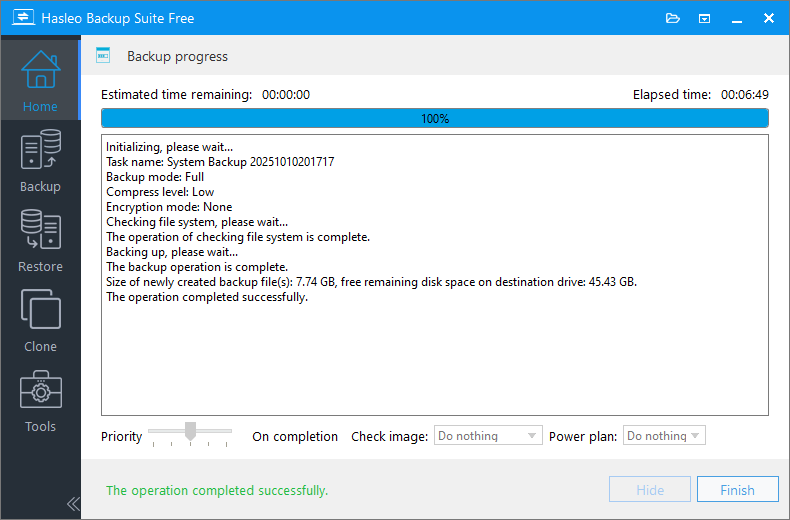
* Dicas:
- Prioridade: Especifique uma prioridade para o processo de backup. Uma prioridade mais alta aloca mais tempo de CPU ao backup, o que pode fazer outros programas ficarem mais lentos.
- Verificar imagem: Verifique a integridade dos arquivos de imagem de backup ao concluir o processo de backup.
- Plano de energia: Execute a ação de gerenciamento de energia após a conclusão do backup.
Perguntas frequentes (FAQ)
A: O Hasleo Backup Suite Free é a melhor alternativa gratuita ao EaseUS Todo Backup Free. Ele oferece mais recursos, incluindo clonagem de disco/partição, compactação de backup, filtragem de arquivos, divisão de imagens e suporte a ARM64.
A: Sim, o Hasleo Backup Suite Free suporta a arquitetura Windows ARM64, enquanto o EaseUS Todo Backup Free não suporta dispositivos ARM64.
A: Sim, o Hasleo Backup Suite Free suporta clonagem de sistema, disco e partição. O EaseUS Todo Backup Free não oferece funcionalidade de clonagem em sua versão gratuita.
A: Sim, o Hasleo Backup Suite Free suporta compactação de imagens de backup para economizar espaço em disco. O EaseUS Todo Backup Free não oferece compactação em sua versão gratuita.
A: Sim, o Hasleo Backup Suite Free suporta dividir imagens de backup em arquivos menores. O EaseUS Todo Backup Free não oferece esse recurso.
A: Não, o Hasleo Backup Suite Free é totalmente livre de anúncios, enquanto o EaseUS Todo Backup Free tem muitos anúncios pop-up que podem prejudicar a experiência do usuário.
A: Sim, o Hasleo Backup Suite Free suporta filtragem de arquivos para incluir ou excluir tipos específicos de arquivos durante o backup. O EaseUS Todo Backup Free não oferece esse recurso.
A: Sim, o Hasleo Backup Suite Free tem velocidades de backup e restauração mais rápidas em comparação com o EaseUS Todo Backup Free, mantendo baixo consumo de recursos do sistema.
Resumo
O Hasleo Backup Suite Free é altamente confiável pelos usuários por seus recursos abrangentes e práticos, desempenho estável e eficiente, interface intuitiva e experiência sem anúncios, o que o torna a melhor alternativa ao EaseUS Todo Backup Free. Para usuários que precisam de uma solução de backup confiável, abrangente e gratuita, o Hasleo Backup Suite Free é a melhor escolha. Baixe agora gratuitamente e experimente toda a gama de proteção de dados que esta ferramenta de backup oferece!