

Reinstalar o Windows não significa que você precise reconfigurar seus backups do zero. O recurso "Importar/Exportar tarefas" do Hasleo Backup Suite permite salvar e restaurar toda a sua configuração de backup. Este guia fornece instruções passo a passo sobre como usar esse recurso para proteger seus planos de backup.
Visão geral de Importar/Exportar tarefas
Talvez você tenha notado que, no Hasleo Backup Suite, todas as tarefas de backup válidas criadas são exibidas centralmente na tela Início. Suas configurações, incluindo agendamento, compactação e criptografia, são armazenadas em um arquivo TaskConfig.xml (que geralmente chamamos de arquivo de tarefa de backup). O recurso "Exportar tarefas" salva esse arquivo, enquanto "Importar tarefas" permite recarregá-lo, possibilitando a rápida recuperação ou migração de tarefas entre sistemas.
Para proteger seu arquivo de tarefa de backup contra perdas causadas por reinstalação do sistema ou falhas de disco, use o recurso "Importar/Exportar tarefas". Você pode exportar o arquivo como backup e, posteriormente, importá-lo, até mesmo em computadores diferentes, para implantar rapidamente planos de backup idênticos.
⚠️Observações importantes:
- Se você esquecer de exportar o arquivo de tarefa de backup, ainda poderá recuperar a tarefa de backup a partir da imagem de backup. No entanto, as informações da tarefa de backup exportadas da imagem de backup podem estar incompletas; por exemplo, talvez você não consiga restaurar as informações do agendamento de backup.
- Esta função migra apenas as configurações da tarefa e não migra os dados de backup propriamente ditos.
O melhor software de backup para Windows — Hasleo Backup Suite👑
O recurso "Importar/Exportar tarefas" é útil para um gerenciamento eficiente de backups com o Hasleo Backup Suite. Ele permite a migração contínua de tarefas de backup configuradas entre diferentes computadores ou ambientes de sistema, possibilitando configuração centralizada e implantação em massa. Isso melhora drasticamente a flexibilidade operacional. Como o melhor software de backup para Windows, ele também oferece recursos avançados, como "Adicionar menu de inicialização" e "Clone delta", fortalecendo ainda mais a proteção de dados e a capacidade de recuperação. Além disso, o Hasleo Backup Suite integra funções de backup, restauração e clone, oferecendo as seguintes vantagens notáveis:
- Edição gratuita abrangente e poderosa: Seus recursos de backup e restauração permitem criar imagens do sistema sem esforço e se recuperar de falhas instantaneamente, enquanto a função de clonagem promove uma migração de dados contínua.
- Tecnologia avançada e excelente desempenho: Compatível com todos os PCs e servidores Windows, suporta arquiteturas Windows x86/x64 e ARM64. Ele inicializa nos modos UEFI e BIOS legado, garante a execução segura e estável do programa e opera com alta eficiência e baixo consumo de energia.
- Vários modos de backup: Suporta backups completos, incrementais e diferenciais. Após um backup completo inicial, tanto os backups incrementais quanto os diferenciais economizam tempo e espaço de armazenamento ao copiar apenas os dados que foram alterados.
- Recursos de compactação e criptografia: Permite compactar imagens de backup para economizar espaço em disco e criptografá-las para proteger seus dados importantes.
- Caixa de ferramentas prática: Aqui você pode acessar recursos avançados, como criar um disco de emergência WinPE, mesclar imagens de backup e apagar discos com segurança.
- Interface intuitiva e amigável: O design da interface é claro, com as principais funções imediatamente visíveis, e as solicitações guiadas permitem que até iniciantes comecem rapidamente.
Como importar/exportar arquivos de tarefas de backup no Hasleo Backup Suite?
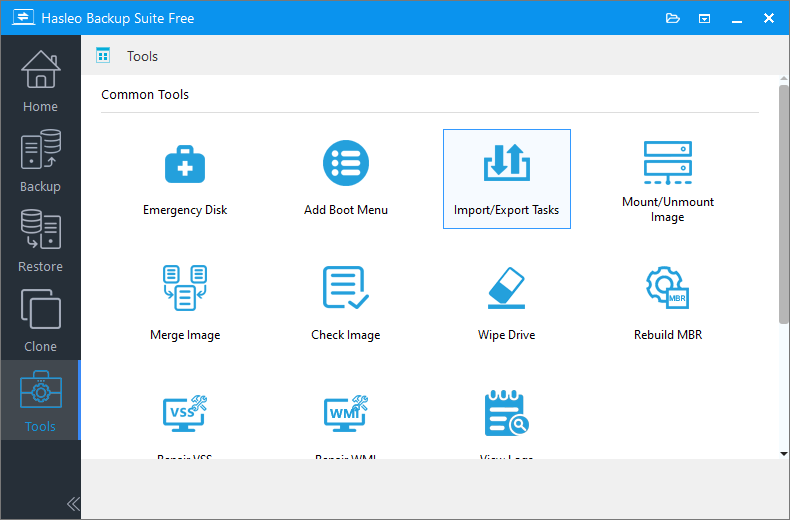
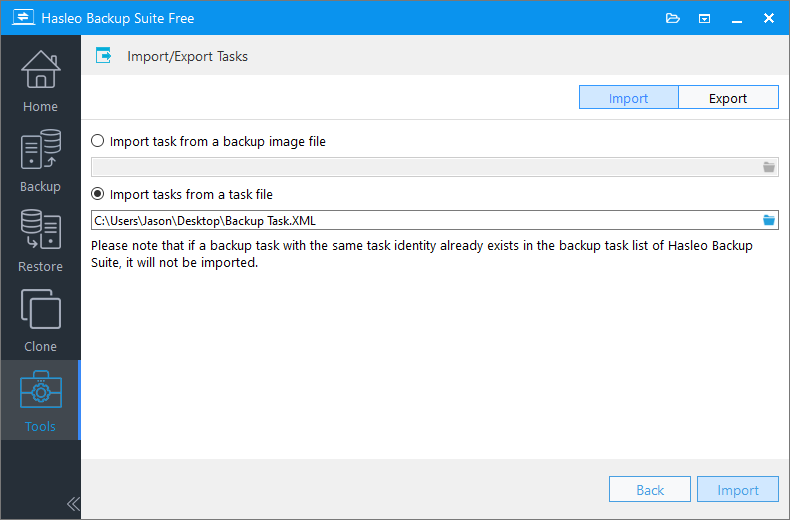
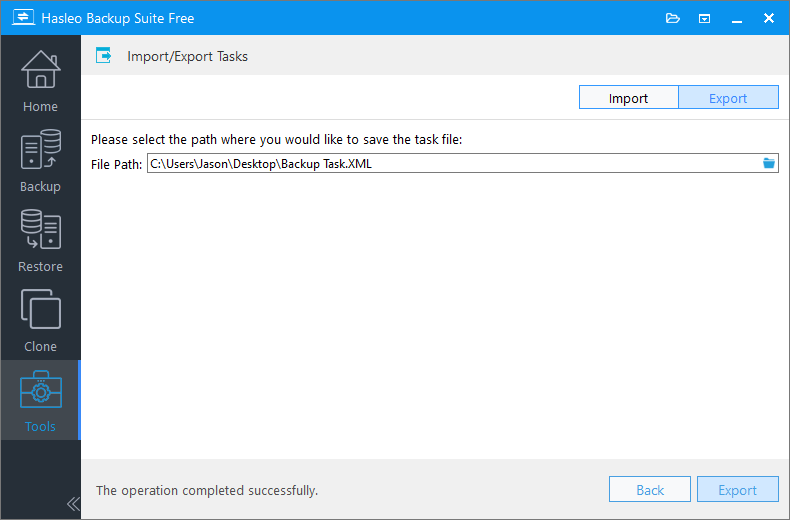
Como alternativa, clique na guia "Exportar" no canto superior direito e especifique a pasta de destino. Em seguida, clique no botão "Exportar" no canto inferior direito para concluir o processo.
Perguntas frequentes (FAQ)
A: O arquivo de tarefa de backup (TaskConfig.xml) armazena todas as configurações das suas tarefas de backup, incluindo opções de agendamento, compactação e criptografia. Ele permite restaurar ou migrar rapidamente suas configurações de backup.
A: Sim, você pode exportar tarefas de backup para um arquivo em um computador e importá-las em outro computador com o Hasleo Backup Suite instalado. Isso permite a implantação consistente da política de backup em várias máquinas.
A: Não, o recurso de importação/exportação transfere apenas as configurações e os ajustes das tarefas. Os arquivos de imagem de backup propriamente ditos devem ser transferidos separadamente por qualquer método de transferência de arquivos.
A: Sim, você pode importar tarefas de uma imagem de backup. No entanto, observe que as informações da tarefa recuperadas de imagens de backup podem estar incompletas, como as configurações de agendamento de backup.
A: Se você não exportou o arquivo de tarefas antecipadamente, pode restaurar as informações da tarefa de backup a partir de uma imagem de backup existente. No entanto, algumas configurações podem não ser totalmente recuperáveis. Recomenda-se exportar as tarefas regularmente como prática recomendada.
A: Ao exportar tarefas, você pode escolher qualquer pasta de destino no seu computador ou dispositivo de armazenamento externo. Recomenda-se salvar em um local externo para maior segurança.
Conclusão
O recurso "Importar/Exportar tarefas" do Hasleo Backup Suite permite fazer backup e migrar planos de backup facilmente, possibilitando a implantação unificada de políticas em vários computadores. Além disso, sua interface intuitiva e suas opções de recursos abrangentes atendem às diversas necessidades dos usuários comuns e oferecem ferramentas de gerenciamento flexíveis e confiáveis para profissionais de TI, tornando-o a escolha ideal para construir uma estratégia abrangente de segurança de dados.