

Windows를 다시 설치한다고 해서 백업을 처음부터 다시 구성해야 하는 것은 아닙니다. Hasleo Backup Suite의 "작업 가져오기/내보내기" 기능을 사용하면 전체 백업 구성을 저장하고 복원할 수 있습니다. 이 가이드는 이 기능을 사용하여 백업 계획을 안전하게 보호하는 방법을 단계별로 안내합니다.
작업 가져오기/내보내기 개요
Hasleo Backup Suite에서 생성된 모든 유효한 백업 작업이 홈 화면에 한데 모여 표시된다는 것을 아셨을 것입니다. 이들의 설정(일정, 압축, 암호화 포함)은 TaskConfig.xml 파일(일반적으로 백업 작업 파일이라고 함)에 저장됩니다. "작업 내보내기" 기능은 이 파일을 저장하고, "작업 가져오기"를 사용하면 이 파일을 다시 불러올 수 있어 작업을 빠르게 복구하거나 시스템 간에 마이그레이션할 수 있습니다.
시스템 재설치나 디스크 고장으로 인한 손실로부터 백업 작업 파일을 보호하려면 "작업 가져오기/내보내기" 기능을 사용하십시오. 파일을 백업으로 내보낸 후 나중에 다른 컴퓨터에서도 가져올 수 있어 동일한 백업 계획을 신속하게 배포할 수 있습니다.
⚠️중요 사항:
- 백업 작업 파일을 내보내는 것을 잊은 경우에도 백업 이미지에서 백업 작업을 복구할 수 있습니다. 그러나 백업 이미지에서 내보낸 백업 작업 정보는 불완전할 수 있으며, 예를 들어 백업 일정 정보를 복원하지 못할 수 있습니다.
- 이 기능은 작업 설정만 마이그레이션하며 실제 백업 데이터는 마이그레이션하지 않습니다.
최고의 Windows 백업 소프트웨어—Hasleo Backup Suite👑
"작업 가져오기/내보내기" 기능은 Hasleo Backup Suite로 효율적인 백업 관리를 하는 데 유용합니다. 구성된 백업 작업을 서로 다른 컴퓨터나 시스템 환경 간에 원활하게 마이그레이션할 수 있어 중앙 집중식 구성과 대량 배포가 가능합니다. 이는 운영 유연성을 크게 향상합니다. 최고의 Windows 백업 소프트웨어로서 "부팅 메뉴 추가" 및 "델타 복제"와 같은 고급 기능도 제공하여 데이터 보호 및 복구 능력을 더욱 강화합니다. 또한 Hasleo Backup Suite는 백업, 복원 및 복제 기능을 통합하여 다음과 같은 주목할 만한 이점을 제공합니다:
- 포괄적이고 강력한 무료 에디션: 백업 및 복원 기능으로 시스템 이미지를 손쉽게 만들고 충돌에서 즉시 복구할 수 있으며, 복제 기능은 원활한 데이터 마이그레이션을 지원합니다.
- 고급 기술과 뛰어난 성능: 모든 Windows PC 및 서버와 호환되며 Windows x86/x64 및 ARM64 아키텍처를 지원합니다. UEFI 및 Legacy BIOS 모드 모두에서 부팅되며, 안전하고 안정적인 프로그램 실행을 보장하고 높은 효율과 낮은 전력 소비로 작동합니다.
- 다양한 백업 모드: 전체, 증분 및 차등 백업을 지원합니다. 최초 전체 백업 이후 증분 및 차등 백업은 변경된 데이터만 복사하여 시간과 저장 공간을 절약합니다.
- 압축 및 암호화 기능: 백업 이미지를 압축하여 디스크 공간을 절약하고 암호화하여 중요한 데이터를 보호할 수 있습니다.
- 실용적인 도구 상자: 여기에서 WinPE 응급 디스크 만들기, 백업 이미지 병합, 디스크 안전하게 지우기와 같은 고급 기능에 액세스할 수 있습니다.
- 직관적이고 사용자 친화적인 인터페이스: 인터페이스 디자인이 명확하여 주요 기능을 즉시 알 수 있으며, 안내 메시지를 통해 초보자도 빠르게 시작할 수 있습니다.
Hasleo Backup Suite에서 백업 작업 파일을 가져오고 내보내려면 어떻게 하나요?
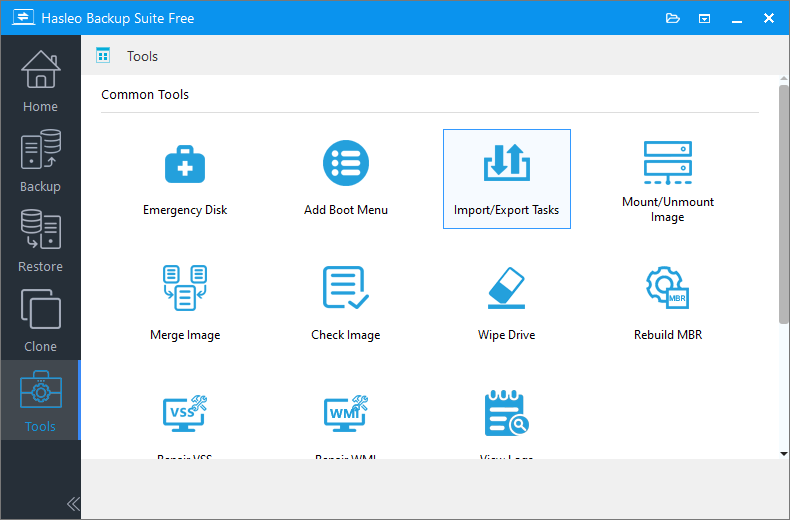
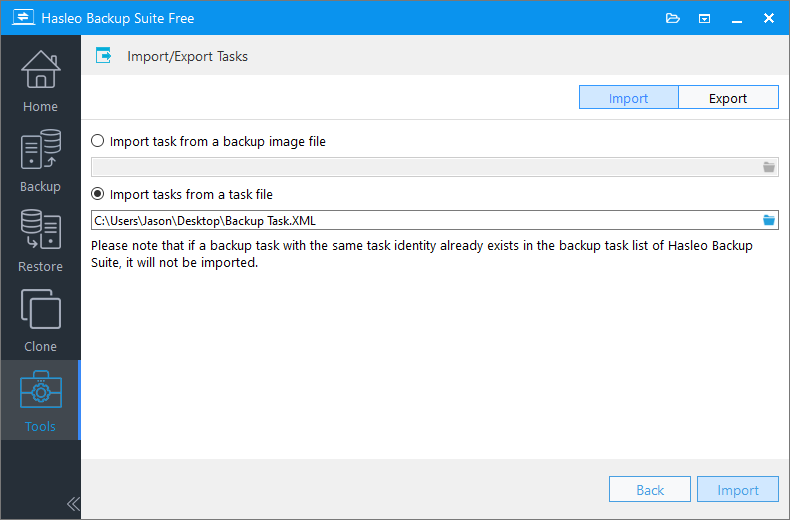
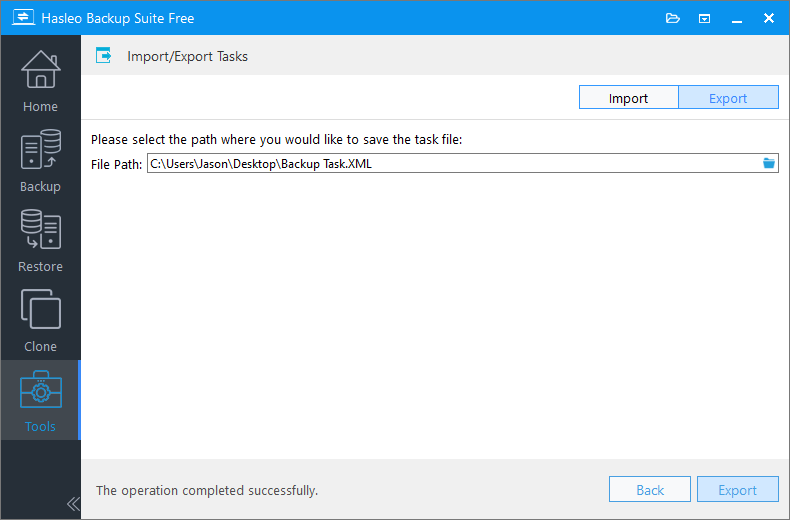
또는 오른쪽 상단의 "내보내기" 탭을 클릭하고 대상 폴더를 지정합니다. 그런 다음 오른쪽 하단의 "내보내기" 버튼을 클릭하여 과정을 완료합니다.
자주 묻는 질문(FAQ)
A: 백업 작업 파일(TaskConfig.xml)은 일정, 압축 및 암호화 옵션을 포함한 백업 작업의 모든 설정을 저장합니다. 이를 통해 백업 구성을 빠르게 복원하거나 마이그레이션할 수 있습니다.
A: 예. 한 컴퓨터에서 백업 작업을 파일로 내보내고 Hasleo Backup Suite가 실행되는 다른 컴퓨터에서 가져올 수 있습니다. 이렇게 하면 여러 컴퓨터에 일관된 백업 정책을 배포할 수 있습니다.
A: 아니요. 가져오기/내보내기 기능은 작업 설정과 구성만 전송합니다. 실제 백업 이미지 파일은 별도의 파일 전송 방법을 사용하여 개별적으로 전송해야 합니다.
A: 예. 백업 이미지에서 작업을 가져올 수 있습니다. 그러나 백업 이미지에서 복구된 작업 정보(예: 백업 일정 설정)는 불완전할 수 있다는 점에 유의하십시오.
A: 작업 파일을 미리 내보내지 않았다면 기존 백업 이미지에서 백업 작업 정보를 복원할 수 있습니다. 그러나 일부 설정은 완전히 복구되지 않을 수 있습니다. 모범 사례로 작업을 정기적으로 내보내는 것이 좋습니다.
A: 작업을 내보낼 때 컴퓨터나 외부 저장 장치의 원하는 대상 폴더를 선택할 수 있습니다. 안전한 보관을 위해 외부 위치에 저장하는 것이 좋습니다.
결론
Hasleo Backup Suite의 "작업 가져오기/내보내기" 기능을 사용하면 백업 계획을 쉽게 백업하고 마이그레이션할 수 있어 여러 컴퓨터에 통일된 정책을 배포할 수 있습니다. 또한 직관적인 인터페이스와 풍부한 기능 옵션은 일반 사용자의 다양한 요구를 충족하는 동시에 전문 IT 인력에게 유연하고 안정적인 관리 도구를 제공하므로, 포괄적인 데이터 보안 전략을 구축하기 위한 이상적인 선택입니다.