

Nos sistemas Windows, copiar diretamente os arquivos dos programas instalados muitas vezes não resulta em um backup eficaz, pois isso pode facilmente levar à perda de informações do registro, arquivos de dependência incompletos ou o programa não conseguir ser executado corretamente. A maioria dos programas do Windows não depende apenas dos arquivos em seu diretório de instalação, mas também está intimamente associada ao registro, aos arquivos de sistema e às pastas ocultas. Simplesmente copiar a pasta do programa obviamente é insuficiente. Este guia fornece etapas detalhadas para fazer backup dos programas instalados no Windows com segurança e eficiência. Siga estas instruções para garantir que seus aplicativos — juntamente com suas configurações — possam ser totalmente restaurados quando necessário, tornando a migração ou a recuperação do sistema rápida e conveniente.
Por que os programas instalados no Windows devem ter backup?
Fazer backup adequado dos seus programas do Windows permite restaurá-los com todas as suas preferências e plugins intactos. Isso torna a recuperação do seu PC muito mais rápida e fácil. Além disso, um backup completo de programas oferece benefícios essenciais:
- Recupere o estado do sistema instantaneamente: Após reinstalar o sistema, não é necessário baixar e instalar os programas um por um; eles podem ser restaurados diretamente do backup, economizando muito tempo. As configurações personalizadas dos programas também são mantidas, evitando a necessidade de novos ajustes manuais.
- Manter versões e licenças de software: Para softwares descontinuados ou que não são mais atualizados, o backup pode preservar versões específicas para evitar a perda do software. Para softwares pagos que exigem ativação, o backup também pode evitar o processo de ativação repetido (alguns softwares podem exigir backup adicional do arquivo de licença).
- Migração conveniente para novos dispositivos: Ao trocar de computador ou atualizar o disco rígido, as imagens de programas com backup podem ser migradas diretamente para o novo ambiente e restauradas, sem a necessidade de reinstalação e configuração complexas, permitindo uma transição perfeita.
O melhor software de backup para Windows — Hasleo Backup Suite
Embora simplesmente copiar arquivos de programas instalados individualmente não resulte em um backup eficaz, você pode usar ferramentas profissionais de backup do Windows para criar uma imagem de backup completa do sistema, alcançando assim facilmente o mesmo objetivo. Este método não é apenas mais conveniente, mas também muito mais eficiente.
O Hasleo Backup Suite, como software profissional de backup para Windows, é altamente preferido pelos usuários devido ao seu desempenho excepcional, recursos abrangentes e estabilidade confiável. Ele não apenas oferece soluções flexíveis e diversificadas de proteção de dados, mas também simplifica os processos de backup, restauração e clonagem, tornando-se a melhor escolha para backup do sistema Windows. A seguir estão suas principais vantagens:
- Edição gratuita abrangente e poderosa: Seus recursos de backup e restauração permitem criar imagens de sistema sem esforço e se recuperar de falhas instantaneamente, enquanto a função de clonagem promove uma migração de dados perfeita.
- Tecnologia avançada e desempenho excelente: Compatível com todos os PCs e servidores Windows, oferece suporte às arquiteturas Windows x86/x64 e ARM64. Ele inicializa nos modos UEFI e Legacy BIOS, garante a execução segura e estável do programa e opera com alta eficiência e baixo consumo de energia.
- Vários modos de backup: Oferece suporte a backups completos, incrementais e diferenciais. Após um backup completo inicial, tanto os backups incrementais quanto os diferenciais economizam tempo e espaço de armazenamento copiando apenas os dados que foram alterados.
- Recursos de compactação e criptografia: Permite compactar imagens de backup para economizar espaço em disco e criptografá-las para proteger seus dados importantes.
- Caixa de ferramentas prática: Aqui você pode acessar recursos avançados como criar um disco de emergência WinPE, mesclar imagens de backup e apagar discos com segurança.
- Interface intuitiva e amigável: O design da interface é claro, com as funções principais imediatamente visíveis, e avisos guiados permitem que até iniciantes comecem rapidamente.
Como fazer backup de programas instalados no Windows com segurança e eficiência usando o Hasleo Backup Suite?
Para fazer backup eficaz do seu sistema Windows e dos programas instalados, você pode usar o Hasleo Backup Suite para criar uma imagem completa do sistema. Siga este guia detalhado, passo a passo, para garantir um backup bem-sucedido.


* Dicas:
- Nome da tarefa: Especifique um nome de tarefa para que você possa localizar e gerenciar rapidamente sua tarefa de backup posteriormente.
- Descrição: Descreva brevemente o objetivo da tarefa e qualquer outra informação relevante.
- Destino: Modifique o caminho de destino onde os arquivos de imagem de backup serão armazenados clicando no ícone de pasta.
- Opções de backup: Configurações avançadas de backup. Para mais detalhes, consulte Opções de backup.
- Agendamento de backup: Configure agendamentos de backup para executar automaticamente suas tarefas de backup regularmente. Para mais detalhes, consulte Agendamento de backup.
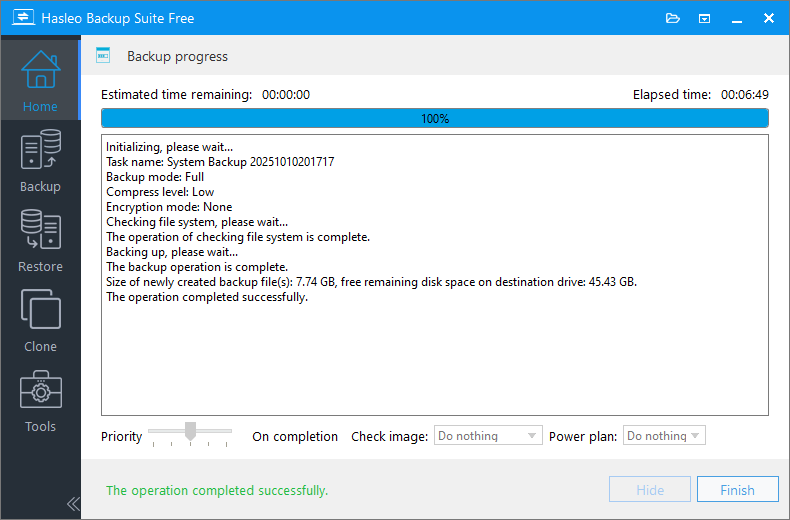
* Dicas:
- Prioridade: Especifique uma prioridade para o processo de backup. Uma prioridade mais alta aloca mais tempo de CPU ao backup, o que pode fazer outros programas serem executados mais lentamente.
- Verificar imagem: Verifique a integridade dos arquivos de imagem de backup após a conclusão do processo de backup.
- Plano de energia: Execute a ação de gerenciamento de energia após a conclusão do backup.
Perguntas frequentes (FAQ)
A: Sim, usando o Hasleo Backup Suite para criar um backup completo da imagem do sistema, você pode fazer backup de todos os programas instalados junto com suas configurações. Ao restaurar, não é necessário reinstalar os programas manualmente.
A: Simplesmente copiar os arquivos dos programas não resulta em um backup eficaz porque os programas do Windows dependem de informações do registro, arquivos de sistema e pastas ocultas. Copiar apenas a pasta do programa resultará em dependências ausentes e o programa não funcionará corretamente.
A: Criar um backup completo da imagem do sistema usando o Hasleo Backup Suite é o método mais simples e eficiente. Isso faz backup de todos os programas instalados, do sistema operacional Windows, das configurações personalizadas e dos arquivos pessoais.
A: Sim, um backup completo do sistema preserva as configurações dos programas, as preferências e os plugins. Para softwares pagos que exigem ativação, o backup também pode evitar o processo de ativação repetido (alguns softwares podem exigir backup adicional do arquivo de licença).
A: Você pode usar o Hasleo Backup Suite para restaurar a imagem do sistema em uma nova unidade ou computador. Isso transferirá todos os programas instalados com suas configurações intactas, permitindo uma migração perfeita sem reinstalação.
A: Sim, o Hasleo Backup Suite oferece suporte aos modos de backup completo, incremental e diferencial. Após um backup completo inicial, os backups incrementais e diferenciais copiam apenas os dados alterados, economizando tempo e espaço de armazenamento.
A: Sim, o Hasleo Backup Suite oferece suporte à criptografia AES de 128/256 bits para imagens de backup. Você pode ativar a criptografia nas opções de backup para proteger os dados importantes dos seus programas.
A: Sim, é altamente recomendável criar um disco de recuperação de emergência WinPE antes de realizar backups. Isso permite restaurar seu sistema com todos os programas mesmo quando o Windows não consegue inicializar.
Conclusão
Para fazer backup dos programas instalados no seu PC Windows, criar um backup completo da imagem do sistema é a solução mais simples e rápida. Este método faz backup não apenas de todos os programas instalados, mas também do sistema operacional Windows, das configurações personalizadas e dos arquivos pessoais. Quando o sistema falha ou encontra outros problemas, você pode restaurar facilmente todo o ambiente de trabalho sem precisar reinstalar e configurar o software um por um.
O Hasleo Backup Suite oferece proteção de dados de nível empresarial com segurança e eficiência em seu núcleo. Ele oferece suporte a agendamentos de backup personalizados, permitindo que o programa execute tarefas de backup automaticamente. Recursos avançados de gerenciamento de imagens, como mesclar e excluir backups, ajudam você a otimizar a utilização do armazenamento e manter uma estrutura de backup limpa. Do backup de dados de rotina e da recuperação do sistema até a clonagem completa de disco, o Hasleo Backup Suite é capaz e serve como seu melhor assistente na proteção dos seus dados.