

Windows 업데이트는 시스템을 안전하고 안정적으로 유지하고 새로운 기능을 사용하기 위한 필수 방법입니다. 그러나 업데이트 과정에서 많은 사용자가 업데이트가 완료되거나 설치되지 않는 다양한 오류를 겪을 수 있습니다. Windows 업데이트 실패는 흔한 일이며, 손상된 시스템 파일, 업데이트 구성 요소 오류, 네트워크 문제 또는 디스크 공간 부족 등 다양한 원인에서 비롯될 수 있습니다. Windows 업데이트 실패가 발생하더라도 너무 걱정하지 마십시오. 이 자습서에서는 다양한 실용적인 해결 방법을 자세히 설명하여 Windows 업데이트 문제를 쉽게 해결하고 시스템을 정상 상태로 되돌릴 수 있도록 도와드립니다.
⚠️중요 안내: 시스템 복구 작업을 수행하기 전에 중요한 데이터를 백업하거나 Hasleo Backup Suite 또는 Windows 기본 제공 백업 기능을 사용하여 전체 시스템 백업을 만들 것을 강력히 권장합니다. 이렇게 하면 복구 과정에서 문제가 발생하더라도 시스템을 쉽게 복원할 수 있습니다.
👍Windows 업데이트의 이해와 중요성
Windows 업데이트는 Microsoft가 사용자에게 제공하는 중요한 서비스입니다. 시스템 보안 취약점을 수정할 뿐만 아니라 새로운 기능을 도입하고 성능을 개선하며 알려진 문제를 해결합니다. Windows 업데이트의 중요성을 이해하면 시스템 보안과 안정성을 더 잘 유지하는 데 도움이 됩니다.
보안 업데이트
Windows 업데이트의 가장 중요한 기능은 알려진 보안 취약점을 수정하는 것입니다. 사이버 공격 기술이 계속 발전함에 따라 새로운 보안 위협이 끊임없이 등장합니다. Microsoft는 정기적으로 보안 업데이트를 발표하여 이러한 취약점을 수정하고 악성 코드와 해커 공격을 방지합니다. 보안 업데이트를 무시하면 시스템이 위험에 노출될 수 있습니다.
기능 업데이트
기능 업데이트는 일반적으로 연 1~2회(예: 연례 Windows 11 업데이트) 발표되어 시스템에 새로운 기능을 추가하고 기존 디자인을 최적화합니다. 예를 들어 업데이트로 시작 메뉴가 개선되고 멀티태스킹 기능이 향상되거나 새로운 데스크톱 개인 설정 옵션이 도입되어 경험이 더 풍부하고 효율적이 됩니다.
품질 업데이트
품질 업데이트는 주로 시스템 안정성과 성능을 최적화하고 사용자가 보고한 오류와 알려진 문제를 해결하는 데 중점을 둡니다. 이러한 업데이트는 일반적으로 크기가 작지만 시스템 충돌이나 멈춤을 효과적으로 줄여 컴퓨터가 더 원활하게 작동하도록 합니다.
드라이버 업데이트
Windows 업데이트는 최신 버전의 하드웨어 드라이버도 제공하여 장치(예: 그래픽 카드, 사운드 카드, 프린터 등)가 시스템과 좋은 호환성을 유지하고 최상의 성능을 발휘하도록 돕습니다. "선택적 업데이트"에서 이러한 드라이버를 확인하고 설치 여부를 선택하여 잠재적인 호환성 문제를 피할 수 있습니다.
⚠️중요 사항: Windows 업데이트는 시스템 상태 유지에 필수적이지만, 주요 업데이트나 시스템 복구 작업을 수행하기 전에 시스템 백업을 만들 것을 적극 권장합니다. 이렇게 하면 업데이트 후 예기치 않은 문제(예: 소프트웨어 충돌, 드라이버 비호환)가 발생하더라도 시스템을 신속하게 정상 상태로 복원하여 데이터 손실이나 작업 중단을 방지할 수 있습니다.
Windows 업데이트 실패의 일반적인 원인
Windows 업데이트 실패의 일반적인 원인을 이해하면 문제를 신속하게 파악하고 해결하는 데 도움이 됩니다. 다음은 Windows 업데이트 실패의 가장 흔한 원인입니다:
- 네트워크 문제: 불안정한 네트워크 연결이나 잘못된 프록시 설정으로 인해 업데이트 파일 다운로드가 실패할 수 있습니다.
- 디스크 공간 부족: 시스템 드라이브의 공간이 부족하면 업데이트가 설치되지 않을 수 있습니다. 최소 8GB의 여유 공간을 유지하는 것이 좋습니다.
- 업데이트 구성 요소 손상: Windows 업데이트 관련 서비스나 구성 요소가 손상되면 업데이트가 실패할 수 있습니다.
- 시스템 파일 손상: 중요한 시스템 파일이 손상되거나 손실되면 업데이트 프로세스에 영향을 줄 수 있습니다.
- 타사 소프트웨어 충돌: 일부 보안 소프트웨어나 최적화 도구가 업데이트 프로세스를 방해할 수 있습니다.
- 드라이버 문제: 오래되었거나 호환되지 않는 드라이버로 인해 업데이트가 실패할 수 있습니다.
- 백그라운드 프로세스 간섭: 일부 백그라운드 프로세스가 업데이트에 필요한 시스템 리소스를 차지할 수 있습니다.
Windows 업데이트가 실패하면 시스템에서 일반적으로 오류 코드가 표시됩니다. 다음은 일반적인 Windows 업데이트 오류 코드입니다. 이러한 오류 코드를 이해하면 문제를 신속하게 파악하는 데 도움이 됩니다:
- 0x80070005: 액세스 거부 오류입니다. 일반적으로 권한 부족(관리자 계정 없이 실행), 보안 소프트웨어(바이러스 백신/방화벽) 간섭 또는 사용자 계정 컨트롤(UAC) 설정이 너무 높은 경우 발생합니다. 해결 방법: 관리자 권한으로 Windows 업데이트를 실행하고, 타사 보안 소프트웨어를 일시적으로 비활성화하며, UAC 설정이 정상인지 확인합니다.
- 0x80073712: 구성 요소 저장소 손상 오류입니다. Windows 업데이트에 필요한 구성 요소 저장소 파일이 손상되었거나 누락되었음을 나타냅니다. 해결 방법: 시스템 파일 검사기(SFC)와 DISM 도구를 실행하여 구성 요소 저장소를 복구합니다.
- 0x80244019: 다운로드 시간 초과 또는 연결 실패 오류입니다. 네트워크 연결이 불안정하거나, 방화벽이 업데이트 서비스를 차단하거나, 기업 환경에서 WSUS(Windows Server Update Services) 서버에 연결할 수 없음을 나타냅니다. 해결 방법: 네트워크 연결을 확인하고, 방화벽을 일시적으로 비활성화하며, 네트워크 설정을 재설정합니다.
- 0x80070490: 요소를 찾을 수 없음 또는 구성 요소 누락 오류입니다. 업데이트에 필요한 시스템 구성 요소나 레지스트리 항목을 찾을 수 없음을 나타내며, 시스템 버전 업그레이드 실패나 업데이트 매니페스트 파일 손상 시 흔히 발생합니다. 해결 방법: Windows 업데이트 문제 해결사를 실행하고, Windows 업데이트 구성 요소를 재설정하며, DISM 도구로 시스템 이미지를 복구합니다.
- 0x8007000D: 잘못된 데이터 또는 파일 손상 오류입니다. 일반적으로 디스크 읽기 오류, 파일 시스템 손상 또는 다운로드가 불완전한 업데이트 패키지를 나타냅니다. 해결 방법: 디스크 검사 도구를 실행하고, 임시 업데이트 파일을 삭제한 후 다시 시도합니다.
- 0x8024402C: 프록시 또는 WSUS 구성 오류입니다. 시스템에 잘못된 프록시 서버가 구성되어 있거나 기업 환경에서 WSUS 서버 설정이 올바르지 않음을 나타냅니다. 해결 방법: 프록시 설정을 확인하고 재설정하며, 내부 네트워크에서 사용하는 경우 관리자에게 문의하여 WSUS 구성을 확인합니다.
- 0x80080005: COM 개체 초기화 실패 오류입니다. COM(구성 요소 개체 모델)을 시작할 수 없으며, 일반적으로 Windows 업데이트 관련 서비스(예: BITS - Background Intelligent Transfer Service)가 실행되지 않거나 손상된 것과 관련이 있습니다. 해결 방법: 컴퓨터를 다시 시작하거나 Windows 업데이트 구성 요소를 재설정합니다.
- 0x80246017: 다운로드 차단 오류입니다. 일반적으로 제한된 네트워크(예: 종량제 네트워크), 방화벽 규칙의 업데이트 다운로드 차단 또는 BITS(Background Intelligent Transfer Service) 오류로 인해 발생합니다. 해결 방법: 네트워크가 "비종량제 연결"로 설정되어 있는지 확인하고, 방화벽이 Windows 업데이트를 허용하는지 확인하며, BITS 서비스를 다시 시작합니다.
💡팁: 위 목록에 없는 오류 코드가 표시되면 Microsoft 공식 지원 웹사이트에서 해당 오류 코드를 검색하여 추가 도움말을 확인할 수 있습니다.
⭐준비: Hasleo Backup Suite를 사용하여 시스템 백업 만들기
시스템 복구 작업을 수행하기 전에 항상 전체 시스템 백업을 만드십시오. Hasleo Backup Suite를 사용하면 전체 시스템을 쉽게 백업하고 문제가 발생하면 즉시 복원할 수 있습니다.


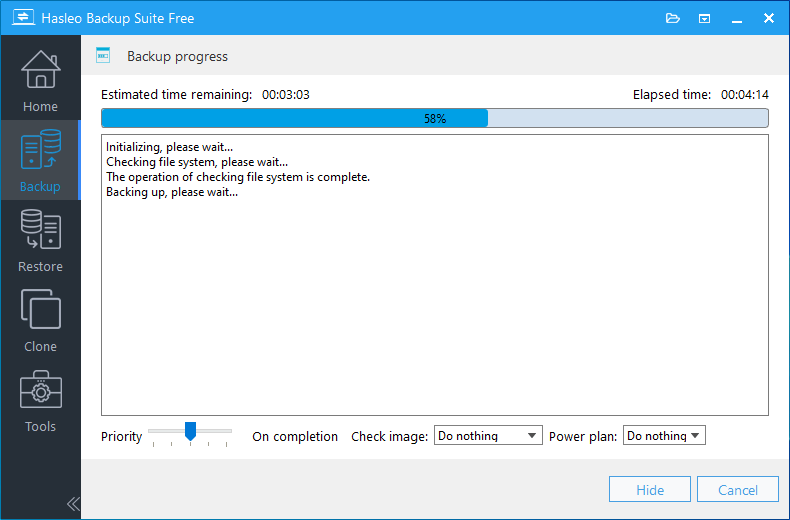
💡팁:
- 시스템이 전혀 부팅되지 않더라도 복구 미디어에 액세스할 수 있도록 백업 이미지를 외장 하드 드라이브나 네트워크 위치에 저장하는 것이 좋습니다.
- 시스템 백업을 만드는 것 외에도 시스템이 부팅되지 않는 경우 복구를 수행할 수 있도록 WinPE 부팅 미디어를 만드는 것도 좋습니다. Hasleo Backup Suite의 "긴급 디스크" 기능을 사용하여 WinPE 부팅 미디어를 만들 수 있습니다.
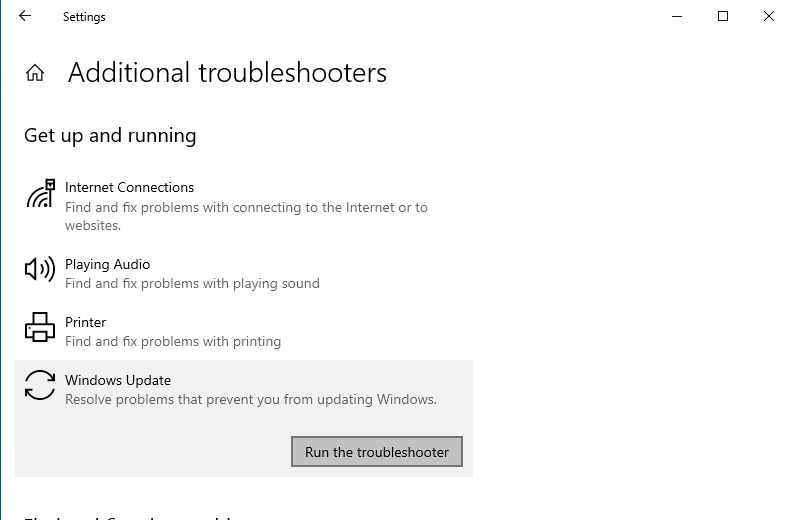
해결 방법 1: Windows 업데이트 문제 해결사 실행
Windows 시스템에는 업데이트 실패를 일으키는 일반적인 문제(예: 서비스가 실행되지 않음, 파일 손상, 구성 오류)를 자동으로 감지하고 수정하는 업데이트 문제 해결사 도구가 내장되어 있습니다.
- Windows 11: 시스템 > 문제 해결 > 기타 문제 해결사를 클릭합니다.
- Windows 10: 업데이트 및 보안 > 문제 해결 > 기타 문제 해결사를 클릭합니다.
해결 방법 2: Windows 업데이트 구성 요소 재설정
업데이트 구성 요소가 손상된 경우 재설정하면 대부분의 업데이트 문제를 해결할 수 있습니다. 이 작업은 관리자 권한으로 명령 프롬프트 또는 Windows PowerShell을 실행해야 합니다.
             net stop wuauserv
             net stop bits
             net stop cryptsvc
             net stop msiserver

             ren C:\Windows\SoftwareDistribution SoftwareDistribution.old
             ren C:\Windows\System32\catroot2 catroot2.old

             net start wuauserv
             net start bits
             net start cryptsvc
             net start msiserver
💡팁: 위 명령은 다운로드한 업데이트 파일 지우기를 포함하여 Windows 업데이트 구성 요소를 재설정합니다. 이전에 업데이트를 다운로드한 경우 다시 다운로드해야 할 수 있습니다.
해결 방법 3: Windows 업데이트 캐시 정리
경우에 따라 Windows 업데이트가 다운로드한 임시 파일이 손상되었거나 충돌하여 업데이트가 실패할 수 있습니다. 이러한 캐시 파일을 정리하면 시스템이 업데이트를 다시 다운로드하도록 하여 문제를 해결할 수 있습니다.
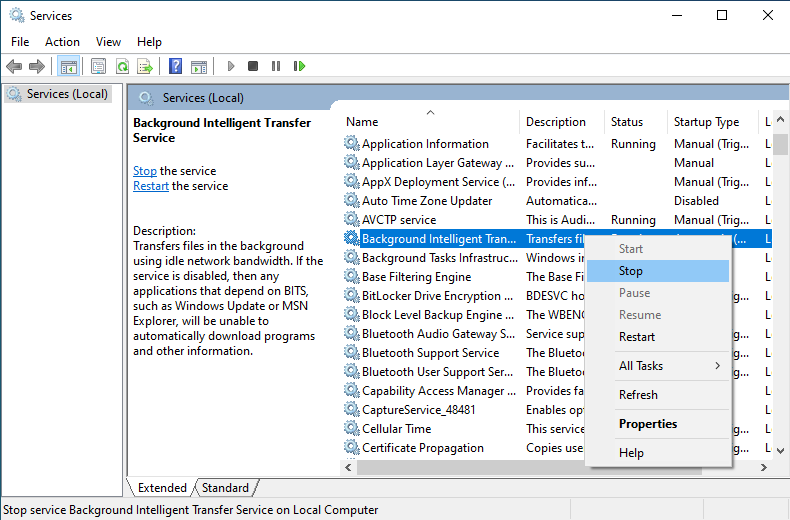
💡팁: 시스템에서 관리자 권한을 요청하면 "계속"을 클릭하여 확인합니다.
💡팁: 디스크 정리 도구를 사용하여 업데이트 캐시를 정리할 수도 있습니다. 시스템 드라이브(C:)를 마우스 오른쪽 버튼으로 클릭하고 "속성"을 선택한 다음 "디스크 정리"를 클릭하고 "Windows 업데이트 정리" 옵션을 선택합니다.
해결 방법 4: 시스템 파일 검사기(SFC) 실행
시스템 파일 검사기(SFC)는 Windows에 내장된 도구로, 손상되었거나 누락된 시스템 파일을 검사하고 복구할 수 있으며, 이러한 파일은 Windows 업데이트 실패의 주요 원인인 경우가 많습니다.
💡팁: 사용자 계정 컨트롤 프롬프트가 나타나면 "예"를 클릭하여 실행을 허용합니다.
sfc /scannow
- 화면에 "Windows 리소스 보호가 손상된 파일을 발견하고 성공적으로 복구했습니다"가 표시되면 컴퓨터를 다시 시작하고 Windows 업데이트 확인을 다시 시도하십시오.
- 화면에 "Windows 리소스 보호가 무결성 위반을 발견하지 못했습니다"가 표시되면 문제가 시스템 파일에 있지 않을 수 있습니다. 다른 해결 방법을 시도하십시오.
- 화면에 "Windows 리소스 보호가 손상된 파일을 발견했지만 일부를 복구하지 못했습니다"가 표시되면 아래 팁을 계속 진행하십시오.
💡팁: SFC가 모든 문제를 복구하지 못하는 경우 일반적으로 시스템 이미지(Windows의 기본 이미지) 자체가 손상되었음을 의미합니다. 다음 해결 방법의 DISM 명령을 즉시 실행하여 시스템 이미지를 복구한 다음 sfc /scannow 명령을 다시 실행하십시오.
해결 방법 5: DISM을 사용하여 시스템 이미지 복구
시스템 파일 손상이 심한 경우 SFC(시스템 파일 검사기)만 실행해서는 문제가 완전히 해결되지 않을 수 있습니다. 이때 더 강력한 DISM(배포 이미지 서비스 및 관리) 도구를 사용하여 Windows 시스템 이미지를 복구할 수 있습니다.
DISM /Online /Cleanup-Image /RestoreHealth
💡팁: DISM 명령은 손상된 구성 요소를 복구하기 위해 Windows Update 서버에서 올바른 시스템 파일을 다운로드해야 하므로 양호한 네트워크 연결이 필요합니다.
해결 방법 6: 사용 가능한 디스크 공간 확인
디스크 공간 부족은 Windows 업데이트 실패의 흔한 원인 중 하나입니다. 임시 파일 외에도 대규모 업데이트 자체를 압축 해제하고 백업하려면 충분한 공간이 필요합니다.
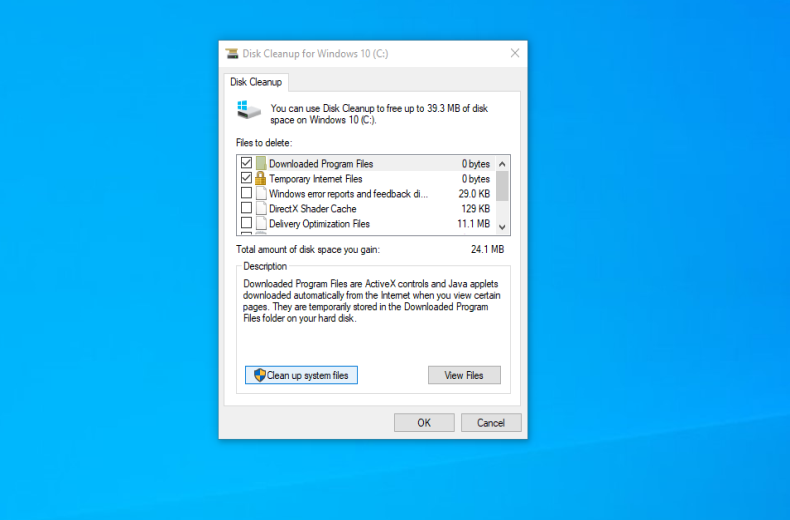
- ✅Windows 업데이트 정리
- ✅임시 파일
- ✅휴지통
- ✅배달 최적화 파일
- ✅다운로드 최적화 파일
💡팁:
- 설정 > 시스템 > 저장 공간을 열고 "저장 공간 센스"를 켜거나 "임시 파일" 및 "다른 사용자"를 확인하여 더 많은 공간을 확보할 수도 있습니다.
- C: 드라이브 공간이 여전히 부족하면 "다운로드" 폴더와 "바탕 화면"을 확인하여 개인 파일을 다른 드라이브로 옮기십시오. 일반적으로 상당한 여유 공간을 확보할 수 있습니다.
해결 방법 7: 네트워크 연결 확인
네트워크 문제로 인해 업데이트 파일을 다운로드하지 못하여 업데이트가 실패할 수 있습니다.
- 프록시를 사용하지 않는 경우 "프록시 서버 사용"이 꺼져 있는지 확인합니다.
- 자동 구성 스크립트를 사용하는 경우 스크립트 주소가 올바른지 확인합니다.
             netsh winsock reset
             netsh int ip reset
             ipconfig /flushdns
             ipconfig /release
             ipconfig /renew
⚠️팁: ipconfig /release를 실행하면 네트워크가 일시적으로 끊어집니다. 미리 작업을 저장하십시오.
해결 방법 8: Windows 시스템 초기화 수행
다른 방법으로 문제를 해결할 수 없는 경우 Windows 시스템 초기화가 최종 해결책이 될 수 있습니다. 이렇게 하면 개인 파일을 유지하면서 Windows가 다시 설치됩니다.
- Windows 11: 왼쪽의 "Windows 업데이트" > "고급 옵션" > "복구"를 클릭합니다.
- Windows 10: "업데이트 및 보안" > "복구"를 클릭합니다.
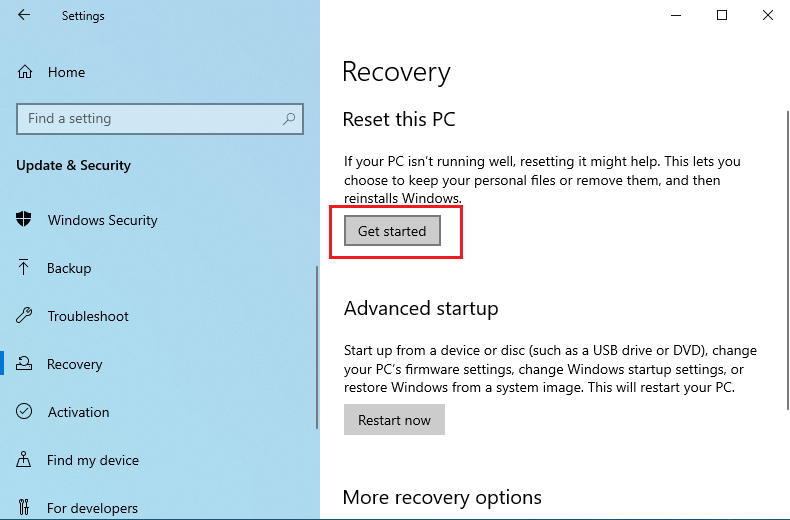
- 클라우드 다운로드: 권장됩니다. Microsoft 서버에서 최신 시스템 파일을 다운로드하여 보다 철저하게 복구합니다. 인터넷 연결 필요(4~8GB 데이터).
- 로컬 다시 설치: 기존 시스템 파일을 사용합니다. 네트워크 상태가 좋지 않은 경우에 적합하지만 시스템 파일이 이미 손상된 경우 실패할 수 있습니다.
⚠️팁: 시스템을 초기화하기 전에 다음을 확인하십시오:
- 모든 중요한 개인 파일을 백업했습니다.
- Windows 제품 키를 준비했습니다(필요한 경우).
자주 묻는 질문(FAQ)
A: 일반적인 원인으로는 업데이트 구성 요소 손상, 디스크 공간 부족, 네트워크 문제, 시스템 파일 손상 또는 타사 소프트웨어 충돌 등이 있습니다.
A: Microsoft는 시스템 드라이브에 최소 8GB의 여유 공간을 권장합니다. 주요 기능 업데이트에는 더 많은 공간이 필요할 수 있습니다.
A: 오류 0x80070005는 액세스 거부 오류입니다. 일반적으로 권한 부족이나 보안 소프트웨어가 업데이트를 차단하여 발생합니다.
A: 예, 일부 바이러스 백신 또는 방화벽 소프트웨어가 Windows 업데이트를 방해할 수 있습니다. 업데이트 전에 일시적으로 비활성화해 보십시오.
A: 아니요. Windows 업데이트 구성 요소를 재설정하면 업데이트 캐시만 지우고 서비스만 재설정됩니다. 개인 파일은 안전하게 유지됩니다.
A: 구성 요소를 재설정하면 Windows가 업데이트를 다시 다운로드합니다. 시간은 네트워크 속도와 업데이트 크기에 따라 다릅니다.
A: DISM 도구를 /RestoreHealth 옵션과 함께 실행해 보십시오. 그래도 실패하면 시스템 초기화나 클린 설치가 필요할 수 있습니다.
A: 문제를 해결한 후에도 업데이트가 계속 실패하면 조사하는 동안 잠시 일시 중지하는 것을 고려하십시오. 그러나 보안을 위해 장기간 업데이트를 일시 중지하는 것은 권장되지 않습니다.
요약
Windows 업데이트 실패는 흔한 문제이지만, 위의 다양한 해결 방법을 통해 대부분의 경우 성공적으로 해결할 수 있습니다. 주요 작업을 수행하기 전에 신뢰할 수 있는 백업 도구(예: Hasleo Backup Suite)를 사용하여 시스템 백업을 만들거나 중요한 데이터를 미리 백업하여 만일의 사태에 대비하는 것이 좋습니다.
이 자습서의 단계가 Windows 업데이트 실패를 해결하는 데 도움이 되기를 바랍니다. 문제가 계속되면 Microsoft 지원에 문의하거나 전문 기술 지원 담당자에게 추가 도움을 요청하는 것이 좋습니다.